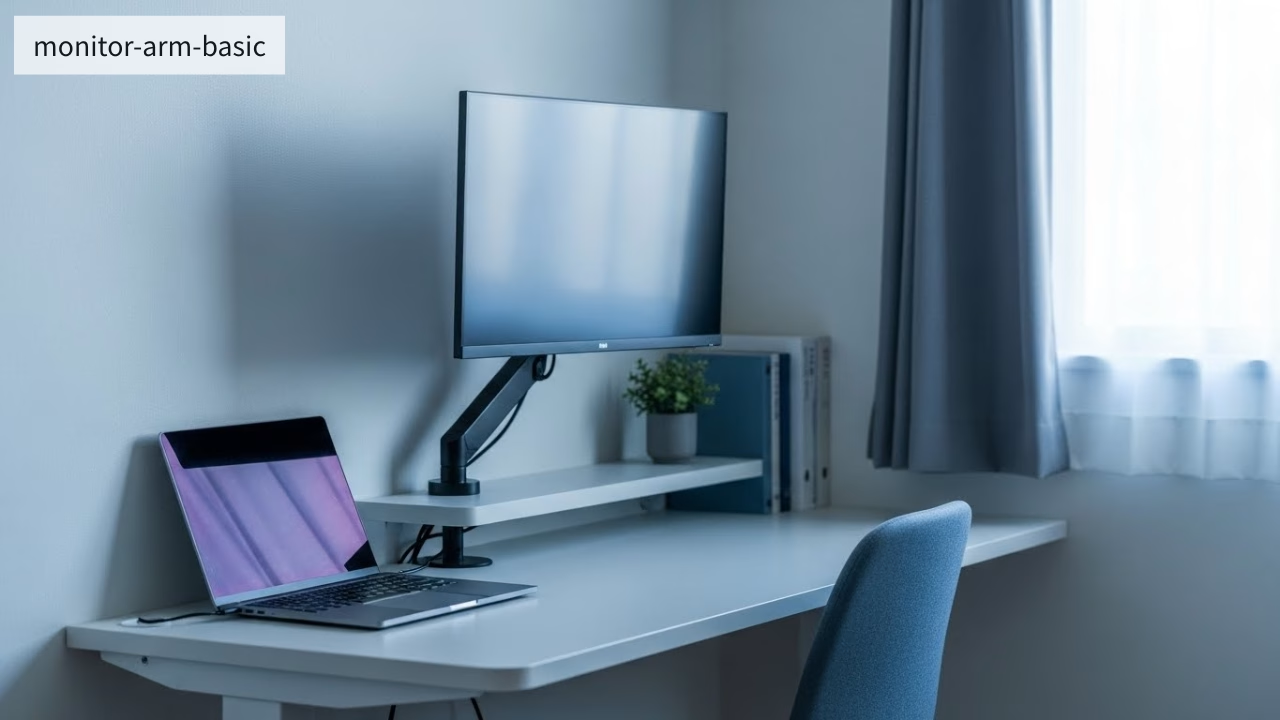
狭い部屋でも、ノートPC+モニター1枚は整えられる。
在宅ワークや副業で作業時間が伸びてくると、ノートPCだけの画面が、少しずつ窮屈に感じる瞬間があります。ただ、6〜8畳の賃貸で、デスク奥行きが45〜60cmほどだと「モニターを置けば解決」と単純にはいかないのが現実ですよね。スペースの余裕がない分、置き方や高さ次第で、快適さが大きく変わると感じてきました。
私自身も最初は、ノートPCを開いたまま外部モニターを足してみたものの、机の上が一気にぎゅうぎゅうになってしまいました。配線が増え、視線が上下に忙しく動き、作業に集中したいはずなのに、どこか落ち着かない。そんな違和感を覚えたことがあります。
そこで試行錯誤しながらたどり着いたのが、ノートPCと外部モニター1枚を前提に、狭い部屋でも無理なく続けられるセットアップの形でした。この記事では、6〜8畳の賃貸と奥行き45〜60cm前後のデスクという現実的な条件をもとに、体験ベースで基本の考え方を整理しています。
- モニターのサイズと解像度の選び方
- ノートPCの置き方 クラムシェルと横並び
- 視線の高さ キーボードとマウスの置き方
- 狭いデスクで窮屈になりにくい配置のコツ
- よくある失敗と戻し方
読み進めるうちに、自分の部屋ならどんなモニターサイズや、どんなモニターアームの方向性が合いそうか、自然とイメージできる状態を目指しています。
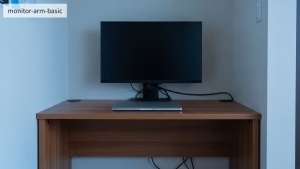
セットアップの全体像|狭い部屋でも迷わない基本形
最初に結論だけ言うと、狭部屋で一番ラクになりやすいのは、外部モニターを主役にして、キーボードやマウスといった入力機器を分離する形です。ノートPCとモニターを何となく並べるだけだと、視線が散ったり、手の置き場が定まらなかったりして、落ち着かない感覚が出やすいと感じてきました。一方で、画面の主役を1枚に決めて、入力機器の位置を固定すると、作業の流れが静かに整いやすくなります。
また、机の奥行きが浅いほど、画面と目の距離が詰まりやすくなります。その状態が続くと、画面に近づきすぎている感覚が気になる日もありました。そこで役立ったのが、モニターを少し浮かせて前後に動かせるモニターアームです。数cmでも画面を奥に逃がせると、視界に余白が生まれ、気持ちの面でもラクになったように感じました。
まずは基本のゴールイメージ
- 画面の中心が、目線より少し下に来る
- キーボードとマウスの置き場所が固定される
- ノートPCは、置き方を決めて迷わない
- 配線は机の上に残さない
「全部を完璧に」ではなく、上の4つが揃うだけで、作業の安定感がぐっと増えた気がしました。
ざっくり構成図 2パターン
| パターン | ノートPC | 外部モニター | 入力機器 | 向きやすい人 |
|---|---|---|---|---|
| クラムシェル | 閉じて縦置きかスタンドへ | 正面の主画面 | 外付け必須 | デスクをすっきりさせたい |
| 横に並べる | 開いてサブ画面に | 正面の主画面 | 外付け推奨 | たまにノート画面も見たい |
どちらを選んでも、外部モニターが正面の主画面になるようにすると迷いが減ります。
モニターのサイズと解像度の選び方|6〜8畳で失敗しにくい考え方
モニター選びは、性能よりも部屋の条件を先に考えたほうが判断しやすいと感じています。特に奥行き45〜60cmのデスクでは、数インチの違いが思った以上に体感に影響します。画面が少し大きいだけで近く感じたり、逆に小さいと余白が気になったりすることもありました。スペック表を見る前に、まずは自分の部屋とデスクのサイズ感を基準に考えると、失敗しにくくなりやすいです。
サイズの選び方|24インチか27インチをどう選ぶか
理由はシンプルで、机の奥行きが浅いと大きいほど近くなりやすいからです。
- 24インチは近めでも収まりやすい
- 27インチは作業領域が広いが距離が欲しくなる
体験談としては、奥行き45cmだと27インチは少し迫ってくる感じがありました。モニターアームで奥に逃がせた日は、圧迫感が薄くなった気がします。
24インチが合いやすい条件まとめ
- 奥行き45〜50cm
- ノートPCを横に並べたい
- 文字を大きめに表示して使うことが多い
27インチが合いやすい条件まとめ
- 奥行き55〜60cm
- クラムシェルで机を空けるつもり
- ブラウザや資料を並べて見たい
ここは好みもあります。迷ったら「まず24で形を作ってから広げる」でも十分でした。
解像度の選び方|フルHDとWQHDの考え方
解像度は、文字の見え方と作業領域のバランスです。
- 24インチ フルHDが扱いやすい
- 27インチ WQHDが相性よく感じやすい
もちろん例外もあります。私の場合、27インチをフルHDで使った時は、文字が大きくてラクな反面、並べられる量が少なくて少し惜しい印象でした。逆にWQHDは情報量が増えますが、表示倍率を上げたくなる日もあります。
大事なのは、解像度そのものより、自分の表示倍率でストレスが減るかどうかです。
狭い部屋で効く モニターアームの方向性
置き型スタンドでも使えますが、狭いデスクでは「置き場所の自由度」が効きます。
- 机の上を広く使いたい アームで浮かせる
- 画面を奥に逃がしたい アームで前後調整
- たまに角度を変えたい アームでチルト
私が一番助かったのは、奥行きが足りない日に画面を数cmでも奥へ逃がせたことです。視線の忙しさが減った気がします。
ノートPCの置き方|クラムシェルか横並びか
次に迷うのが、ノートPCをどこに置くかです。外部モニターを導入した直後は、とりあえず空いている場所に置いてしまいがちですが、ここを曖昧にしたままだと、机の上が落ち着かない状態になりやすいと感じてきました。一方で、ノートPCの役割を決めて置き場所を固定すると、不思議と机全体が整理されたように見え、作業前の準備もスムーズになります。画面を見る時間や入力の流れを想像しながら位置を決めるだけで、セットアップ全体が整いやすくなりました。
クラムシェル 机が狭いほど強い選択肢
理由は、机の上の主役を1つにできるからです。
- 視線が正面に揃う
- 入力機器の位置が固定しやすい
- 机の表面積が増える
体験としては、クラムシェルに切り替えた日、作業が静かに進む感じがありました。視線が散らないのが大きいのかもしれません。
クラムシェルで気をつけたいこと
- 外付けキーボードとマウスが前提
- 給電と放熱の確保が必要になりやすい
- スリープや画面出力の癖が出る場合がある
ノートPCの仕様や環境で変わるので、「自分の機種だとどうか」を一度だけ試すのが安心です。
横に並べる|画面2枚運用の入り口
横並びは、ノートPC画面をサブとして活かせます。
- チャットや音楽 カレンダーなどの常駐に便利
- たまに持ち出す人でも切り替えが早い
ただし狭いデスクだと、横幅がすぐに足りなくなります。
横に並べる時の小さなコツ
- ノートPCは利き手と反対側へ
- ノートPCは少し斜めに置いて奥行きを稼ぐ
- 外部モニターは正面を崩さない
私の場合、ノートPCを右利きなら左に寄せたほうが、マウスの可動域が確保しやすかったです。
視線の高さと入力機器の配置|疲れ方が変わったと感じたポイント
健康効果を断定する話はできませんが、体感としては「画面の高さ」と「手の位置」がある程度そろうだけで、作業中のだるさが和らいだように感じる日が増えました。特に、画面を見上げたり見下ろしたりする動きが減り、キーボードやマウスに自然に手を伸ばせる配置になると、無意識に姿勢を直す回数が減った印象があります。結果として、長時間座っていても集中が途切れにくく、作業の終わりまで静かに続けやすくなった気がしています。
目線と画面の高さ ざっくりの目安
理由は、首を上下に振る時間が増えるほど集中が途切れやすいからです。
- 画面の上端が、目線と同じか少し下
- 画面の中心が、目線より少し下
このくらいにすると、頭を固定したまま目だけで追いやすい印象でした。
机が低い 椅子が高い問題への対処
賃貸の既製品デスクは高さが合わないこともあります。
- モニターはアームで上げる
- ノートPCはスタンドで上げる
- 足元はフットレスト代わりの台で調整
私の場合、椅子を上げると足が浮きがちで落ち着かない日がありました。足元が安定すると、背中の力みが減った気がします。
キーボードとマウス 置き方の基本
理由は、手首と肩の位置がぶれやすいからです。
- キーボードは体の正面
- マウスは肘が自然に曲がる位置
- 肩が上がっている感覚が出たら、少し手前へ
外部モニター導入直後は、画面に合わせて体がねじれがちです。私はこれで肩が重い気がしたので、キーボードを「正面に戻す」だけを意識しました。
狭い机で置きやすい順番
- キーボードを置く
- マウスの可動域を確保する
- その上でモニター位置を微調整する
画面を先に決めると、手の置き場が迷子になりやすいです。
狭いデスクで窮屈になりにくい配置のコツ
ここが狭部屋セットアップの本題です。奥行き45〜60cm程度のデスクでは、ほんの数cmの違いが体感に大きく影響すると感じてきました。モニターの位置を少し奥にずらすだけで圧迫感が減ったり、キーボードの位置を数cm手前にするだけで手元が落ち着いたりします。スペックや理想配置よりも、今ある机の寸法に合わせて微調整を重ねるほうが、結果的に窮屈さを感じにくい環境につながりやすい印象です。
1 画面を浮かせて机の作業面を取り戻す
理由は、机の上に物を置くほど、手の置き場が削られるからです。
- モニターはアームで浮かせる
- ノートPCはスタンドや縦置きで面積を減らす
体感として、机の中央が空くと、呼吸が浅くならない感じがありました。作業前の心理的な圧迫感が減るのかもしれません。
2 机の中央は空白にする|置くのは入力機器だけ
理由は、中央が散らかると姿勢が崩れやすいからです。
- 机の中央 キーボード
- 右か左 マウス
- 奥 画面だけ
小物は奥か端に追いやるより、そもそも机から退避させたほうがラクでした。
3 配線は机の上に出さない
理由は、見た目だけでなく手の動線を邪魔しやすいからです。
- ケーブルは机裏へ逃がす
- 余った長さは束ねる
- 充電系は1か所に集める
配線が片付いた日は、机が広くなったというより「気が散りにくい」感じがしました。
4 画面と体を正面にそろえる|体のねじれを減らす
狭いと、ついモニターを端に寄せたくなります。ただ、正面がずれると体もずれます。
- 外部モニターは体の正面
- 体の正面にキーボード
- ノートPCはサブとして横へ
この3つがそろうだけで、作業後の違和感が少ない日が増えた気がします。
5 小さな収納を増やしすぎない考え方
狭い部屋ほど、収納を足して解決したくなります。ただ、机の上の収納は最終的に作業面を削りがちです。
- 机上収納は最小限
- 机下や壁面 ただし賃貸の範囲で
- よく使う物だけを手元に残す
私は一度、机上のラックを増やして失敗しました。見た目は整っても、キーボードを引く余裕が減ってしまったんです。
目的別におすすめしやすい実在アイテム|狭部屋セットアップの具体例
ここからは「この目的なら、こういう商品が合いやすかった」という視点で、実際に販売されているアイテムを1点ずつ紹介します。スペックの優劣や価格の安さよりも、6〜8畳の部屋や奥行き45〜60cm前後のデスクで使ったときに、扱いやすさを感じやすかったかどうかを基準にしています。あくまで編集部の体験ベースですが、狭い環境で試行錯誤してきた中で「これは合わせやすかった」と感じた例を挙げているので、自分の部屋に当てはめながら方向性を掴む参考として見てもらえると嬉しいです。
デスク奥行き45〜50cmで横並びしたい人向け|24インチ フルHDモニター
机が浅めでノートPCを横に並べたい場合、24インチ フルHDは画面との距離が近くなりすぎにくく、扱いやすいサイズ感です。文字サイズを大きくせずに使える点も安心材料でした。
おすすめ商品 | Dell P2425HE(23.8インチ フルHD)
![[商品価格に関しましては、リンクが作成された時点と現時点で情報が変更されている場合がございます。]](https://hbb.afl.rakuten.co.jp/hgb/4f3f2a86.2fc2c1d5.4f3f2a87.5bd843cb/?me_id=1203403&item_id=10037010&pc=https%3A%2F%2Fthumbnail.image.rakuten.co.jp%2F%400_mall%2Ftry3%2Fcabinet%2F11147956%2F11928062%2F4580691209594-1a.jpg%3F_ex%3D240x240&s=240x240&t=picttext "[商品価格に関しましては、リンクが作成された時点と現時点で情報が変更されている場合がございます。]")

- 非光沢パネルで文字が見やすい
- ベゼルが細く、横並びでも圧迫感が出にくい
- 高さ調整とチルト対応で位置合わせがしやすい
奥行き45〜50cmクラスのデスクでは、このサイズ感が「まず失敗しにくい」という印象です。最初の1枚として導入し、配置に慣れてから見直す流れでも十分だと感じました。
クラムシェルで机をすっきり使いたい人向け|27インチ WQHDモニター
ノートPCを閉じて外部モニターを主役にするなら、27インチ WQHDは作業領域の広さを実感しやすいです。資料とブラウザを並べても窮屈さを感じにくくなりました。
おすすめ商品 | LG 27U631A-B (27インチ WQHD)
![[商品価格に関しましては、リンクが作成された時点と現時点で情報が変更されている場合がございます。]](https://hbb.afl.rakuten.co.jp/hgb/4f69f601.e30084e3.4f69f602.125b9582/?me_id=1256747&item_id=10339819&pc=https%3A%2F%2Fthumbnail.image.rakuten.co.jp%2F%400_mall%2Fall-kimuraya-jimbocho%2Fcabinet%2Fa07000278%2F9440470015.jpg%3F_ex%3D240x240&s=240x240&t=picttext "[商品価格に関しましては、リンクが作成された時点と現時点で情報が変更されている場合がございます。]")
- WQHD解像度で情報量を確保しやすい
- 非光沢で長時間作業でも落ち着いた印象
- VESA対応でモニターアームと組み合わせやすい
奥行きに余裕があるデスクなら、27インチの作業効率は魅力的です。アームで少し奥に逃がすと、画面の圧迫感が和らぐ感じがありました。
狭いデスクを広く使いたい人向け|シングルモニターアーム
机の上を広く使いたい場合、まず効いてくるのがモニターアームです。画面を浮かせるだけで、キーボード周りの余白が増えた感覚がありました。
おすすめ商品 | Ergotron LX デスクマウントアーム
![[商品価格に関しましては、リンクが作成された時点と現時点で情報が変更されている場合がございます。]](https://hbb.afl.rakuten.co.jp/hgb/4efd2b6f.14b4fd84.4efd2b70.7bd63054/?me_id=1415243&item_id=10000220&pc=https%3A%2F%2Fthumbnail.image.rakuten.co.jp%2F%400_mall%2Fergotron%2Fcabinet%2Fimages_e%2Fe1r00wv.jpg%3F_ex%3D240x240&s=240x240&t=picttext "[商品価格に関しましては、リンクが作成された時点と現時点で情報が変更されている場合がございます。]")
- 前後と高さの調整幅が広い
- クランプ式で賃貸でも設置しやすい
- 安定感があり微調整しやすい
価格はやや高めですが、配置を頻繁に見直す人ほど使いやすさを感じやすいアームです。狭部屋では調整幅の広さが効いてきます。
クラムシェル運用を安定させたい人向け|ノートPCスタンド
ノートPCを閉じて使う場合でも、定位置を作っておくと配線や放熱の面で安心感がありました。縦置きスタンドは机面積を圧迫しにくいです。
おすすめ商品 | Satechi アルミニウム縦置きノートPCスタンド
![[商品価格に関しましては、リンクが作成された時点と現時点で情報が変更されている場合がございます。]](https://hbb.afl.rakuten.co.jp/hgb/4f69faf3.71263b86.4f69faf4.ba676a9f/?me_id=1197821&item_id=10006172&pc=https%3A%2F%2Fthumbnail.image.rakuten.co.jp%2F%400_mall%2Fprinceton%2Fcabinet%2F251219%2Fpstadvsm.jpg%3F_ex%3D240x240&s=240x240&t=picttext "[商品価格に関しましては、リンクが作成された時点と現時点で情報が変更されている場合がございます。]")
- 幅調整ができ、複数サイズに対応
- 金属製で安定感がある
- デスク上をすっきり保ちやすい
クラムシェルに切り替えた直後は不安もありますが、置き場所が決まると運用が安定しやすい印象です。配線整理とセットで考えるとラクでした。
机中央を広く保ちたい人向け|コンパクト入力機器
外部モニターを使うなら、入力機器をコンパクトにするだけで机の自由度が上がります。特別高価なものでなくても十分でした。
おすすめ商品 | Logicool K835 TKL キーボード
![[商品価格に関しましては、リンクが作成された時点と現時点で情報が変更されている場合がございます。]](https://hbb.afl.rakuten.co.jp/hgb/4efd31eb.ec446257.4efd31ec.fee8d396/?me_id=1386625&item_id=10000355&pc=https%3A%2F%2Fthumbnail.image.rakuten.co.jp%2F%400_mall%2Flogicool%2Fcabinet%2Fprd%2Fkb%2Fk835gpr%2Fk835gpr_01_1.jpg%3F_ex%3D240x240&s=240x240&t=picttext "[商品価格に関しましては、リンクが作成された時点と現時点で情報が変更されている場合がございます。]")
- テンキーレスで横幅を抑えられる
- 打鍵感が軽く、長時間でも使いやすい
テンキーを省くだけで、マウスの可動域が一気に広がりました。狭いデスクほど、入力機器のサイズ差が効いてくると感じます。
この記事のまとめ|ノートPC+外部モニター1枚セットアップの要点
- モニターは、部屋の奥行きと距離から逆算すると選びやすい
- 外部モニターを正面の主画面にすると、視線が落ち着きやすい
- ノートPCはクラムシェルか横並び 先に方針を決めると机が整う
- 画面の高さと入力機器の位置が揃うと、作業が静かに続く日が増えた気がする
- 狭いデスクほど、モニターアームで浮かせる 奥へ逃がすのが効きやすい
- 失敗しても戻せる 主役を1つにして中央を空けるだけで改善しやすい
狭い部屋のセットアップは、完璧を目指すほど手が止まりやすくなります。それよりも「明日も同じ形で、自然に作業を始められるか」を大切にしたほうが、結果的に長く続きやすいと感じています。今日の机で、まず1つだけ位置を変えてみる。それだけでも、画面の見え方や手元の落ち着きに小さな変化が生まれるかもしれません。その積み重ねが、いつの間にか自分にとって心地よい作業環境になっていく。そんな過程そのものを、ゆっくり楽しんでもらえたら嬉しいです。

コメント