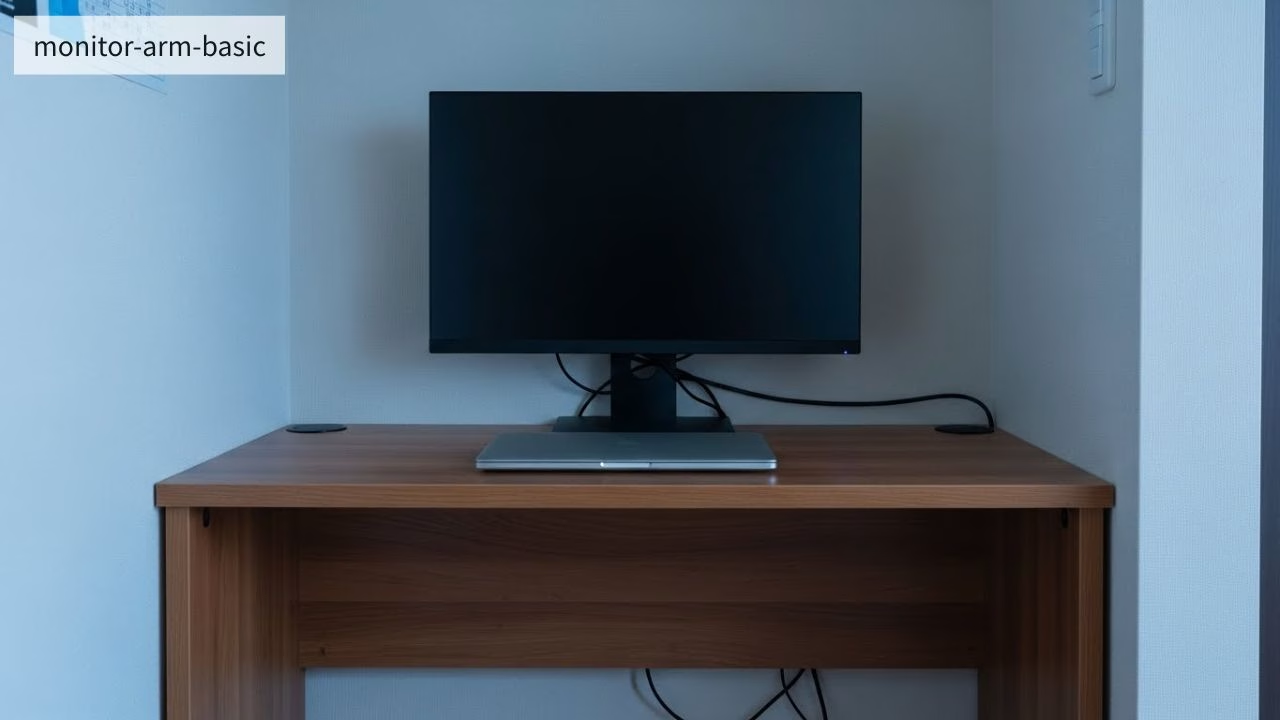
あとから増やせるモニター選び
6〜8畳の賃貸で、奥行45〜60cmのデスク。この条件だと、モニター選びはどうしても現実ベースになります。置ける幅は限られるし、配線は増えるし、アームも気になる。それでも在宅ワークが続くなら、画面をもう少し広く使いたくなる瞬間が出てきます。
私も最初は、1枚で十分だと思っていました。けれど作業が増えるほど、資料とチャットとブラウザが行ったり来たり。そこで気づいたのが、最初の1枚は最終形を決めきらなくてもいい、ということでした。
この記事では、将来デュアルモニターやウルトラワイドへ移行する可能性も残しつつ、最初の1枚をどう選ぶとラクかを整理します。サイズ、解像度、端子、VESA対応、スタンドの仕様まで。「今すぐ全部揃えなくても、あとから増設しやすい選び方」が分かるように、STEP1〜3で解説します。最後にチェックリスト風のまとめも付けました。
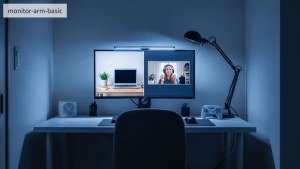
6〜8畳・奥行45〜60cmデスクで考えるモニター選びの前提
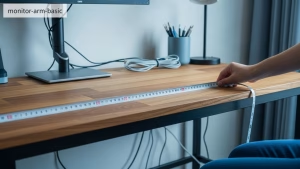
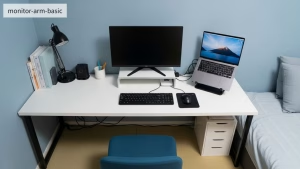
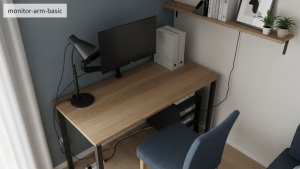
この章では、モニターの性能や価格を見る前に、まず押さえておきたい前提条件を整理します。6〜8畳の賃貸では、部屋全体の余白が限られるため、モニター単体ではなくデスクや配線を含めた一体感が使い心地に直結しやすいです。奥行45〜60cmのデスクでは視聴距離も短くなりがちなので、サイズ選びやスタンド形状の影響も想像以上に大きくなります。ここを理解しておくと、将来モニターを増設するときも無理のない判断がしやすくなります。
理由
狭い部屋では、モニターの性能そのものより、置き方によって使い心地が変わりやすくなります。奥行45〜60cmは、キーボードとマウスを置くと、モニターは意外と近い距離になりがちです。
近い距離になるほど、
- 画面が大きすぎると視線が走りやすい
- スタンドが大きいと作業スペースが減る
- 配線が目立つとごちゃつきやすい
こうした小さな違和感が、日々の作業の中で少しずつ積み重なります。
具体例
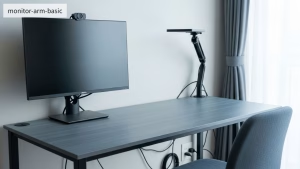
たとえば27インチを選んでも、スタンドの奥行が深いと手前が窮屈になりやすいです。逆に、24インチでもWQHDを選ぶと文字が細かく感じる場合もあります。ここは好みと距離の相性です。
体験の一言コメント
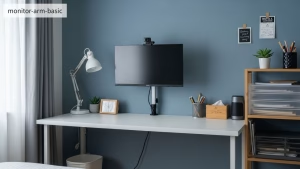
私の場合は、最初にスタンドの大きさを見落として、机の上が詰まった感じになりました。そのあとモニターアームに移行したら、机の上が急に静かになった気がしました。狭いけどごちゃごちゃしていない環境を作るなら、まずは足元と配線まわりの余白を意識すると整えやすいと感じました。
モニター選び方の流れ|将来の増設を見据えたSTEPガイド
ここでは、6〜8畳の賃貸や省スペースデスクという前提のもとで、最初の1枚をどう考えていくかをSTEP形式で整理します。性能や価格をいきなり比べるのではなく、デスクサイズ、作業内容、将来の増設イメージを順番に確認していく流れです。こうして段階的に考えることで、今は1枚でも、後からデュアルやウルトラワイドへ移行しやすい選択が見えやすくなります。
STEP1 デスクサイズから逆算する|最初の1枚にちょうどいいモニターサイズ
このSTEPでは、6〜8畳の部屋と奥行45〜60cmのデスクに無理なく収まるサイズ感を整理します。最初の1枚は大きさだけで判断せず、将来もう1枚増えたときの配置まで想像しておくと、買い替えや後悔を減らしやすくなります。
理由
増設を考えるなら、最初の1枚は
- 後から並べやすい
- 後から置き換えやすい
このどちらかに寄せると迷いが減ります。
狭い部屋で考えやすいのは、横に増やすか、縦に積むかという2つの方向です。
横は作業が直感的で、縦は省スペースで視線移動が少なくなりやすいです。
具体例
6〜8畳、奥行45〜60cmのデスクなら、最初の候補はだいたいこの3つに収まります。
- 24インチ前後
-
- 横幅が抑えやすく、将来2枚並べもしやすい
- 作業と動画がバランス良い
- 27インチ前後
-
- 1枚の満足度が上がりやすい
- 将来は2枚並べより、縦配置やウルトラワイド置き換えの方向が合いやすい
- 34インチ前後のウルトラワイド
-
- 1枚で分割運用しやすい
- ただし机の幅と奥行が足りないと圧が強くなりやすい
デュアルを視野に入れるなら、24インチから入るのは無難です。ただ、作業内容が資料と表が多いなら、27インチ1枚の快適さも捨てがたいです。
体験の一言コメント
私は最初に27インチを買って、1枚の満足は高かったです。ただ、後から2枚並べると横幅がぎゅっと詰まり、結局は縦配置に落ち着きました。それが失敗だったわけではなく、部屋に合う形へ自然に落ち着いた、という感覚でした。
横に増やすなら24インチ、置き換えも視野なら27インチ前後から考えると整理しやすいです。
STEP2 将来の増設を見据えて考える解像度と作業領域
ここでは、今の作業だけでなく、モニターを増設した後の役割分担を意識して解像度を考えます。最初から広さを求めすぎず、後から足したときにバランスが取りやすいか、という視点を持つと選びやすくなります。
理由
解像度は画質の話に見えますが、狭い部屋では「画面の中にいくつ窓を置けるか」という感覚に近くなりやすいです。増設すると、1枚あたりの役割が変わります。そのときに解像度がちぐはぐだと、ウィンドウの大きさや文字の見え方が揃いにくいです。
具体例
よくある将来像ごとに、最初の1枚の解像度を考えるとスムーズです。
将来像A 24インチをもう1枚足してデュアルにする
- 最初の1枚はフルHDでも合わせやすい
- ただし表計算や複数ウィンドウが多いなら、WQHDの24〜27インチに寄せる選択肢もある
フルHDは選びやすい一方で、作業領域は控えめです。将来2枚にするなら、1枚あたりは軽くても成立します。
将来像B 27インチを縦に積むか、縦横の混在にする
- WQHDの27インチが扱いやすい
- 縦にしたときの情報量が増えやすい
縦配置は、狭い机でも増設しやすいです。ただし、縦に回したときの台座の収まりや、アームの可動域が効いてきます。
将来像C いずれウルトラワイドへ置き換える
- 最初の1枚は27インチのWQHDが移行しやすい
- もしくは最初からウルトラワイドで完結して、2枚目は小型補助にする
ウルトラワイドは作業がまとまります。けれど机の奥行が浅いと、画面の横端が遠く感じることもあります。ここは店頭で横幅の圧を確認できると安心です。
体験の一言コメント
私の場合は、フルHDからWQHDに変えたとき、作業のリズムが少し静かになりました。
ウィンドウを重ねる回数が減って、思考が途切れにくかったんです。
ただ、細かさの感じ方は人によるので、無理に背伸びはしないほうが楽でした。
増設前提なら、フルHDとWQHDを役割で考えると選択肢を絞りやすくなります。
STEP3 端子・VESA・スタンドで差が出る増設しやすさ
最後のSTEPでは、増設時につまずきやすい物理的なポイントを整理します。性能差よりも、端子の数やVESA対応、スタンドの可動域といった要素が、後からの自由度に大きく影響してきます。
理由
増設でつまずきやすいのは、意外と性能ではありません。
- 端子が足りない。
- アームが付かない。
- スタンドが大きすぎる。
こうした物理的な問題が、狭い部屋では特に影響しやすくなります。
そして賃貸だと、壁や柱に頼れないぶん、デスク周りで完結させる設計が必要になります。
具体例
ここはチェック項目として整理すると簡単です。
端子 つなぎ替えの手間を減らす
- HDMIとDisplayPortがあると選択肢が広い
- ノートPC運用ならUSB Type C入力があると配線がすっきりしやすい
- 映像だけでなく給電もできるかは製品差が大きい
将来モニターを増やすと、
- ノートPCの映像出力の数
- ドックやハブを挟むか
この話が出てきます。最初の1枚の時点で、入力が2系統あると後から助かることが多いです。
VESA対応 アームへの移行を残しておく
- VESA対応だと、モニターアームに替えやすい
- 100mm規格が多い
- 対応していても、背面のくぼみが深いとスペーサーが必要になる場合もある
狭いけどごちゃごちゃしてない、を作るなら、アームは強い味方です。ただし今すぐ買わなくても大丈夫です。まずはVESA対応だけ押さえておけば、後から選択肢を広げやすくなります。
スタンドの仕様 台座の大きさと調整幅を見る
- 台座の奥行が深いと机が狭く感じやすい
- 高さ調整があると、増設時に視線が揃えやすい
- 左右の首振りや回転があると配置の自由度が上がる
スタンドの高さ調整は、地味に効きます。2枚になったとき、微妙な高さの違いが気になりやすいからです。
ケーブル周り 省スペースの最後の仕上げ
- 背面から真後ろに出る端子は壁際だと曲げにくいことがある
- 下向きや横向きの端子配置は取り回しが楽な場合がある
- ケーブルを束ねる前提なら、背面にクリップや溝があると助かる
机の上が整ってくると、不思議と気持ちも落ち着きやすくなります。仕事道具感のあるブルー系の小物でまとめると、生活感が少し引いて、集中が入りやすかったです。
体験の一言コメント
私はVESA非対応のモニターを一度買って、アーム移行で詰みかけました。結局買い替えになり、遠回りでした。性能よりも、取り付けの自由度を見たほうが後悔が少なかったです。
端子、VESA、スタンドの3点は、最初の1枚で押さえておくと後悔しにくいです。
増設パターンをイメージすると最初の1枚が選びやすくなる
最初の1枚の選び方は、将来どう増やすかを少し想像するだけで、方向性が見えやすくなります。でも、未来を完璧に当てる必要はありません。よくある増設ルートを知っておくだけで、買い方が柔らかくなります。
具体例
狭い部屋で現実的なルートは主に3つです。
ルート1 同サイズをもう1枚足して横並び
- 机の幅が確保できる人向け
- 画面の統一感が出やすい
- 配線とアームが増えるので、デスク上の整理が鍵
ルート2 2枚目を縦にして省スペース化
- 机の幅が限られる人向け
- チャットや資料を縦に置きやすい
- アームの可動域が重要になりやすい
ルート3 ウルトラワイドへ置き換え、2枚目は補助
- 机の正面をすっきりさせたい人向け
- ただしモニター自体が大きいので、机の奥行と距離が大事
- 補助の小型モニターやタブレットと相性が良い
ここでのコツは、最初の1枚に
- ルート1を選ぶ 同モデルを後から買えるシリーズか
- ルート2を選ぶ 回転できるか、VESA対応か
- ルート3を選ぶ 置き換え後にサブに回せるか
こういう視点を一つ持つことです。
体験の一言コメント
私はルート2に落ち着きました。横幅が増えないのに情報量が増える感じが、狭い部屋に合っていました。見た目もうるさくなりにくく、30〜40代でも落ち着く雰囲気を保ちやすかったです。
将来の増設を見据えて選びやすいモニター候補
ここからは、ここまでの考え方を踏まえて、実際に販売されているモニターの中から「最初の1枚」として選びやすい候補を挙げます。あくまで方向性の提案なので、スペック表をすべて満たす必要はありません。自分のデスクと将来像に近いかどうか、という視点で見てもらえるとちょうどいいです。
24インチ・フルHD|まずは無理なく増設を考えたい人向け
Dell P2425HE
![[商品価格に関しましては、リンクが作成された時点と現時点で情報が変更されている場合がございます。]](https://hbb.afl.rakuten.co.jp/hgb/4f3f2a86.2fc2c1d5.4f3f2a87.5bd843cb/?me_id=1203403&item_id=10037010&pc=https%3A%2F%2Fthumbnail.image.rakuten.co.jp%2F%400_mall%2Ftry3%2Fcabinet%2F11147956%2F11928062%2F4580691209594-1a.jpg%3F_ex%3D240x240&s=240x240&t=picttext "[商品価格に関しましては、リンクが作成された時点と現時点で情報が変更されている場合がございます。]")

- 24インチ フルHD
- HDMI DisplayPort対応
- VESA対応 高さ調整 回転対応スタンド
24インチでサイズ感が扱いやすく、将来もう1枚足す前提でも揃えやすいモデルです。スタンドの調整幅が広く、後から縦配置に切り替えやすいのもポイントです。
体験ベースの一言としては、机の上に置いたときの圧が少なく、6〜8畳でも安心感がありました。
最初の1枚で迷ったら、こうした定番モデルはやはり安心感があります。後から同サイズを買い足しやすく、モニターアームへ移行する場合も想像しやすいです。環境を少しずつ育てていきたい人に向いた選択肢だと感じました。
24〜27インチ・WQHD|作業領域を少し広く取りたい人向け
Dell S2722DC
![[商品価格に関しましては、リンクが作成された時点と現時点で情報が変更されている場合がございます。]](https://hbb.afl.rakuten.co.jp/hgb/4f709693.57db6187.4f709694.882f550b/?me_id=1436287&item_id=10000018&pc=https%3A%2F%2Fthumbnail.image.rakuten.co.jp%2F%400_mall%2Fmino76market%2Fcabinet%2F12513519%2Fimgrc0096200366.jpg%3F_ex%3D240x240&s=240x240&t=picttext "[商品価格に関しましては、リンクが作成された時点と現時点で情報が変更されている場合がございます。]")
- 27インチ WQHD
- USB Type C対応 給電対応
- VESA対応 高さ調整 回転対応
最初は1枚でしっかり作業したいけれど、将来は配置を変える可能性も残したい人に向いた1台です。WQHDなので資料や表を並べやすく、USB Type Cで配線がまとまりやすい点も在宅ワーク向きです。
個人的には、1枚運用の満足度が高く、後から縦配置に回す選択肢も残せる点が安心でした。
在宅ワークを始めたばかりの段階でも、作業量が増えてからでも、どちらにも振れる柔軟さがあります。今は1枚、将来は配置を変えるかもしれない、という人にちょうどいい中間点のモニターです。
27インチ・WQHD|縦配置や置き換えを視野に入れる人向け
EIZO FlexScan EV2795
![[商品価格に関しましては、リンクが作成された時点と現時点で情報が変更されている場合がございます。]](https://hbb.afl.rakuten.co.jp/hgb/4e9f2cec.3f08343f.4e9f2cee.0e7d748e/?me_id=1269553&item_id=13145782&pc=https%3A%2F%2Fthumbnail.image.rakuten.co.jp%2F%400_mall%2Fbiccamera%2Fcabinet%2Fproduct%2F5622%2F00000008244838_a01.jpg%3F_ex%3D240x240&s=240x240&t=picttext "[商品価格に関しましては、リンクが作成された時点と現時点で情報が変更されている場合がございます。]")
- 27インチ WQHD
- USB Type C デイジーチェーン接続対応
- VESA対応 高さ調整 回転対応
価格帯はやや上がりますが、長く使う前提で選ぶなら候補に入れやすいモデルです。スタンドの安定感が高く、縦配置でも扱いやすいため、増設時の自由度が高めです。
静かなデザインで、仕事道具感を保ちやすいのも30〜40代にはうれしいポイントでした。
価格は控えめではありませんが、長く同じ環境で使い続けたい人には納得感があります。縦配置やアーム運用にも相性がよく、将来の増設や入れ替えを前提にしても安心して選びやすい1台です。
ウルトラワイド入門|最初から1枚完結も考えたい人向け
LG UltraGear OLED 34GX90SA-W
- 有機EL 34インチ ウルトラワイド
- WQHD相当の横長解像度
- VESA対応
横幅は取りますが、1枚で作業をまとめたい人には分かりやすい選択肢です。将来はメインをこれにして、サブに小型モニターを足す運用も考えやすいです。
奥行45〜60cmのデスクでは、設置前に横幅の余裕だけは確認しておくと安心です。
1枚で完結させたい人には魅力的ですが、部屋とデスクを選ぶタイプでもあります。まずは机のサイズと視聴距離を確認したうえで、合いそうなら作業のまとめやすさはかなり高いと感じました。
この記事のまとめ|将来の増設を見据えたチェックリスト
| 確認ポイント | チェック内容 |
|---|---|
| デスク奥行 | 45〜60cmなら、モニターの足やアーム分の余白を優先する |
| モニターサイズ | 将来横に増やすなら24インチ前後、置き換えも視野なら27インチ前後 |
| 解像度 | 増設後の役割から逆算してフルHDかWQHDを選ぶ |
| 入力端子 | HDMIやDisplayPortなど2系統以上あると安心 |
| VESA対応 | モニターアーム移行の保険になる |
| スタンド | 台座の奥行と高さ調整の有無を確認 |
| 配線 | 背面端子の向きとケーブルの逃げ道を確認 |
| 増設ルート | 横並び、縦配置、置き換えの3パターンを想定する |
狭い部屋でも、最初の1枚で未来を決め切る必要はありません。今の暮らしや仕事にちょうど合う形を選びつつ、少しだけ余白を残しておくことが、結果的にいちばん楽な選択になることもあります。余白があれば、作業内容が変わったときや、もう1枚モニターを足したくなったときにも、慌てずに対応しやすくなります。小さな余白を意識して選んだ環境は、あとから手を加えても破綻しにくく、気づけば驚くほど静かに整っていきます。その積み重ねが、毎日の在宅ワークを無理なく支えてくれるはずです。

コメント