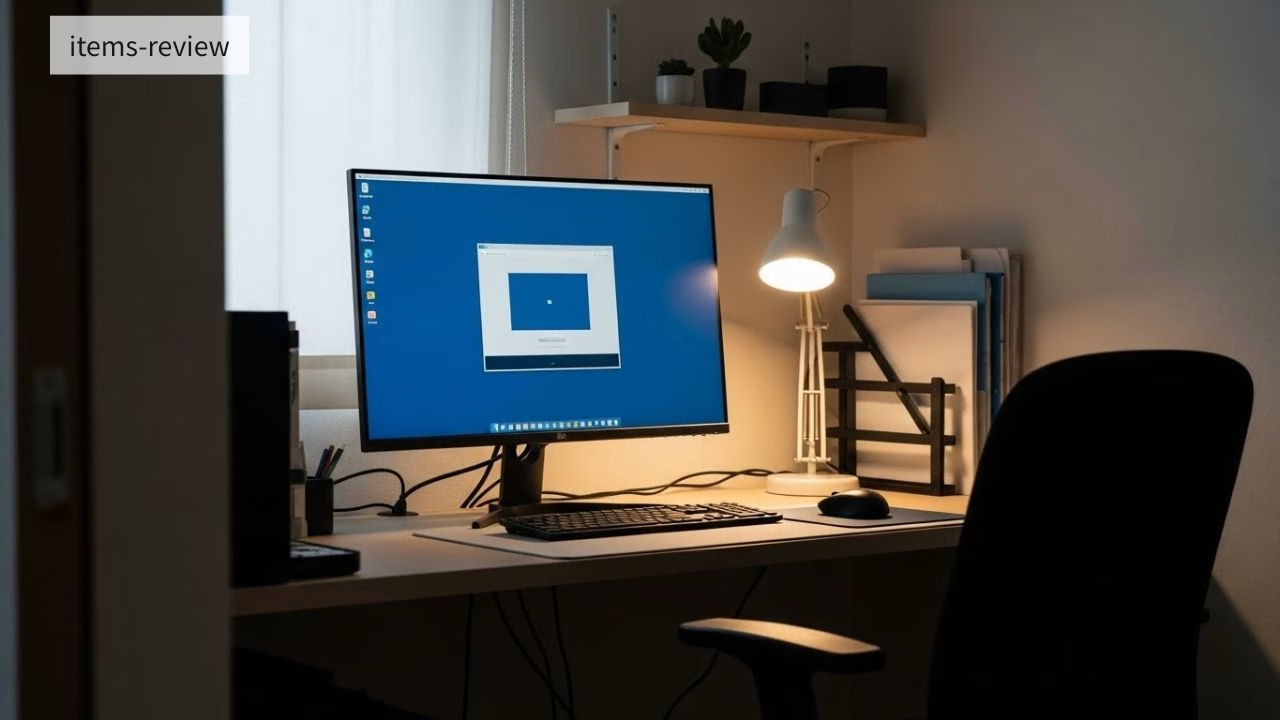
在宅ワーク用のモニターを探し始めると レビューやランキングが多すぎて どれが自分に合うのか分からなくなりがちになります。特に6〜8畳の部屋では スペック上は良さそうでも 置いた瞬間に圧迫感が出たり 配線がうまく収まらなかったりすることがあります。
この記事では 1〜3万円くらいの24インチモニターを3モデル想定して 比較します。メーカー名と型番は仮の例として扱います。なので ここでの目的は 特定機種を持ち上げることではなく 自分の部屋と使い方に合うタイプを選ぶことです。
狭いけどごちゃごちゃしてない。仕事道具感のあるブルー系。30〜40代でもうるさくない落ち着き。そんな方向で ワークスペースが整うように 狭部屋目線で見ていきます。
先に結論だけ|24インチモニターを狭部屋で選ぶ3タイプ
- 置きやすさ重視なら スタンドが浅くて配線が素直な薄型タイプ
- 姿勢と目線を整えたいなら 高さ調整ができるスタンド強めタイプ
- 画面の細かさも欲しいなら 解像度を上げつつも 置き方を工夫するタイプ
このあと、選び方のポイントを押さえたうえで 3モデルを順に見ていきます。
狭部屋在宅ワークで失敗しにくい24インチモニターの選び方ポイント
狭い部屋で使うモニター選びは スペック比較だけでは判断しにくい部分が多いです。同じ24インチでも デスクに置いたときの圧迫感や 作業スペースの残り方 配線の見え方によって 使い心地は大きく変わります。在宅ワークでは 画面を見る時間が長くなる分 小さな違和感が積み重なりやすく 後から調整しようとしても 意外と手間がかかります。
特に6〜8畳の部屋では デスクの奥行や壁との距離が限られるため モニター単体ではなく 周辺環境との相性を見ることが大切です。置けるかどうかではなく 置いたあとに どれくらい余白が残るか 生活動線を邪魔しないかまで想像できると 失敗はかなり減ります。ここでは 狭部屋在宅ワークで見落としやすいポイントを順に整理していきます。
- デスク奥行と画面距離のバランスは、圧迫感に直結する。
- スタンドの形状は、机上の余白と作業しやすさを左右する。
- 配線の逃げ方は、見た目と日々のストレスに影響する。
- 目線調整のしやすさは、長時間作業で効いてくる。
- 直置きかアームかで、重視すべき項目が変わる。
24インチはちょうど良いけれど 奥行で体感が変わる
24インチは 6〜8畳でも無理が出にくいサイズです。ただし デスク奥行45cmだと 画面までの距離が短くなりやすく 体感は意外と大きく感じます。
- 奥行45cm 画面が近くなるので 文字が大きすぎる設定だと視線移動が増えがち
- 奥行60cm 余白が作れるので 24インチの快適さが素直に出やすい
奥行45cmの場合は
- スタンドが浅い
- 画面の前後位置を詰められる
- ケーブルが背面で暴れない
このあたりが効きます。
スタンドの占有面積は スペック表に出にくい
狭部屋では スタンドの奥行と脚の広がりが 置きやすさを左右します。
- 脚がV字で広いと キーボードや小物の置き場が削られやすい
- ベースが薄い板状だと デスクを広く使いやすい
- 奥行を食うスタンドは 手前作業が窮屈になりやすい
同じ24インチでも 机の上の余白が変わるため ここは意識しておきたいところです。
配線は 背面端子の向きと位置で難易度が変わる
狭い部屋ほど 配線が目につきやすいです。ここは 見た目だけでなく 運用のストレスにも直結します。
- 端子が横向きだと 壁寄せしやすい
- 端子が下向きで奥に深いと L字ケーブルや余裕が必要になりがち
- ケーブルホルダーや溝があると 一気にごちゃつきが減る
モニターの裏側が いつも見える配置になりやすい人ほど 配線設計は大事になります。
画面の見え方は 目と肩の疲れに静かに効く
在宅ワークだと 長時間見る前提になります。なので リフレッシュレートや色域の前に まずは
- 映り込み
- 明るさのムラ感
- 文字の輪郭の見え方
このあたりを優先すると 失敗が減ります。
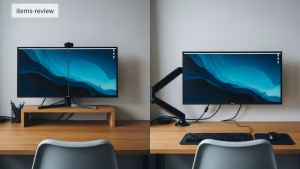
モニターアーム前提か 直置き前提かで選び方が変わる
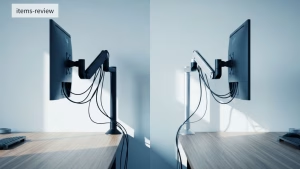
狭部屋では モニターアームが効く場面も多いです。ただ 賃貸やデスク形状で すぐに導入できないこともあります。
- 直置き前提 まずスタンドの占有面積と高さ調整が重要
- アーム前提 VESA対応と背面形状 端子の干渉が重要
今回は 直置きを基本にしつつ モニターアーム運用についても軽く触れます。
比較する24インチモニター3モデル|1〜3万円帯の仮想モデル想定
下の3つは あくまで比較のための架空モデルです。価格や仕様は執筆時点の想定で 変動しやすい前提です。購入時は最新情報を公式サイトで確認してみてください。
| モデル名 仮 | 想定価格 | 解像度 | スタンド | 端子の特徴 | 狭部屋の要点 |
|---|---|---|---|---|---|
| BlueWave BW24F | 約1.3万円 | フルHD | チルトのみ | 横向き端子多め | とにかく置きやすい |
| QuietView QV24H | 約2.0万円 | フルHD | 高さ 回転 首振り | 下向き端子中心 | 姿勢調整に強い |
| SlimDock SD24Q | 約2.8万円 | WQHD | チルト 高さ少し | 横向きと下向き混在 | 文字の細かさを取りにいく |
ここからは 各モデルを 狭部屋目線で見ていきます。
BlueWave BW24F|狭いデスクでも置きやすい薄型スタンド重視モデル
このモデルを一言でいうと 置けるかどうかで迷いたくない人の基準点になりやすいタイプです。
基本情報
- 24インチ フルHD
- リフレッシュレート 75Hz想定
- スタンド チルトのみ 想定
- ベースが薄く 奥行が浅い設計 想定
- VESA対応 100mm想定
- 端子 HDMIとDisplayPortが各1口 イヤホン端子あり想定
狭部屋目線の評価
BW24Fの良さは 机の上が狭くても成立しやすいところです。ベースが浅い想定なので 奥行45cmでも 画面の前後位置を詰めやすいです。
圧迫感は 画面サイズというより 置いたあとに残る余白で決まります。BW24Fは余白が残りやすいタイプなので 狭いけどごちゃごちゃしてない雰囲気に寄せやすいです。
配線は 横向き端子が多い想定にしています。壁寄せしやすく ケーブルの曲がりが急になりにくいので 背面が見える配置でも荒れにくいです。
気になるのは 高さ調整がない前提なので 目線が合わないときに工夫が必要なところです。例えば ノートPC台やモニター台で持ち上げると 逆に小物が増えて ごちゃつきやすいこともあります。
向いている人
- デスク奥行45〜50cmで まずは置けることを優先したい
- 机上をシンプルに保ちたい 配線も最短で済ませたい
- 仕事道具感のあるブルー系 小物を少し足して整えるのが好き
向いていない人
- できるだけ配線本数を増やしたくない人
狭部屋では 置きやすいという一点だけで助かる場面があります。迷ったときの基準点にしやすいタイプです。
QuietView QV24H|高さ調整で在宅ワークの姿勢を整えたい人向け
このモデルを一言でいうと 体の楽さを優先したい在宅ワーカー向けの調整重視タイプです。
基本情報
- 24インチ フルHD
- リフレッシュレート 75〜100Hz想定
- スタンド 高さ調整 回転 首振りあり想定
- ベースはしっかりめで 奥行を少し使う設計 想定
- VESA対応 100mm想定
- 端子 HDMI 2口 DisplayPort 1口想定
狭部屋目線の評価
QV24Hは 姿勢を整える力が強いタイプです。高さを変えられるだけで 目線が落ち着き 肩がふっと軽くなることがあります。静かに効くやつです。
一方で 多機能スタンドは ベースが大きくなりやすいです。奥行45cmのデスクだと ベースが作業域に入り込み キーボードを手前に置きにくく感じることがあります。
圧迫感は 画面が大きいというより 机が詰まって見えることで増えます。QV24Hは 机上の余白が減りやすいぶん 配線と小物の整理が前提になります。
配線は 下向き端子中心の想定です。壁寄せすると ケーブルの曲げがきつくなりやすいので L字の変換や 余裕のあるケーブルを選ぶと落ち着きます。ここで手を抜くと 背面がふわっと散らかって見えます。
ただ 多機能スタンドは 画面を回したり寄せたりできるので 日中は仕事 夜は趣味みたいな切り替えがやりやすいです。狭い空間ほど 1台に役割を寄せたい人には合うかもしれません。
向いている人
- 首や肩の違和感が出やすく 目線の高さを丁寧に合わせたい
- 資料読みで 縦回転を使いたい
- デスク奥行55〜60cmで スタンドの奥行を受け止められる
向いていない人
- できるだけ配線本数を増やしたくない人
体の楽さは スペック表の数字には出てきません。狭部屋で長時間作業するほど このタイプの価値は後から効いてきます。
SlimDock SD24Q|作業領域を広く使いたい人向けWQHDモデル
このモデルを一言でいうと 画面の情報量を増やして作業効率を取りにいくタイプです。
基本情報
- 24インチ WQHD
- リフレッシュレート 75Hz想定
- スタンド チルト 高さ調整は小さめ想定
- ベースは中くらい 奥行も中くらい想定
- VESA対応 100mm想定
- 端子 USBハブ機能あり想定 HDMI DisplayPort各1口
狭部屋目線の評価
SD24Qは 画面の細かさを狙うタイプです。24インチでも文字が詰められるので 2つのウィンドウを並べる作業に向きます。作業空間が増えたように感じる瞬間があります。
ただ これは設定と距離の影響も受けます。奥行45cmで近すぎると 文字が細かくて見づらく感じることもあります。表示倍率を上げれば解決しますが それならフルHDでも良いのでは という気持ちも残ります。
狭部屋視点で良いのは USBハブの想定です。マウスやキーボードの受信機を背面にまとめられると 配線が机の端に集まりやすくなり 机の真ん中がすっきりします。ごちゃつきの発生源を 画面裏に隠せるイメージです。
端子は 横向きと下向きが混在する想定にしています。壁寄せはそこそこしやすいですが USB周りのケーブルが増えると 逃がしの設計が必要になります。ケーブルが増えるぶん 机裏の配線クリップや結束で整えると 仕事道具感が出て良いです。
スタンドは万能ではない前提なので 目線調整が必要なら アーム運用が相性良いです。VESAがある想定にしているので 選択肢は広いはずです。
向いている人
- 文章作成や表計算で 画面を広く使いたい
- USB機器が多く 配線を画面裏に集約したい
- デスク奥行50〜60cmで 画面距離を確保できる
向いていない人
- できるだけ配線本数を増やしたくない人
解像度は 魔法というより 使いどころのある道具です。距離と設定が合ったときだけ 静かに効いてきます。
3モデルを狭部屋目線で横並び比較|圧迫感・置きやすさ・配線
ここまで個別に見てきた3モデルを 同じ視点で並べて整理します。狭部屋では 細かな差が積み重なって 使いやすさの印象が大きく変わります。画面サイズや価格が近くても 圧迫感の出方や 配線の収まり方 目線の合わせやすさは意外と違います。表では 実際に6〜8畳 奥行45〜60cmデスクで使う場面を想定し 迷いやすいポイントだけを抜き出しています。どれが優れているかではなく 自分の部屋条件に近いのはどれか という視点で見ると 判断しやすくなります。
| 観点 | BW24F | QV24H | SD24Q |
| 圧迫感 | 余白が残りやすく 圧迫感は出にくい | 机上が詰まりやすく 整理次第で印象が変わる | ケーブルが増えると 見た目が重く感じることがある |
| 置きやすさ | 奥行45cmでも安心感がある | 奥行55〜60cmなら扱いやすい | 中間的 置けるが運用で差が出る |
| 配線のしやすさ | 横向き端子で 壁寄せと管理が楽 | 下向き端子中心 事前準備が必要 | USBハブ便利だが 配線設計が要る |
| 目線と疲れ | 工夫次第で対応 | 高さ調整と回転が強み | 距離と表示倍率が合えば快適 |
用途別・予算別で考える24インチモニターの選び分け例
- 予算を抑えつつ、まず狭い机に置ける候補を作りたい
-
BW24Fタイプから検討すると迷いが減りやすい
- 奥行55〜60cmで、姿勢を整えて長時間作業したい
-
QV24Hタイプが合いそう
机上整理もセットで考える
- 表計算や文章を並べて作業したい、画面の情報量が欲しい
-
SD24Qタイプが候補
画面距離と表示倍率を先に決める
- 配線が見える配置で、生活感を減らしたい
-
横向き端子や背面の溝があるタイプを優先
ケーブルを黒かネイビーで揃えると 仕事道具感のあるブルー系に寄せやすい
- モニターアーム導入も視野に入れて、机上を広く使いたい
-
VESA対応の有無を先に確認
直置きでしばらく使うなら スタンド奥行も同時に見る
狭部屋でありがちな24インチモニター選びの失敗パターン
狭部屋では モニターそのものよりも 周辺との噛み合いで失敗が起きやすいです。よくあるのは 次の3つです。
- デスク奥行を考えずに選ぶ 画面が近すぎて圧迫感が出る
- スタンドの占有面積を見落とし 机上が窮屈になる
- 配線の逃げを想定せず 背面が常にごちゃつく
これらは 使い始めてからじわじわ効いてきます。購入前に 置いたあとの景色を少しだけ想像できると 避けやすくなります。
まとめ|狭部屋在宅ワークで後悔しにくい24インチモニター選び
24インチは 狭部屋の在宅ワークにちょうど良いサイズです。ただ 失敗が出るとしたら 画面そのものより
- スタンドが机をどれだけ占有するか
- 配線がどれだけ素直に逃げるか
- 目線がどれだけ自然に合うか
この3つに偏りがちな印象があります。
迷ったら まずは 自分のデスク奥行と 配線の逃げ道をメモして 3タイプのどれが近いか考えてみてください。候補が2つまで絞れた時点で もう買い物はだいぶ楽になります。狭いけどごちゃごちゃしてない机に そっと近づけるはずです。

コメント