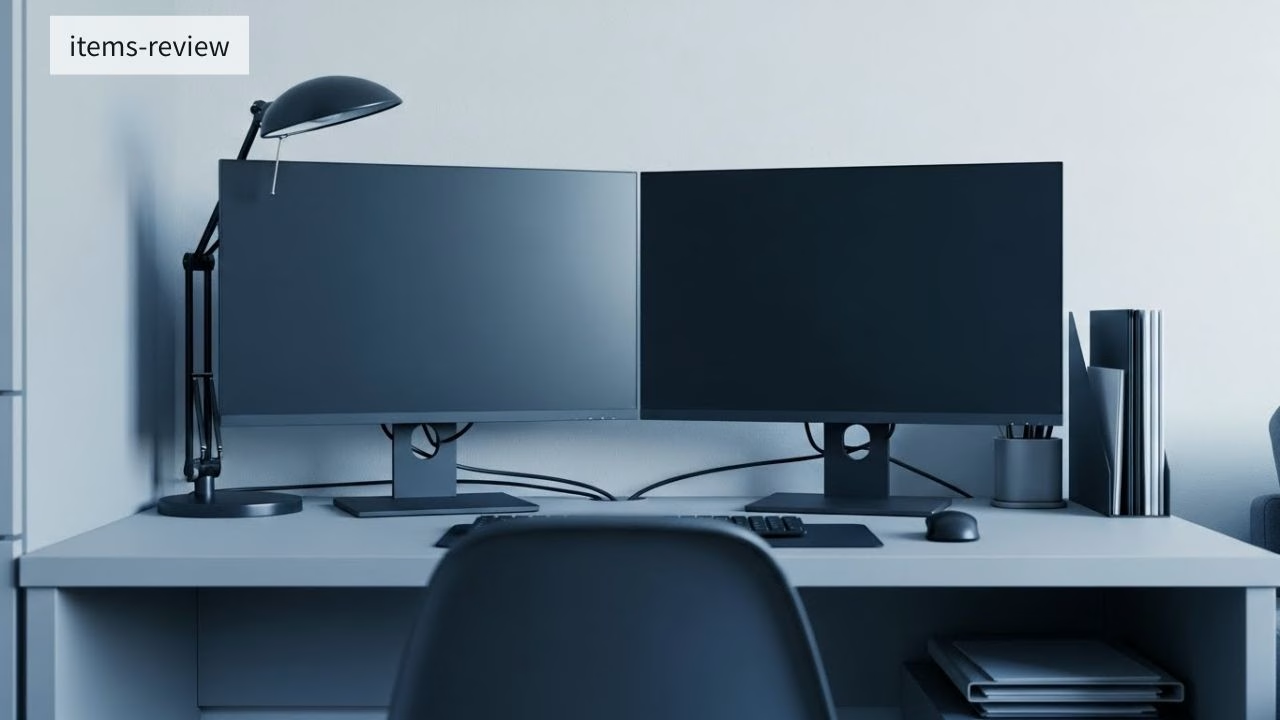
デュアルモニターにしたいと思っても、サイズ選びで手が止まることがあります。レビューは多いのに、狭い部屋に置いたときの感覚までは分かりにくいからです。自分も、数値よりも先に気になったのは、設置した瞬間の圧迫感や、視線を動かしたときの違和感でした。
この記事では、23.8インチを2枚使うデュアル構成と、27インチを2枚使うデュアル構成を、体感ベースで比べています。デスクの占有感、視線移動のしやすさ、ウィンドウ配置の考えやすさなど、日々の作業で感じた点を中心に整理しました。6〜8畳の部屋と、奥行45〜60cm前後のデスクを想定し、合いやすい条件と合いにくい条件も含めて触れています。
価格や仕様は変わりやすいため、ここでは傾向と使い心地に寄せました。サイズ選びに迷っている方が、自分の部屋と照らし合わせながら候補を絞れるよう、静かな判断材料として読んでもらえたらと思います。
結論から把握 デュアルモニターでサイズ選びに迷わない考え方
- 迷ったときは、23.8インチのデュアルを選ぶと失敗しにくいと感じました
- 27インチのデュアルは作業領域の余裕が心地いい反面、置き方や余白づくりの工夫が必要になりやすい印象です
- 自分の体感では、サイズそのものよりもデスク奥行と目までの距離が使い心地を大きく左右しました
もちろん体格や視力、文字サイズの好みで感じ方は変わります。ここからは、判断しやすくするための軸を先に整理していきます。
23.8インチと27インチをデュアルで使った体感比較 一目で分かる違い
| 観点 | 23.8インチを2枚 | 27インチを2枚 |
|---|---|---|
| デスク占有感 | 収まりがよく、机に余白を残しやすい | 置けるが存在感が強く、余白が消えやすい |
| 視線移動 | 目だけで追える場面が多い | 端を見るときに首が動きやすい印象 |
| ウィンドウ配置 | 2画面で役割分担しやすい | 1画面内でも分割でき、迷いが出ることも |
| 文字とUI | 標準設定のまま扱いやすい | 拡大縮小の調整で好みが分かれやすい |
| 狭い部屋との相性 | 無難で整えやすい | 条件次第で工夫が必要 |
| 合いにくい人の傾向 | 大きな画面で一気に見たい人 | 近い距離で細かい作業が多い人 |
この表は、あくまで自分の作業環境で感じた印象をまとめたものです。次の章では、どんな前提で比較したのかをもう少し具体的に書いていきます。
失敗しにくい選び方 狭い部屋とデスク寸法から考えるチェックポイント
デュアルモニター選びで迷いやすいのは、サイズそのものよりも、部屋とデスクとの関係を具体的に想像できない点にあると感じます。スペック表を見ると、画面が大きいほうが得に見えますが、狭い部屋では置いた瞬間の圧迫感や、視線の動かしやすさが想像以上に効いてきます。特に在宅ワークでは、毎日同じ景色を長時間見るため、少しの違和感が積み重なりやすいです。この章では、23.8インチと27インチのどちらが優れているかではなく、自分の部屋とデスク寸法に対して、どちらが無理なくなじみやすいかを整理します。数字を目安にしつつ、使っている姿を思い浮かべながらチェックしてみてください。
狭部屋ワークラボでは、モニターサイズ選びは性能比較よりも「置いた後の景色」を想像できるかが大切だと考えています。ここで一度、今使っているデスクの幅と奥行を書き出してから読み進めると、このあとのチェックポイントがぐっと具体的になるはずです。
チェック1 デスクの幅と奥行
デュアルモニターは、横幅だけでなく奥行の影響も大きいと感じました。奥行が浅いほど画面との距離が近くなり、視線の移動量や首の動きが増えやすくなります。スペック上は問題なく設置できても、毎日使う中で小さな違和感が積み重なることもありました。
自分が実際に使ってみて、判断材料になった目安は次のとおりです。
- 幅120cm未満だと、デュアル自体がかなり窮屈に感じやすい
- 幅120〜140cmは設置できるが、スピーカーや小物の置き場に工夫が必要になる
- 幅140cm以上あると余白を作りやすく、狭い部屋でも整った印象になりやすい
- 奥行45cm前後では画面の近さが目立ち、27インチは特に圧を感じやすかった
- 奥行55〜60cmあると目の距離が取りやすく、27インチでも落ち着いて使える印象
チェック2 目の距離と視線の動き
同じ作業内容でも、画面が近いほど首を使う場面が増えるように感じました。自分は集中すると前のめりになる癖があるため、奥行が浅いデスクでは、知らないうちに負担感が出やすかったです。
- 画面が近いほど視線移動は速いが、首の動きは忙しくなりやすい
- ある程度距離があると視線移動は穏やかになり、その分文字サイズの調整が必要になることもある
チェック3 ウィンドウ配置の型が決まっているか
デュアルモニターの満足度は、画面サイズよりも「配置の迷いが減るかどうか」で決まると感じています。自分の場合、次のような型が決まってからは作業が安定しました。
- 左に調べ物や資料 / 右にメイン作業
- 左にチャットやメール / 右に文章作成や表計算
動画編集やデザイン作業では、右をフルスクリーンで使い、左をパネル専用にするなど、別の配置がしっくり来る場合もあります。
チェック4 置き方 直置きかアームか
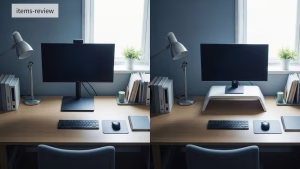
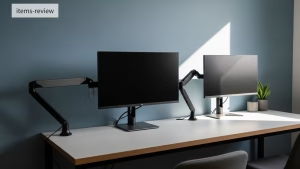
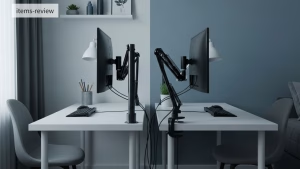
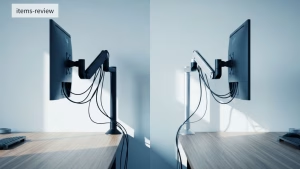
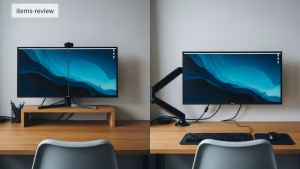
狭い部屋では、モニタースタンドの脚が想像以上に存在感を持ちます。直置きは導入が楽ですが、脚と奥行で圧が出やすい印象でした。一方でアームは、見た目をすっきりさせやすい反面、天板条件や固定方法に気を配る必要があります。
- 直置き 導入しやすいが、机上が詰まりやすい
- アーム 奥行の余白を作りやすいが、設置のハードルは少し上がる
チェック5 生活動線と圧迫感
狭い部屋では、椅子を引く動きや、振り向いたときの余白も大切です。画面の端が視界を大きく占めると、部屋全体が狭く感じることがあります。
- ベッドや棚との距離が近いほど、27インチは存在感が強く出やすい
- 壁に対して斜めに配置できると、デュアル特有の圧が和らぐこともありました
比較の前提 6〜8畳と一般的な在宅ワーク環境を想定
環境をそろえないと、サイズによる体感はぶれやすくなります。そこでここでは、比較の前提条件をあらかじめ整理しておきます。
- 部屋 6〜8畳を想定
- デスク 幅120〜140cm, 奥行45〜60cmの範囲で使い比べた
- 設置 基本は左右に並べ / わずかに内向きの角度を付ける
- 作業 文章作成 / 表計算 / ブラウザでの調べ物 / たまに軽い画像編集
この条件では、どちらのサイズも実用上は使えました。ただ、作業中の気分や集中のしやすさは同じではなく、サイズによって微妙な違いが積み重なる感覚がありました。
サイズ別レビュー デュアルモニター構成を狭部屋目線で比較
ここからは、23.8インチと27インチをそれぞれ2枚ずつ使った場合のデュアル構成について、狭い部屋での体感を軸に見ていきます。スペックや数値の違いよりも、実際にデスクに置いたときの占有感、視線の動かしやすさ、作業中の気分の変化に注目しました。同じデュアルでも、サイズが変わると机の余白や画面との距離感が大きく変わり、使い勝手の印象もかなり違います。この章では、それぞれのサイズがどんな環境でなじみやすく、どんな条件だと違和感が出やすいかを、できるだけ具体的に整理していきます。
サイズ別レビューは、良し悪しを決める章ではなく、自分の環境に置き換えるための材料集めだと考えています。読みながら、今のデスク幅や奥行、モニターとの距離を思い浮かべると、この先の評価が判断材料として使いやすくなるはずです。
23.8インチデュアルの特徴 狭い部屋で扱いやすいサイズ感
ここでは、23.8インチを2枚使ったデュアル構成について、狭い部屋での使い心地を中心に見ていきます。数値やスペックよりも、実際にデスクに置いたときの収まり方や、作業中の視線の動きがどう変わるかに注目しました。全体として、無理なく整えやすく、日常使いで違和感が出にくいサイズだと感じています。
- 解像度はフルHDが主流で、文字やUIの大きさに迷いにくい印象
- 画面密度のバランスがよく、標準の表示倍率のまま使いやすい
- 本体が比較的軽く、デスクへの圧が出にくい
執筆時点でも23.8インチ帯は選択肢が多く、価格や仕様の幅も広めです。モデルごとの差はありますが、ここではサイズによる体感に絞って整理します。
- 狭部屋目線の評価 デスク占有感
-
27インチデュアルを置いた瞬間、主役が現れたような印象を受けました。画面が視界を大きく占めるため、作業に入り込みやすい日もあります。ただし、狭い部屋では常にこの存在感と付き合うことになるため、余白づくりの工夫が欠かせないとも感じました。
- 幅140cm以上あると全体を整えやすい
- 幅120cm前後では左右の逃げが少なく、圧を感じやすい
- 奥行45cm前後では画面が近く感じ、圧迫感が出やすかった
実際に効果を感じた工夫は次のとおりです。
- 少し内向きに角度を付ける
- 可能であればアームで浮かせ、脚の占有を減らす
- 机上の小物を減らし、色味を絞ってノイズを抑える
- 狭部屋目線の評価 視線移動
-
自分の体感では、画面の端を見るときに首が動きやすい印象でした。特に画面との距離が近い環境では、この差が分かりやすく出ます。
- 奥行が浅いと、左右の端が遠く感じやすい
- 2画面の行き来は、気持ちよさより忙しさが勝つ日もある
一方で、目との距離をしっかり取れる環境では、視線がゆっくり泳ぐような感覚もありました。このあたりは、デスクの奥行や椅子の位置による影響が大きいと感じています。
- 狭部屋目線の評価 ウィンドウ配置
-
27インチは、1画面内での分割がしやすく、表示の余裕を感じやすいサイズです。2画面にすると、その余裕がさらに広がります。ただ、その分だけ配置に迷いが生まれやすいとも感じました。
- 2画面とも広いため、主役を決めないと散らかりやすい
- 分割を増やしすぎると、情報量が多くなりがち
自分の場合は、次のようなルールを決めてから落ち着きました。
- 右はメイン作業 基本は全画面
- 左は参照専用 置くアプリは2つまで
- 通知は左に寄せ、右は静かに保つ
- 気になった点 合いにくいケース
-
- 部屋が狭いほど、視界を占める面積が増えます
- 奥行が浅いと、首と目が忙しくなる感じが出やすいです
- 机の上が散らかると、画面の大きさと相まってごちゃつきが増えます
- 向いている人
-
- 幅140cm以上 奥行55〜60cm前後で、画面との距離が取れる
- 表計算や資料を並べて見たい 1画面内の分割を活かしたい
- 画面を大きく見て、作業の世界に入りたい
- デスク周りをミニマルにして、落ち着きを保てる
- 向いていない人
-
- 幅120cm未満や奥行45cm前後で、机上の余白を残したい人は合いにくいかもしれません
27インチデュアルの特徴 作業領域に余裕が出るサイズ感
27インチを2枚使ったデュアル構成は、作業領域の広さに余裕を感じやすい構成でした。画面が視界を大きく占めるため、作業に没入しやすい一方で、狭い部屋では存在感もはっきり出ます。
- 表や資料を並べても窮屈に感じにくい
- 1画面内での分割作業がしやすい
- 画面が大きいため、設置環境の影響を受けやすい
- 狭部屋目線の評価 デスク占有感
-
幅140cm以上のデスクでは整えやすく、画面を主役にした環境を作れました。一方で、幅120cm前後や奥行45cm前後では、左右や手前の余白が減り、圧を感じやすい印象です。
- 狭部屋目線の評価 視線移動
-
画面の端を見るときに首が動きやすく、近い距離では忙しさを感じる日もありました。奥行55〜60cm前後で距離を取れると、視線がゆっくり動く感覚に変わります。
- 狭部屋目線の評価 ウィンドウ配置
-
1画面内の分割が快適な反面、2画面とも広いため配置に迷いやすくなります。主役の画面を決めて使うと、情報量が整理しやすく感じました。
- 向いている人
-
- 幅140cm以上 奥行55〜60cm前後のデスク環境
- 表計算や資料を大きく表示したい
- 画面の広さを活かして作業したい
- 向いていない人
-
- 幅120cm未満や奥行45cm前後で、机上の余白を重視したい人には合いにくいかもしれません
条件別に考える 部屋とデスクから逆算するサイズ選び
ここでは、これまでの体感レビューを踏まえて、部屋の広さやデスク寸法からサイズを逆算する考え方を整理します。デュアルモニターは、性能や解像度以上に「どのくらいの余白を残せるか」で満足度が変わりやすいと感じました。狭い部屋では、作業効率だけでなく、椅子を引く動きや振り向いたときの視界も日常の使い心地に影響します。そのため、この章では23.8インチと27インチの優劣を決めるのではなく、今の部屋とデスク条件に対して、どちらが無理なく続けやすいかを見ていきます。数字はあくまで目安として、普段の作業姿勢や生活動線を思い浮かべながら読み進めてみてください。
条件別の整理は、最終的に自分の選択に納得するための工程だと考えています。ここで迷いが減れば、多少スペックが違っても後悔しにくくなります。すでにデスクを使っている方は、実寸を測り直してからこの先を読むと判断が一段はっきりします。
デスクサイズ別 23.8インチと27インチのデュアル向き判断
ここでは、デスクサイズという分かりやすい条件から、23.8インチと27インチのどちらがなじみやすいかを整理します。実際に使ってみると、数cmの差でも体感は意外と変わります。置けるかどうかではなく、置いたあとに余白が残るか、動作が窮屈にならないかを基準に読むと判断しやすいです。
- 幅120cm前後のデスク
-
- 23.8インチデュアルが無理なく収まりやすい
- 27インチは設置できても、スタンド脚や配線で余白が削れやすい
- どうしても27インチを使う場合は、アームや壁寄せなど逃げを作る工夫が必要になりやすい
- 幅140cm以上のデスク
-
- どちらのサイズも成立しやすい
- 23.8インチは余白が残り、全体を整えやすい
- 27インチは主役感が出るため、色味や小物を揃えると落ち着きやすい
- 奥行45cm前後のデスク
-
- 23.8インチのほうが近さを感じにくく扱いやすい
- 27インチは画面との距離が詰まり、視線移動が大きく感じやすい
- 画面を後ろに逃がす工夫 アーム 壁寄せ 薄型キーボード などが効くことがある
- 奥行55〜60cm前後のデスク
-
- 27インチでも目との距離が取りやすく、落ち着いて使える印象
- ただしデュアル構成では横幅の余裕が前提になる
- 23.8インチは引き続き快適で、部屋の余白も残りやすい
作業内容別 デュアルモニターで配置しやすいサイズ感
文章作成 調べ物 メールが多い
自分は23.8インチデュアルが相性良く感じました。配置の型が固まり、迷いが減ります。
- 左 ブラウザ メール
- 右 エディタや表計算
表計算 資料比較 会議資料づくりが多い
27インチの余裕が効く日がありました。ただしデスク奥行が浅いと、見渡す感じが強くなります。
- 左 参照資料
- 右 表計算を大きめに
動画編集 画像編集がある
27インチの広さが楽に感じる場面があります。とはいえデュアルにすると、首が動きやすいので、パネル配置の工夫が必要でした。
- 右 編集画面を中心
- 左 素材と書き出し管理
ゲーム 趣味用途もある
27インチの没入感は魅力に感じることがあります。 ただしデュアルにすると、視界が埋まりすぎる日もありました。 ームは1枚だけを正面に置く方が落ち着くこともあります。
サイズ混在という選択 23.8インチと27インチを組み合わせる場合
タイトルの比較は同サイズ2枚が前提です。 ただ、混在構成も気になる人はいます。
自分の感想としては、混在は次の条件でならありです。
- 27インチを正面 23.8インチを縦置きでサブにする
- 27インチは作業の主役 23.8インチは通知と資料だけ
逆に、左右に並べて同じ役割を持たせると、高さと文字サイズの差が気になりやすかったです。
用途別 予算別に考える デュアルモニターサイズの選び分け例
最後に、ここまでの内容を踏まえて、候補を絞り込みやすくするための具体例を整理します。サイズ選びで迷ったときは、自分の部屋とデスク条件に一番近いものを起点に考えると、判断がぶれにくくなります。あくまで体感ベースの目安ですが、検討の軸として使ってみてください。
- まず失敗を減らしたい 部屋が6〜8畳 デスク幅120〜140cm前後 23.8インチデュアル
- 配線や小物も含めて整えたい 狭いけどごちゃごちゃしてない状態を保ちたい 23.8インチデュアル
- 資料や表を大きく表示したい デスク幅140cm以上 奥行55〜60cm前後 27インチデュアル
- 作業の世界に入りたい 机上をミニマルに保てる 27インチデュアル
- 予算を抑えつつデュアルにしたい 選択肢が多く価格が安定しやすい帯から選びたい 23.8インチ寄り
- まず1枚だけ大きく使いたい いずれデュアル化を検討したい 27インチを先に1枚
価格や端子構成などは、モデルによって差が出やすい部分です。最後の確認としては、普段の作業に必要な端子数と、設置方法が直置きかアームかを一度整理しておくと、購入後の違和感を減らしやすいと感じました。
この選び分け例は、結論を押し付けるものではありません。自分の環境に近い項目を見つけて、そこから前後の選択肢を比較するためのガイドとして使ってもらえると嬉しいです。サイズで悩む時間を減らし、その分、デスク全体を整えることに時間を使えると満足度が上がりやすいと感じています。
まとめ 狭い部屋で後悔しにくいデュアルモニターサイズの選び方
23.8インチのデュアルは、狭い部屋でも全体を整えやすい選択肢だと感じました。机の上に余白が残りやすく、視線移動も軽く済む場面が多いため、日々の作業を落ち着いて続けやすい印象です。
27インチのデュアルは、条件がうまくはまると、贅沢で静かな作業空間が生まれます。一方で、デスクの奥行や横幅が足りない場合は、画面の存在感が強くなり、圧や忙しさを感じやすくなることもありました。
迷ったときは、まずデスクの奥行と幅を測り、普段の生活動線を思い浮かべてみてください。そのうえで、より無理なく整えられそうなサイズから選ぶと、結果的にムダ買いを減らしやすいと感じます。
次の一歩は小さくて大丈夫です。今使っているデスクの寸法を書き出し、23.8インチと27インチのどちらが近いかを考え、候補を2つに絞るところから始めてみてください。

コメント