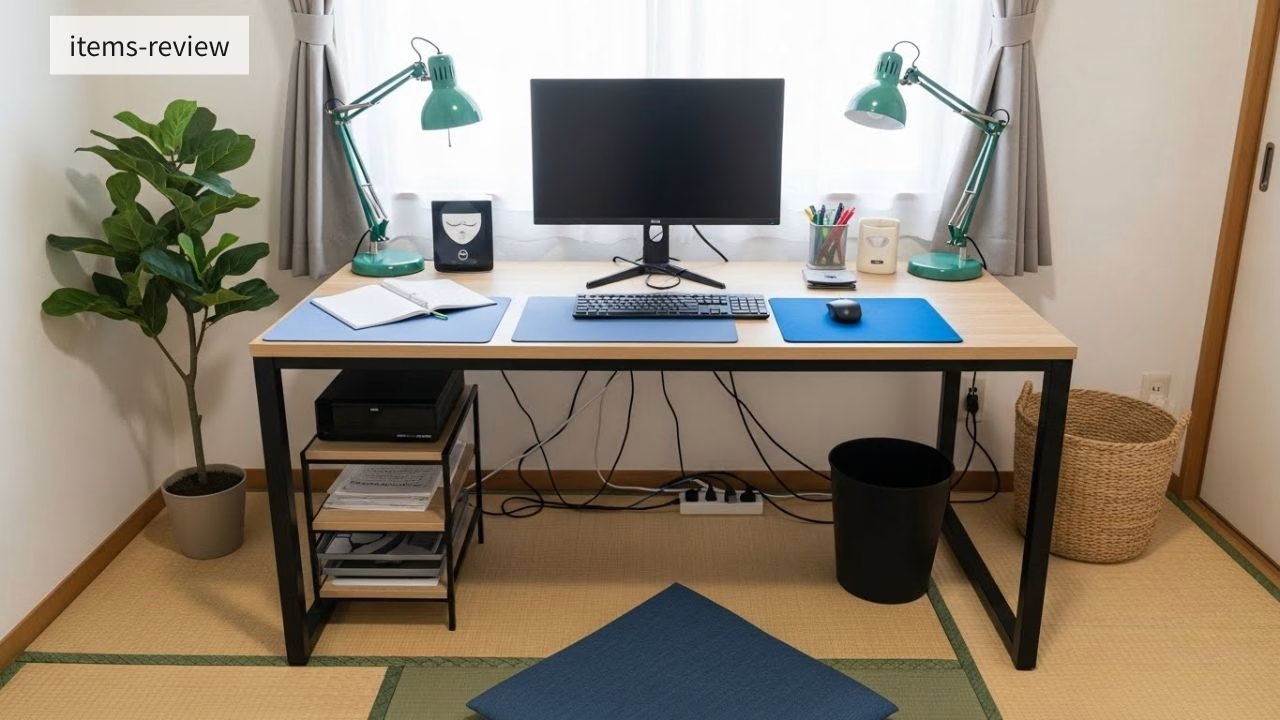
在宅ワークの時間が伸びるほど、モニターは少しずつ生活の中心に寄ってきます。仕事のために必要だと分かっていても、趣味のゲームも手放したくない。そんな気持ちのままレビューを眺めていると、候補だけが増えて、なかなか決めきれなくなります。この迷いは、部屋が狭いほど強く感じやすいものです。
この記事では、リフレッシュレート高めのゲーム寄りモニターと、色再現やスタンド機能が充実した仕事寄りモニターを、狭部屋ワークラボの視点で比べていきます。スペック表の数字だけで優劣をつけるのではなく、使い方や部屋のサイズ感とどう噛み合うかを軸に整理します。読み進めるうちに、自分にとって何を優先したいのかが自然と見えてきて、候補を落ち着いて絞り込みやすくなるはずです。
なお、価格や仕様は変動します。本記事は執筆時点での印象として参考にしつつ、購入前には公式サイトの最新情報もあわせて確認してみてください。
失敗しにくいモニター選びのポイント|在宅ワークとゲーム両立編
在宅ワークとゲームを1台のモニターでこなそうとすると、どうしても中途半端になりそうで不安になります。ですが実際は、先に考える順番を整えるだけで失敗はかなり減らせます。重要なのは、性能の優劣ではなく、自分の部屋と使い方に合っているかどうかです。狭い部屋では、少しの違いが使い心地やストレス感に影響しやすく、あとから後悔につながることもあります。この章では、購入前に立ち止まって考えておきたい視点を整理します。スペック表を眺める前に読むことで、情報に振り回されにくくなり、候補を冷静に絞り込みやすくなります。
- 先に使い方の比重を決めておくと迷いにくい
- 狭部屋ではサイズと配置が体感を左右しやすい
- 仕事とゲームで重視点はそもそも異なる
- 配線と端子構成は見た目と快適さに直結する
1 仕事とゲームの時間配分を先に整理する
まずは、1日の中で仕事とゲームが占める割合を言葉にしておくことが、迷いを減らす近道です。
同じ1台でも、重視する時間帯が違うと選び方が変わります。目安として、次の3タイプに分けると迷いが減ります。
- 平日は仕事が中心 / 週末にゲーム
- 平日もゲームを触る / 夜に数時間
- 仕事もゲームも同じくらい / 両方で満足したい
自分の配分が定まると、妥協すべき場所が自然に見えてきます。
2 狭部屋では画面サイズが使い心地を左右する
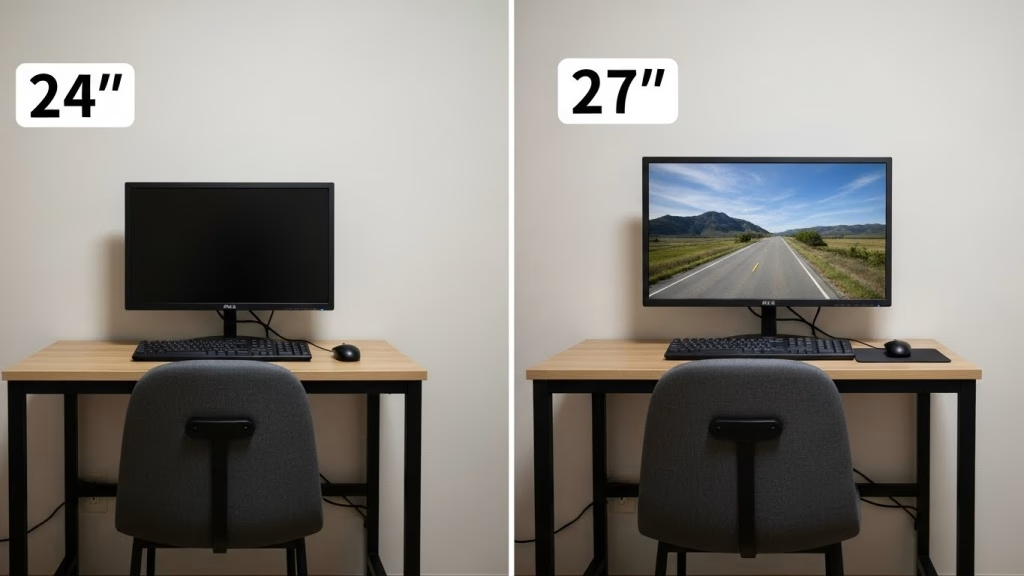
画面サイズは迫力よりも、机との距離感が合うかどうかで評価すると失敗しにくくなります。狭いけどごちゃごちゃしてない。その状態を守るなら、デスク奥行との相性が最優先です。
- 奥行45から60cmの机なら 23.8から27インチが現実的
- 画面が近いほど 文字の見やすさと視線移動が疲労感に直結しやすい
- 27インチは作業が広い反面 近すぎると首が忙しくなりがち
個人的には、奥行55cm前後だと27インチでも何とかなる日が多い一方、集中が長い日は23.8から24インチのほうが静かに続く印象がありました。ただ体感は人によるので、まずは机の奥行と座る位置を基準にしてください。
3 仕事は文字と色 ゲームは動きの体感が効く
仕事とゲームでは、快適さを左右するポイントがそもそも別物だと考えると整理しやすくなります。仕事寄りとゲーム寄りは、刺さるポイントがそもそも違います。
- 仕事で効きやすい要素
-
- 文字の輪郭が見やすい解像度とサイズの組み合わせ
- 画面の色味が安定していて、資料や写真が破綻しにくい
- 高さ調整や回転などスタンドの自由度
- USBハブやUSB-C給電など配線を減らす仕組み
- ゲームで効きやすい要素
-
- 高リフレッシュレートで動きが滑らかに感じやすい
- 応答速度や残像感の設定が使える
- 可変リフレッシュの対応でカクつきを抑えやすい
ここで大事なのは、全部を同時に満点にしようとしないことです。1台運用は、どこかを静かに割り切る設計になります。
4 狭部屋ほど配線と端子構成で満足度が変わる
狭い部屋では、配線の量と取り回しがそのまま使い心地と見た目に影響します。狭い部屋はケーブルの存在感が強いです。床に落ちた配線は、心理的に散らかって見えます。
- ノートPC中心なら USB-C一本で映像と給電がまとまるとラク
- デスクトップなら DPやHDMIの本数と位置が扱いやすさに直結
- 仕事とゲーム機をつなぐなら 入力切替のしやすさも重要
仕事道具感のあるブルー系でまとめたい人ほど、配線の色や太さが気になりやすいので、端子とケーブル運用は早めに想定しておくと安心です。
今回比較する2タイプ|ゲーム寄りと仕事寄りモニターの違い
モデル名の指名買いではなく、ここでは在宅ワークとゲームを両立したい人が迷いやすい、よくある2タイプを比べます。特定の製品名を出さないことで、すでに検討中のモニターや、これから探す候補にも当てはめて考えやすくするためです。レビューを読んでいると、どうしてもスペックや評価点数に目が行きがちですが、狭い部屋では数値以上に使い方との相性が影響します。この章では、ゲーム寄りと仕事寄り、それぞれの方向性を整理しながら、自分がどこを重視したいのかを確認できるようにします。細かな仕様差よりも、日々の作業や部屋の空気感にどう影響するかを想像しながら読み進めてみてください。
| 比較軸 | ゲーム寄り 高リフレッシュ | 仕事寄り 色再現とスタンド充実 |
|---|---|---|
| 体感の主役 | 動きの滑らかさ | 文字と色の安定感 |
| 狭部屋への効き | 没入しやすいが存在感は強め | 配線と姿勢で整いやすい |
| つまずきやすい点 | 色味やスタンドが割り切りになりがち | リフレッシュレートが控えめになりがち |
| 似合う人 | 夜にゲームで気分転換したい | 平日が長い在宅ワーカー |
以降は、それぞれを “基本情報”/ “狭部屋目線の評価” / “向いている人” / “合いにくい人” の順で見ていきます。
ゲーム寄りモニター|高リフレッシュレート重視の特徴と注意点
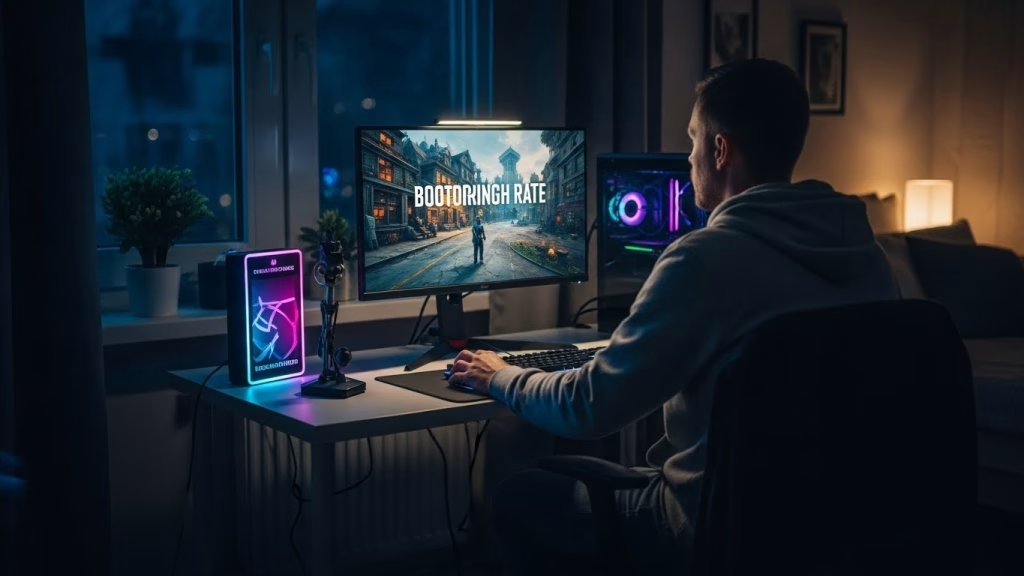
ゲーム寄りモニターは、在宅ワークと趣味の切り替えをはっきりさせたい人にとって、分かりやすい魅力があります。特に高リフレッシュレートは、画面の動きがなめらかに感じやすく、短時間でもゲームを楽しんだ感覚を得やすい要素です。一方で、狭い部屋ではその存在感が強く出やすく、仕事道具として見たときに少し主張が強いと感じる場面もあります。仕事とゲームを1台で兼ねる場合、このタイプは気分転換のしやすさと引き換えに、落ち着きや整然さをどこまで許容できるかが判断軸になります。ここでは、ゲーム寄りモニターを狭部屋で使ったときに見えてくる良さと、事前に理解しておきたい注意点を整理していきます。
ゲーム寄りモニターは、数字のスペック以上に気分への影響が大きい印象です。仕事終わりに画面を切り替えた瞬間、しっかり遊びの時間に入れる一方で、平日の作業時間が長い人ほど落ち着かなさを感じることもありました。自分の生活リズムと部屋の空気感に合うかどうかを想像しながら読むと判断しやすくなります。
- 基本情報のイメージ
-
- リフレッシュレートは144Hz以上のことが多い
- ゲーム向け機能がメニューに用意されていることが多い
- スタンドは最低限で、上下調整や回転が限定的な場合もある
- 色の調整はできるが、仕事用の色管理を主役にしていないこともある
ここは製品差が大きいので、あくまで傾向です。
- 狭部屋目線の評価
-
狭い部屋でのゲーム寄りモニターは、良くも悪くも気分が変わりやすいです。
- 良い日は、動きの気持ちよさで気分転換が早い
- 悪い日は、画面の存在感が強くて部屋がうるさく感じる
30から40代でもうるさくない落ち着きを目指すなら、光り方やロゴの主張、画面のギラつきは気にしたいところです。
個人的には、高リフレッシュでマウスカーソルの動きが軽く感じる日がありました。その反面、仕事の資料を長く見ていると、色の温度感が気になって設定をいじる時間が増えた日もありました。これは体質というより、好みと慣れに近い感覚だと思います。
- よかった点
-
- ゲームの動きが滑らかに感じやすく、短時間でも満足しやすい
- 応答の設定が合うと、残像が少なく見えて気持ちが良い
- ゲームの気分転換が早く、仕事の切り替えに使えることがある
- 気になった点 妥協ポイント
-
- スタンド調整が少ないと、狭い机で姿勢が固定されやすい
- 色味の初期設定が派手寄りだと、仕事で落ち着かない日が出る
- 端子やUSBハブが最低限だと、配線が増えてごちゃつきやすい
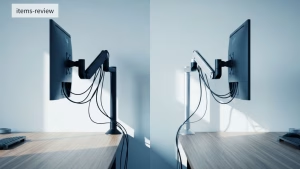
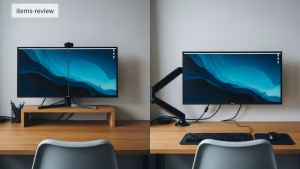
狭部屋での妥協としては、スタンドの自由度が足りない場合に、モニターアームを使う前提にするか / 高さ調整できる台を置く前提にするか、どちらかを決めておくのが現実的です。
- 向いている人
-
- 仕事終わりにゲームで気分を切り替えたい
- FPSやアクションなど動きの速いタイトルが多い
- 部屋の見た目より、遊びの体感を優先したい
- 調整や設定を触ることが苦ではない
- 合いにくい人
-
- 仕事が1日の大半で、静かな画面が欲しい
- 配線が増えると途端に散らかって見えるのが苦手
- スタンド調整が少ないと肩や首がつらくなりやすい気がする
合いにくい場合でも、色設定を落ち着かせる / 輝度を下げる / アームで位置を追い込む、こうした工夫で寄せられることもあります。
仕事寄りモニター|色再現とスタンド機能重視の特徴と注意点
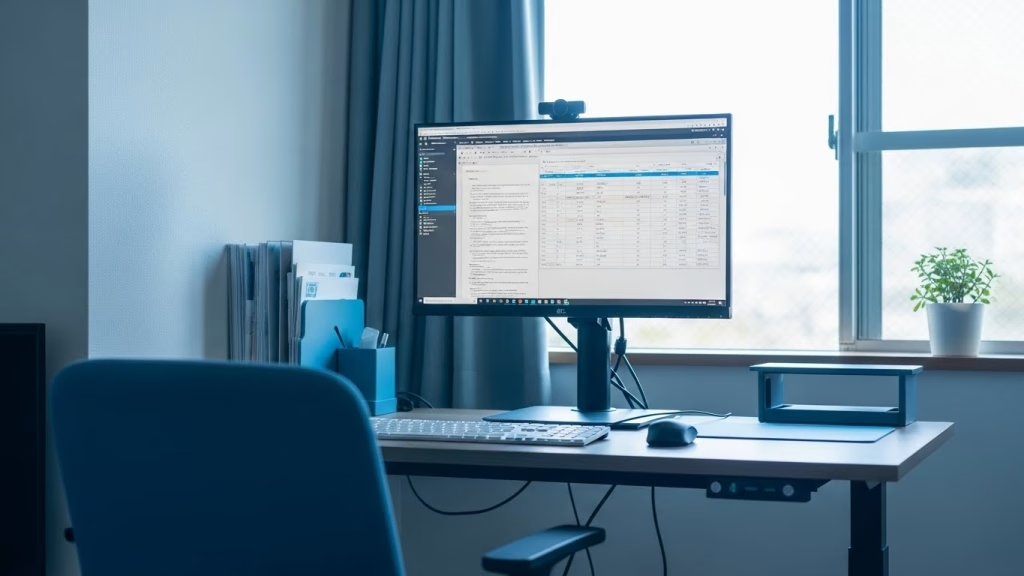
仕事寄りモニターは、在宅ワークの時間が長い人にとって、毎日の疲れ方や集中力にじわっと効いてくる存在です。色味が極端に主張せず、文字の輪郭が安定していると、画面を見続ける作業でも気持ちが散りにくくなります。また、スタンドの調整幅が広いモデルが多く、狭い机でも視線を合わせやすい点は、賃貸や省スペース環境では見逃せません。一方で、ゲーム用途を考えると動きの滑らかさは控えめになることが多く、派手さや没入感を求める人には物足りなく感じる場面もあります。仕事寄りモニターは、毎日の作業を静かに支える代わりに、遊びの刺激をどこまで割り切れるかが選択の分かれ目になります。この章では、狭部屋で使ったときに感じやすいメリットと、事前に理解しておきたい妥協点を整理していきます。
仕事寄りモニターは、使い始めてしばらくしてから良さに気づくタイプだと感じています。派手さはありませんが、仕事終わりの疲れ方が穏やかだった日や、机まわりが自然と整って見えた日に、その価値を実感しました。ゲームのワクワク感よりも、日常の安定を重視したい人には相性が分かりやすい選択肢です。
- 基本情報のイメージ
-
- 色の再現や均一性を売りにする傾向がある
- 高さ調整、チルト、回転などスタンドがよく動くことが多い
- USBハブ、USB-C一本運用、KVMなど仕事に便利な機能が付くことがある
- リフレッシュレートは60Hzから100Hz程度が多い印象
これも傾向です。仕事寄りでも高リフレッシュな製品はあります。ただ価格や選択肢のバランスが変わりやすいので、まずは考え方を押さえます。
- 狭部屋目線の評価
-
仕事寄りモニターの強みは、部屋の空気が静かになることです。画面が落ち着くと、デスクが仕事道具として整いやすい。
- スタンド調整で視線が合い、姿勢が固定されにくい
- USB-C一本運用ができると、机上が一気にすっきりする
- 入力切替が素直だと、仕事と趣味の導線が乱れにくい
個人的には、スタンドの上下調整があるだけで、長時間の作業がラクに感じた日がありました。一方で、ゲームを起動した瞬間のわくわく感は、ゲーム寄りのほうが強い日もあります。この差は、体感の主役が違うからだと思います。
- よかった点
-
- 文字が読みやすく、資料作業が続けやすい
- 色味が安定していて、写真やデザインの確認がしやすい
- スタンドが動くと、狭い机でも姿勢を合わせやすい
- USB周りが充実すると、配線が減って狭部屋でもごちゃつきにくい
- 気になった点 妥協ポイント
-
- リフレッシュレートが控えめだと、ゲームの滑らかさは控えめに感じることがある
- 応答の設定が少ないと、動きの速い場面で違和感が出る人もいる
- 多機能な分、価格が上がりやすい
妥協としては、ゲームの体感をどこまで許せるか / 価格をどこまで許せるか この2つのバランスになります。
- 向いている人
-
- 平日の作業時間が長い在宅ワーカー
- 画面の色や文字の落ち着きを重視したい
- 狭い部屋で配線を減らして、すっきりを維持したい
- ノートPC中心で、ケーブルを一本化したい
- 合いにくい人
-
- 競技寄りのゲームをよく遊び、滑らかさを優先したい
- ゲームの応答感に敏感で、設定にこだわりたい
合いにくい場合は、ゲーム側の設定でフレームを安定させる / 入力遅延を抑えるモードを使う、こうした工夫で満足度が上がる場合もあります。
1台運用で後悔しにくくする妥協ポイントの整理
仕事とゲームを1台のモニターでまかなう場合、すべてを満点にしようとすると選択が苦しくなります。狭い部屋では特に、少しの不満が毎日のストレスとして積み重なりやすいため、どこを妥協してどこを守るかを先に決めておくことが大切です。妥協というとネガティブに聞こえますが、実際には使い方を自分に寄せるための調整に近い考え方です。この章では、仕事とゲームそれぞれの快適さを大きく損なわずに1台運用を成立させるための考え方を整理します。完璧を目指すのではなく、後悔しにくい落としどころを見つけるための視点として読んでみてください。
1台運用は、選んだ瞬間よりも使い続けたあとに評価が決まる印象があります。最初は気にならなかった点が、生活リズムの変化で気になり始めることもありました。そのため、この章の内容は購入前だけでなく、使いながら調整するときのヒントとしても役立つはずです。
仕事を守りながら、ゲームの満足度を上げる
仕事寄りを選んだ場合でも、ゲームの体感はある程度寄せられます。
- 可能なら75Hzから100Hzの仕事寄りを選ぶ
- ゲームは解像度より安定を優先して設定する
- コントローラー中心の遊び方なら、滑らかさの優先度は下がることもある
体感としては、60Hzでも遊べるけれど、90Hz前後に上がると動きが少しだけ柔らかく感じた日がありました。大きな差というより、静かに効く差です。
ゲームを守りながら、仕事のストレスを減らす
ゲーム寄りを選ぶなら、仕事側の弱点を先に潰すのがコツです。
- スタンドの弱さはアームで補う前提にする
- 文字の見やすさは、OSのスケーリング設定で整える
- 色味は派手さを落として、長く見ても落ち着く方向に寄せる
これだけで、部屋のうるささが少し引きます。狭部屋は、この微差が大きいです。
狭部屋らしい整え方は、見た目の刺激を減らす
画面の刺激は、部屋の印象を変えます。
- 輝度を上げすぎない
- 色温度を少し暖かめに寄せる
- 壁紙やデスクマットをブルー系で統一して、視界のノイズを減らす
こういう小さな調整で、狭いけどごちゃごちゃしてない、に近づきやすいです。
用途別・予算別で見るモニターの選び分け例
最後に、現実的な選び分けの考え方を整理しておきます。ここでは理想論ではなく、在宅ワークとゲームを両立したい人が実際に悩みやすい場面を想定しています。狭い部屋では、用途や予算だけでなく、置き場所や配線、日々の使い方まで含めて考えないと、あとから小さな不満が積み重なりがちです。この章では、仕事とゲームの比重、使う時間帯、部屋の制約といった条件を組み合わせた具体例を並べています。すべてをそのまま真似する必要はありませんが、自分の部屋と用途に近いものを当てはめることで、候補を現実的な範囲まで絞り込みやすくなります。
選び分けの例は、正解を示すものというより、考えるための型だと捉えています。自分はどれに一番近いか、どこが少し違うかを考えるだけでも、重視すべきポイントが自然と浮かび上がってきました。迷いが深くなったときほど、この章から読み返すのもおすすめです。
- 仕事8割 ゲーム2割 予算は抑えたい
-
- 仕事寄りを軸にして、接続とスタンドを優先
- ゲームは設定で安定を取り、満足度は運用で稼ぐ
- 仕事7割 ゲーム3割 平日は短く遊ぶ
-
- 仕事寄りでも、可能なら高めのリフレッシュに寄ったモデルを検討
- USB-Cや入力切替が素直なものを選び、配線を減らす
- 仕事6割 ゲーム4割 夜が主戦場
-
- ゲーム寄りを軸にしつつ、スタンド問題を必ず解決
- アームを導入するなら、机の奥行と耐荷重の余裕を先に確認
- 仕事5割 ゲーム5割 1台に欲張りたい
-
- どちらかに寄せるより、両立型の中間スペックを狙う
- 画面サイズは無理をしない 机が浅いなら24インチ前後に寄せる
- 省スペース最優先 置き場所がシビア
-
- 仕事寄りで配線を一本化できるかを最優先
- スタンドが動くほうが、机上の自由度が上がりやすい
- 見た目の落ち着きも重視したい
-
- ベゼルやロゴの主張が弱いもの
- 光る要素が少ないもの
- ブルー系の小物と相性が良いデザイン
まとめ|在宅ワークとゲームを両立するモニター選びの考え方
1台だけ選ぶなら、まず受け止めておきたいのは役割の違いです。ゲーム寄りは、動きの気持ちよさや没入感が主役になります。仕事寄りは、文字の見やすさや配線の整いやすさ、姿勢の安定が主役です。この違いを先に理解しておくと、迷いは少しずつ静かになります。
狭い部屋では、数値の差よりも日々の運用の差が効いてきます。
- 机の奥行
- 配線の量
- 本体の調整幅
この3つを軸に考えるだけで、現実的な候補は自然と絞られていきます。
もし今日どうしても決めきれないなら、無理に結論を出さなくても大丈夫です。自分の1日の時間配分だけをメモして、もう一度買い物ページを開いてみてください。その瞬間、さっきより少しだけ、選択肢が減っているはずです。

コメント