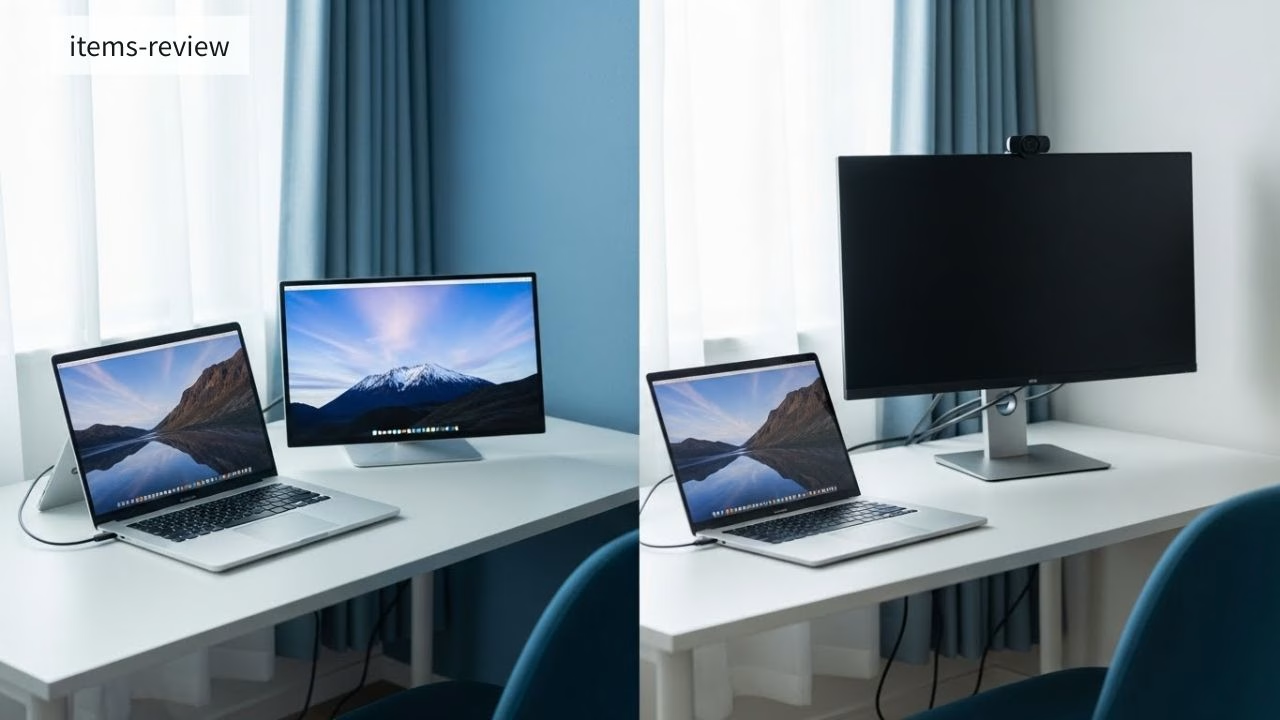
在宅ワークの効率を上げたくて外部モニターを調べ始めると、候補の多さに迷いがちです。特に部屋が狭い場合は、スペック表だけでは分からない使い勝手が判断を左右します。
この記事では、在宅ワークでよく迷う2つの構成を、同じ目線で比較します。
- ノートPC+モバイルモニター
- ノートPC+据え置き外部モニター
省スペース性や片付けやすさ、画面の見やすさ、ケーブル周りの手間など、日々の運用で感じやすいポイントを中心に整理します。どちらかを一方的に勧めるのではなく、片付けが多い人、常設できる人といった使い方別の向き不向きをまとめていきます。
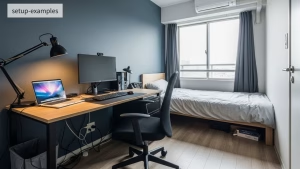
想定するのは、6〜8畳の賃貸、奥行50cm前後のデスク、作業後に机を別用途にも使う在宅ワーク環境です。この条件で実際に使い分けた体験をもとに、自分に合う構成を絞り込むための材料をお伝えします。
選び方のポイント 狭部屋で外しやすい観点
まず結論を急がず、選ぶ軸を整えます。狭い部屋では、わずかな使い心地の違いが、思っている以上に大きく感じられがちです。机の奥行や部屋の動線、片付けの頻度といった要素が絡み合い、同じモニター構成でも快適さに差が出ます。そのため、最初から製品名やサイズで決めてしまうよりも、どんな使い方をしたいかを先に整理する方が失敗しにくくなります。ここでは、狭部屋の在宅ワークで特に影響を受けやすい視点を押さえながら、後半の比較レビューを読みやすくするための土台を作っていきます。
- デスクの奥行や配置に無理が出ないか
- 作業後に片付ける頻度はどれくらいか
- 長時間作業で首や肩に負担がかかりにくいか
- 配線が増えたときに景色が乱れないか
細かい機能や数値スペックよりも、ここでは日々の使い方で生まれる摩擦に目を向けます。設置や片付けにどれくらい手間がかかるか、机に向かうたびに小さなストレスが積み重ならないか。狭い部屋では、こうした些細な違いが使い続けられるかどうかを左右します。比較表は、毎日の運用を想像しながら、自分の生活に近い方を見つけるための目安として読んでみてください。
| 観点 | ノートPC+モバイルモニター | ノートPC+据え置き外部モニター |
|---|---|---|
| 省スペース性 | 置き方次第で小さく収まる | 常設前提で場所は取るが整うとスッキリ |
| 片付けやすさ | かなり高い | 低め 常設向き |
| 見やすさ | ほどほど 高さが課題になりやすい | 高い 高さ調整もしやすい |
| ケーブルの手間 | 抜き差しが増えがち | 初期設計は重いが安定すると軽い |
| 生活との両立 | 多目的デスクと相性が良い | ワークスペースを切り分けられる人向き |
省スペースは床より奥行で決まる
狭い部屋では、床面積よりもデスクの奥行がボトルネックになりやすいです。奥行45〜60cmの机だと、画面を少し前に出しただけで、顔との距離が一気に詰まります。据え置きモニターは画面が大きいぶん、置き方を誤ると窮屈さが強調されがちです。一方でモバイルモニターは薄く、配置の逃げ場を作りやすいのが特徴です。ただし、スタンドの形状や支え方によっては、思った以上に場所を取ることもあります。
片付け頻度が週3を超えるなら運用優先
毎日しまう。週に数回しまう。この違いは、想像以上に大きく感じられます。
据え置きモニターは、片付けを前提にしない使い方のほうが気持ちよく続きます。モバイルモニターは、片付ける前提でこそ真価を発揮します。
忙しい日は、最後の一手が残るだけで、次の日の机が荒れやすくなります。狭いけどごちゃごちゃしていない状態を保ちたいなら、片付けの摩擦は軽く見ないほうが安心です。
見やすさはサイズだけでなく目線で変わる
画面が大きいとラク。この感覚は、たしかに間違っていません。ただし、目線が低いままだと、首や肩が先に疲れてしまいます。
モバイルモニターは高さを出しにくく、目線が下がりやすい傾向があります。据え置きモニターは高さを調整しやすく、この差が見やすさの体感に直結します。
ケーブルは本数より動線で疲れる
ケーブルの本数が1本だけでも、抜き差しが増えると、じわじわと負担になります。
モバイルモニターは持ち運び前提のため、抜き差しが日常になります。据え置きモニターは一度まとめてしまえば安定しますが、その分、最初の配線設計は少し重めです。
電源と給電の考え方を揃える
モバイルモニターはUSB-C給電で使えるものが多いです。ただし、明るさを上げると給電がシビアになる個体もあります。
据え置きモニターはAC電源が基本です。コンセント周りに余裕があるか。延長コードが増えて景色が乱れないか。こうした点も、狭部屋では意外と無視できません。
ノートPC+モバイルモニター構成のレビュー
ノートPCとモバイルモニターを組み合わせる構成は、狭い部屋で在宅ワークをする人にとって現実的な選択肢になりやすいです。机の上に大きなものを置かずに作業領域を増やせるため、圧迫感が出にくく、使い終わったあとに元の状態へ戻しやすい点が特徴です。特に、作業と生活の境界があいまいになりがちなワンルームや1Kでは、この「戻せる」という感覚が気持ちの切り替えにつながります。一方で、画面サイズや高さの調整には工夫が必要で、快適さは使い方によって差が出やすい構成でもあります。ここでは、狭部屋目線で実際に使って感じた点を、良い面と気になる面の両方から整理していきます。
モバイルモニター構成は、スペックよりも生活リズムとの相性が結果を左右します。机をどう使い、作業後にどう戻したいかを想像しながら読むと、自分に合うかどうかが判断しやすくなります。
基本情報 どんな使い方になるか
ノートPCの横に、据え置きの外部モニターを設置して使う構成です。サイズ感としては、24〜27インチ前後が現実的になりやすく、狭部屋でも作業性と圧迫感のバランスを取りやすい範囲です。
この構成は、基本的にモニターを動かさない前提になります。配線は一度しっかりまとめて、日々の運用は置きっぱなしで整える。毎回の設置や片付けを考えなくてよい分、作業に入るまでの気持ちのハードルが下がります。
- 省スペース性
-
常設になるため、物理的な占有スペースはそれなりに発生します。ただし、机上のレイアウトが決まると、逆に景色は安定しやすくなります。
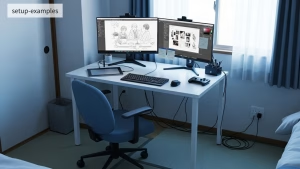
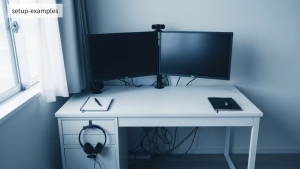
ポイントになるのは、モニターの足回りです。スタンドが大きいと、机の中央が使いにくくなり、書類やキーボードの置き場に迷いが出ます。モニターアームで浮かせられる環境であれば、机の上は一気に自由になります。ただし、賃貸備え付けの机や天板が薄い場合は、クランプできないケースもあるため注意が必要です。
- 片付けやすさ
-
片付けるという発想とは、あまり相性がよくありません。モニターは、常にそこにあります。
その代わり、毎回片付けなくても整った景色を保ちやすいのが特徴です。狭いけれどごちゃごちゃしていない状態を、常設で作るタイプの構成と言えます。
- 画面の見やすさ
-
ここは素直に強みを感じやすいポイントです。画面が大きく、文字が読みやすい。作業領域にも余裕が生まれます。
さらに、高さや角度を調整しやすいため、目線を自然に上げやすいです。目線が少し変わるだけでも、首や肩の疲れ方は大きく変わります。この差は、長時間作業になるほど静かに効いてきます。
- ケーブル周りの手間
-
導入初期は、正直やることが多めです。電源ケーブル。映像ケーブル。場合によっては給電用ケーブル。どうしても本数は増えます。
ただ、一度固定してしまえば、その後はかなり楽になります。抜き差しが減り、机に触れるたびの小さなストレスが減っていきます。
ドック対応やUSB-C一本給電に対応したモニターを選べると、運用はさらに軽くなります。その分、価格はやや上がりやすい点は意識しておきたいところです。
- 気になった点 やや辛口ポイント
-
- 常設できない生活スタイルだと、存在自体が負担になりやすい
- サイズが大きいほど奥行を使い、画面との距離が近くなりがち
- 配線設計を後回しにすると、途端にごちゃついて見える
- 向いている人
-
- 在宅ワーク用の机を常設できる
- 長時間作業で、見やすさと姿勢を重視したい
- ケーブルの抜き差しを極力減らしたい
- Web会議や資料作業など、画面を広く使う場面が多い
- 向いていない人
-
- 机を頻繁に片付ける必要がある
- デスク奥行が浅く、画面との距離が近くなるのが不安
- 配線をまとめる作業自体が負担に感じる
どちらが合うか 使い方別の向き不向き
ここが一番大事です。あなたの部屋の未来を、少しだけ想像します。
この先の選び分けは、性能の優劣を決めるものではありません。どちらが正解かを断定するのではなく、今の部屋とこれからの暮らしに、どちらが無理なく馴染むかを考えるための整理です。在宅ワークの環境は、一度整えると簡単には変えにくく、その分、毎日の小さな不満や快適さが積み重なっていきます。机を使うたびに感じる違和感や、逆に何も考えず作業に入れる安心感は、こうした選択の結果として現れます。ここでは、自分の生活リズムを基準に、自然と続けやすい構成を見つける視点で読み進めてみてください。
比較で迷ったときは、「理想の作業環境」よりも「現実の1週間」を思い浮かべるのがおすすめです。平日の使い方や片付けの頻度を想像すると、向き不向きがはっきりしてきます。
頻繁に片付けたい人にはモバイルが楽
- 食事も同じ机でとる
- 夜は机を空けて気持ちを切り替えたい
- 週3以上、机をリセットしたい
この条件に当てはまる場合、モバイルモニターの軽さが自然と効いてきます。設置や片付けに迷いがなく、作業後の一手が短く済むため、机をきれいに戻すこと自体が負担になりにくいです。片付けが面倒に感じ始めると、環境そのものを使わなくなってしまうこともあります。その点、モバイル構成は続けやすさを優先したい人にとって、無理の少ない選択肢と言えます。
常設できるなら据え置きが快適
- 机をワーク専用にできる
- 長時間の作業が多い
- 画面の見やすさがストレスに直結する
こうした条件が揃うなら、据え置き外部モニターの快適さがじわじわと勝ってきます。画面が大きく、目線を自然に上げやすいため、体への負担が減りやすいです。作業に入るたびに環境を整える必要がなく、集中が途切れにくい点も、日々の積み重ねでは大きな差になります。
ノートPCを持ち歩く頻度で変わる
- ノートPCが外出と在宅を行き来する
この場合、据え置き構成ではケーブルの抜き差しが増えがちです。ドックを導入すると運用は楽になりますが、その分コストが上がります。外出が多い人ほど、構成をシンプルに保てるモバイルモニターで統一した方が、気持ちが整うこともあります。
デスク奥行が浅いなら優先順位が変わる
奥行が浅い机では、据え置きの大画面が想像以上に近く感じることがあります。見やすいはずの画面が、視線移動の大きさによって疲れにつながる日も出てきます。
この場合は、モバイルモニターで小さく足す。あるいは、据え置きでも24インチ前後に抑える。そんな割り切りが、狭部屋では現実的な落としどころになります。
写真指示 4
奥行が浅い机で、画面との距離が詰まる様子をイメージした図。
顔と画面の距離が近いことが直感で伝わる構図。
まとめ
ノートPC+モバイルモニターは、片付けを前提にした暮らしと相性が良い構成です。使い終わったあとに机を戻しやすく、持ち運びや多目的デスクとも自然に噛み合います。一方で、画面の高さや安定感は工夫次第で体感が変わりやすく、使い方に合わせた調整が必要になります。
ノートPC+据え置き外部モニターは、常設できる人にとって、作業環境の土台を静かに支えてくれる構成です。画面の見やすさと姿勢が整いやすく、長時間の作業でも集中を保ちやすくなります。その代わり、設置スペースや配線を含めた環境づくりが、快適さを左右するポイントになります。
最後は、性能や評判よりも、あなたの部屋のリズムに目を向けるのが近道です。
今日の机は、使い終わったあとに片付けたい机でしょうか。それとも、置きっぱなしでも整って見える机でしょうか。その答えが見えてくると、選ぶべき構成も、自然と絞れてきます。

コメント