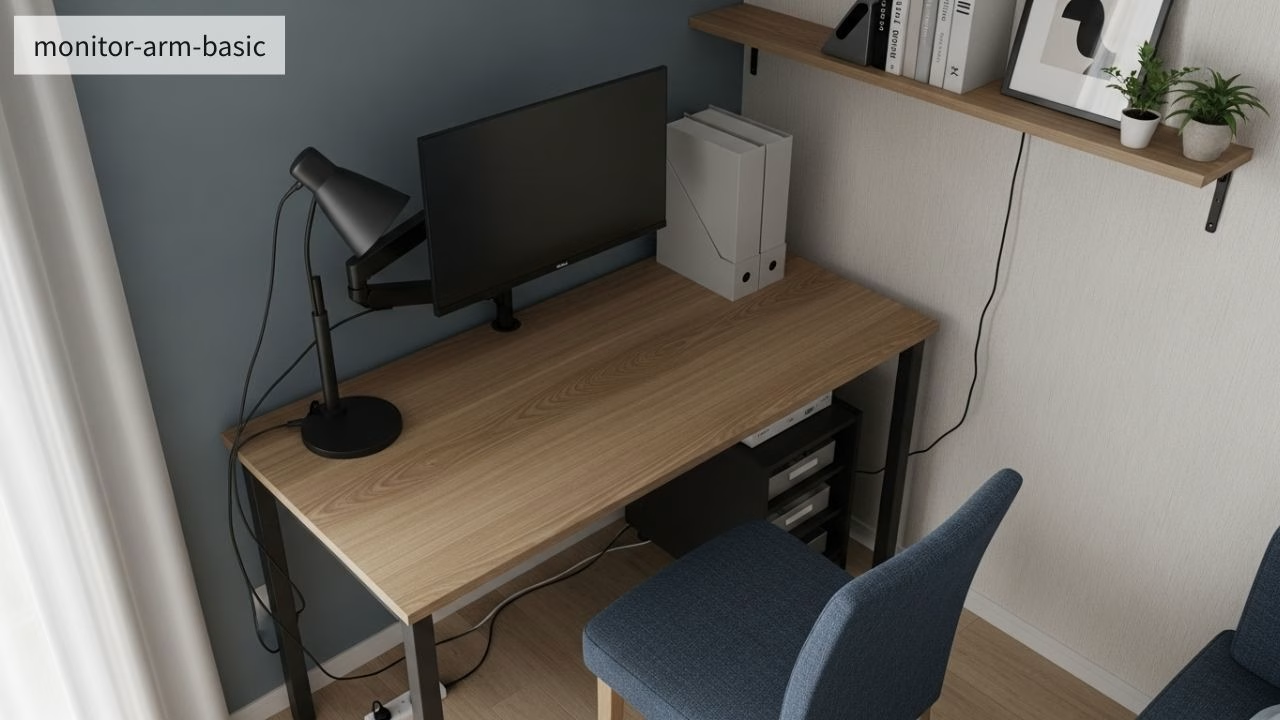
在宅ワークの机を少しでも広く使いたくて、モニターアームを検討し始めたとき。多くの人が最初に引っかかるのが、VESAマウント対応かどうかという点です。店頭や商品ページでは、画面サイズや解像度、リフレッシュレートといった項目が目に入りやすい一方で、VESA対応については控えめに書かれていることが少なくありません。しかも、対応と書かれていても、実際に取り付けようとするとネジの長さが合わなかったり、背面の段差にプレートが当たったりと、思わぬところで手が止まることがあります。
私自身も、設置当日に作業が進まず、床に座ったままモニターの背面を眺めて途方に暮れた経験があります。狭い部屋では作業スペースに余裕がなく、こうした小さなつまずきが、そのまま負担やストレスにつながりやすいと感じました。この記事では、モニターアーム前提でモニターを選ぶときに見落としやすい、VESAまわりのポイントをあらかじめ整理していきます。
- VESA規格の基本と、迷いにくくなる確認の考え方
- VESA穴の位置と、干渉しやすい背面パーツ
- スタンド一体型やVESA未対応モニターで起きやすい落とし穴
- 6〜8畳の現実的な環境で、モニターアームがどう役立つか
読み終えるころには、自分の部屋やデスク環境に合ったモニターとアームの方向性が、以前より具体的にイメージできるようになっているはずです。
VESA規格の基本|モニターアーム前提で知っておきたいポイント
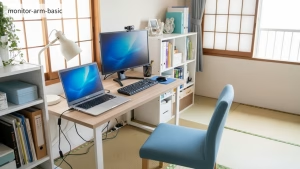
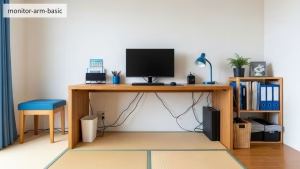
モニターアームを前提に考える場合、VESA規格は避けて通れない要素になります。ただ、専門的に理解する必要はなく、仕組みと役割をざっくり掴んでおくだけでも、選びやすさは大きく変わります。VESA規格とは、モニター背面にある取り付け用ネジ穴の位置や間隔を共通化したルールのことです。この共通ルールがあることで、メーカーが違ってもモニターとアームを組み合わせやすくなっています。逆に言うと、VESAに対応していないモニターは、モニターアームという選択肢そのものが取りにくくなります。
6〜8畳の部屋や奥行45〜60cmのデスクでは、モニターを数cm動かせるかどうかで、作業のしやすさや机の余白感が大きく変わりやすいです。その自由度を支えているのがVESA対応だと考えると、重要度がイメージしやすくなります。ここでは、細かい規格番号を覚えるよりも、モニターアーム前提で最低限見ておきたい考え方を整理していきます。
- VESA対応かどうかで、モニターアームという選択肢が使えるかが決まる
- 狭い部屋ほど、位置調整できる前提が効いてきやすい
- 規格の理解はざっくりで十分で、確認ポイントを押さえることが大切
なぜVESA対応が大事なのか|アーム前提で変わる自由度
モニターアームは、モニター背面のネジ穴に金具を固定して支えます。そのネジ穴の配置が、ある程度の共通ルールで決まっているのがVESA規格です。VESA対応と書いてあれば、原則としてアーム側のプレートを合わせてネジ止めできます。逆に言うと、VESA未対応だと、基本はそのままでは付かない。ここが、最初に意識しておきたい分かれ目になります。狭い部屋では、モニターの置き場を少し動かすだけでも机の使い勝手が変わります。アームで動かせる前提が立つかどうかは、デスク環境の自由度に直結しやすいです。
よく見るVESAサイズは2つ|75と100を押さえる
家庭用のモニターでよく出てくるのは、だいたい次の2つです。
- 100mm × 100mm
- 75mm × 75mm
要は、ネジ穴が正方形に4つ空いていて、その間隔が75か100というイメージです。商品ページでは、VESA 100×100のように書かれています。たまに、より大きいサイズや特殊な配置もあります。ただ、6〜8畳で選ばれやすい24〜27インチ帯だと、まずは75と100が中心になりやすい印象です。
まず見る場所はここ|VESA対応の確認手順
VESA対応かどうかは、次の順番で見ておくと迷いにくいです。
- メーカー公式の仕様表にVESAの記載があるか
- 背面写真に4つのネジ穴が見えるか
- 付属スタンドの説明に取り外し可能と書かれているか
通販サイトの説明は便利ですが、表記が揺れていることもあります。私は一度、販売ページでは対応のように見えるのに、公式仕様では未対応だったことがありました。結局、背面写真と公式仕様がいちばん確実でした。
迷ったら公式仕様と背面写真を見て、VESA表記が一致しているかだけ確認すると安心でした。
ここまでの小まとめ VESAはアームの入口です。75か100の表記と、公式仕様の一致を先に押さえると失敗が減りやすいです。
VESA穴位置と干渉ポイント|取り付け時につまずきやすい所
VESA対応と書いてあっても、実際の取り付け作業が必ずしもスムーズに進むとは限りません。モニターの仕様表では問題なさそうに見えても、いざアームを取り付けようとすると、背面の段差にプレートが当たったり、付属ネジの長さが合わなかったりと、細かなところで手が止まりやすくなります。特に6〜8畳の賃貸環境では、作業スペースが限られている分、こうした小さなつまずきが想像以上に負担になりがちです。そのため、この章で扱うVESA穴位置や干渉ポイントは、後からまとめて困らないためにも、事前に目を通しておきたい部分になります。
VESA対応=安心と思いがちですが、実際には背面形状まで含めて初めて判断できます。購入前に背面写真を一度じっくり見るだけでも、設置当日のバタつきを減らしやすくなります。
背面がフラットとは限らない|段差とくぼみに注意
モニター背面は、意外と凹凸が多いです。
- 背面が丸く膨らんでいる
- VESA穴がくぼみの中にある
- 段差があってプレートが浮く
アームのプレートが平らであるほど、背面が平らでないと密着しません。密着しないと、ネジが斜めに入ったり、締めたつもりでもぐらついたりします。私の場合、背面のくぼみが深くて、付属のネジでは長さが足りませんでした。慌ててホームセンターに行ったのですが、賃貸の狭い玄関で、モニターを立て掛けたままネジ寸法を測るのが地味につらかったです。
背面のくぼみは写真で分かりにくいので、背面図があるかレビュー写真を探すと助かりました。
ここまでの小まとめ VESA穴があっても、段差やくぼみでプレートが付かないことがあります。背面がフラットかどうかを見落とすと止まりやすいです。
干渉しやすいのはこの3つ|端子・突起・配線
VESA周辺で干渉しやすいパーツは、だいたいこのあたりです。
- 出っ張った端子部
- スタンド取り付け部の突起
- ケーブルの曲げしろが足りない配置
端子部が出っ張っている
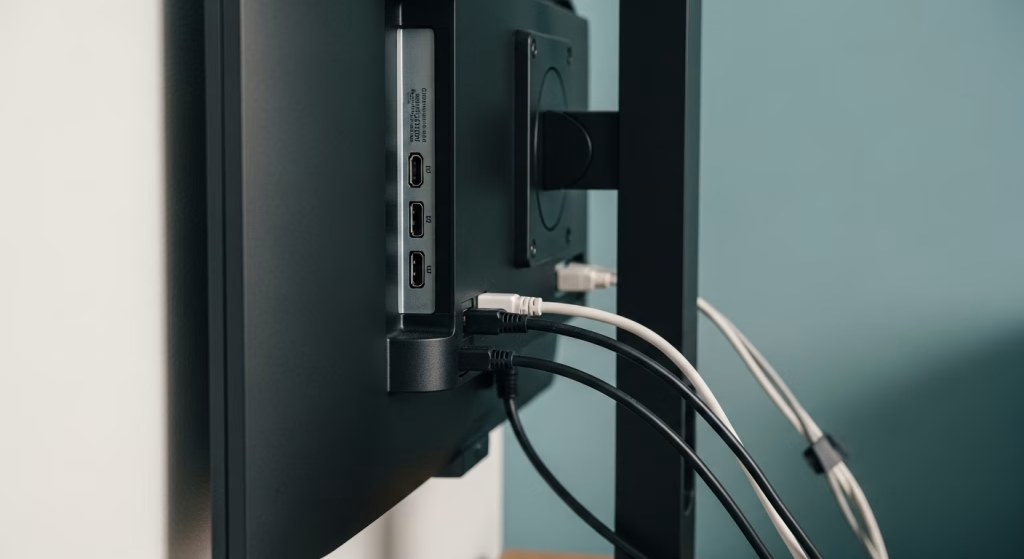
背面の真ん中付近に端子が集中していて、しかもカバーが大きい。こういう形だと、プレートと端子カバーが当たりやすいです。当たると、プレートが浮いてネジが締まりません。無理に締めると変に力がかかって、気持ちも落ち着きません。
スタンド取り付け部の突起
スタンドを外せるとしても、取り付け部が立体的で、プレートが乗らないことがあります。特に、スタンドがガッチリしたタイプほど、背面側が複雑になりがちです。
ケーブルの曲げしろ
狭い部屋で壁寄せすると、背面端子に挿したケーブルが、壁と干渉して曲がります。L字アダプタや細いケーブルで回避できることもありますが、最初に想定していないとバタつきます。
壁寄せが前提なら、背面端子が横向きか下向きかを見るだけで、配線の気楽さが変わりました。
ここまでの小まとめ VESA周りの干渉は、端子カバー、スタンド突起、ケーブル曲げしろが定番です。壁際運用ほど先に見ておきたいです。
ネジ規格とスペーサーも重要|設置当日に慌てないために
多くのモニターは、VESA用にネジが付属します。ただ、アーム側にもネジが入っていることがあり、長さや太さが合わないと混乱します。
- 付属ネジはモニターに合うがアームに合わない
- アーム付属ネジはモニターの穴に合わない
- くぼみが深くて長さが足りない
このあたりは、説明書と付属品を並べて一度落ち着くのが近道でした。私は焦っているときほど、ネジの袋を開け過ぎて迷子になりやすかったです。
ネジは袋ごとにメモを置くと、作業後の片付けまでラクでした。
ここまでの小まとめ VESA取り付けはネジとスペーサーが勝負です。くぼみの深さと付属品の対応を先に想定しておくと後悔しにくいです。
スタンド一体型・VESA未対応モニターの注意点|後から困りやすいケース
ここは、買う前に少し意識しておくだけで、あとからの気持ちの消耗をかなり減らしやすくなるポイントです。スタンド一体型やVESA未対応のモニターは、使い始めた直後は特に問題がなくても、机の配置を変えたくなったときや、モニターアームを使いたくなったタイミングで制約として効いてきます。狭い部屋ではその制約が逃げ場のなさにつながり、地味にストレスを積み重ねやすくなります。購入前にこの特性を理解しておくことで、選択そのものに納得感を持ちやすくなります。
最初からアームを使う予定がなくても、将来の配置替えを想像しておくと判断がしやすくなります。迷った場合は、選択肢を狭めすぎない構成を優先するのも一つの考え方です。
スタンド一体型は外せない前提で考える|見た目と拡張性の差
スタンド一体型は、見た目がすっきりしていて、机上の配線も整えやすそうに見えます。ただ、アーム運用では壁になりやすいです。
- スタンドが外れない
- 外れても専用金具が必要
- 専用金具が入手しにくい
専用金具が存在しても、公式で常に売っているとは限りません。中古や型落ちだと、さらに難しくなります。
見た目のすっきり感に惹かれて、後からアームにしたくなったときが一番つらかったです。
ここまでの小まとめ スタンド一体型は、アーム前提なら慎重に。外せるかどうかが曖昧な時点で不安要素になりやすいです。
VESA未対応をアダプタで補う前に|狭い机で起きやすいこと
VESA未対応でも、アダプタで取り付ける選択肢はあります。ただ、狭い部屋の運用では注意点が増えます。
- 厚みが増えて壁寄せしにくい
- 支点が前に出て、モニター位置が想定より手前になる
- 重心が変わって、アームの可動が渋く感じることがある
私の場合、アダプタで付けたときに、モニターが手前に来過ぎて、奥行50cmの机だとキーボードの置き場が窮屈になりました。アームを導入したのに、逆に机が狭く感じてしまったんです。
アダプタは便利ですが、狭い机ほど数cmの前後差が効いてきました。
ここまでの小まとめ アダプタでの回避は可能でも、厚みと前後位置のズレが出やすいです。机奥行45〜60cmの環境ほど慎重に見たいところです。
賃貸あるあるの落とし穴もセットで考える|机と配線の現実
賃貸で多いのは、机が備え付けっぽい軽量天板だったり、壁際に寄せないと動線が取れなかったりすることです。VESA未対応のモニターを選ぶと、アームを諦めてスタンド運用になりがちです。そうなると、机面積が削られ、配線も机上に溜まりやすくなります。私はスタンドに戻した時期がありましたが、机の端に小物が押し出されて、気づくとごちゃつきが復活していました。狭い部屋では、じわじわ効いてきます。
スタンド運用は悪くないのに、狭い机だと物が溜まる速度が速いと感じました。
ここまでの小まとめ 賃貸の狭い机では、スタンド運用のデメリットが出やすいです。VESA未対応を選ぶなら、机面積と配線の回し方まで想定しておくとラクです。
狭い部屋でモニターアームが効く理由|6〜8畳で感じやすい変化
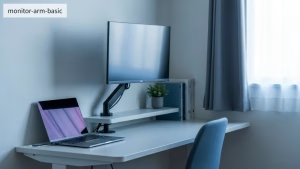
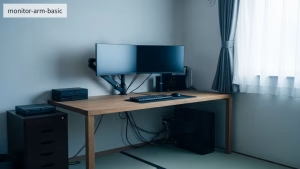
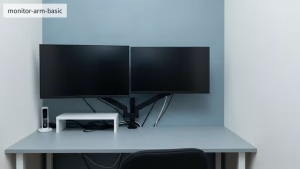
ここからは、VESA対応という前提がきちんと整ったあとに、実際の暮らしの中で見えてきたメリットについて触れていきます。モニターアームの良さは、スペック表だけを見ると大げさに感じることもありますが、6〜8畳の部屋や奥行45〜60cmのデスク環境では、その差が意外と分かりやすく表れます。机が少し広く使える、配置を気軽に変えられる、配線が目に入りにくくなる。どれも小さな変化ですが、日々の作業では積み重なって効いてきます。ここでは理想的な使い方ではなく、実際に助かったと感じた点を中心に整理していきます。
モニターアームの評価は、広い部屋よりも狭い部屋のほうがはっきり出やすい印象です。自分の机サイズや動線を思い浮かべながら読むと、メリットが具体的に想像しやすくなります。
机の奥行を取り戻しやすい|45〜60cmデスクとの相性
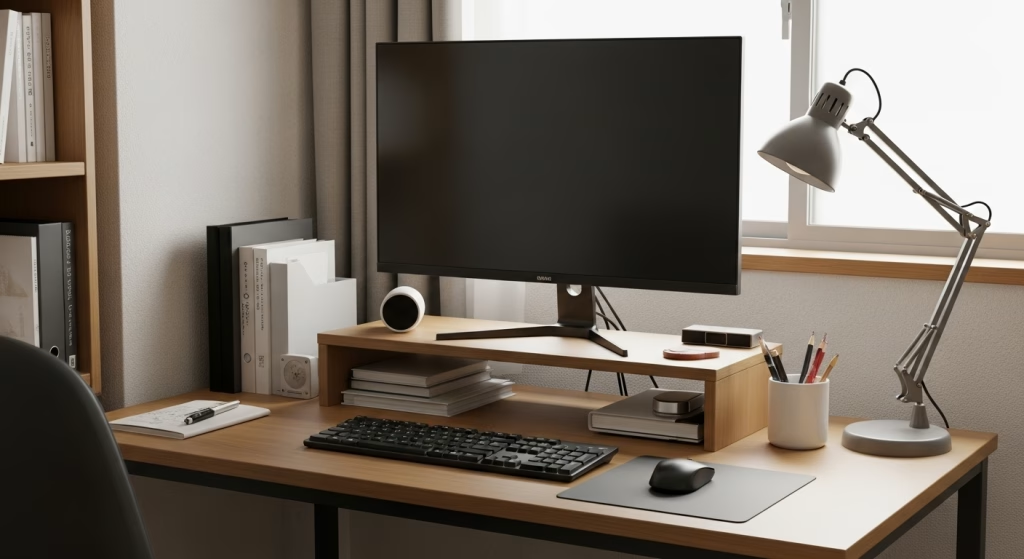
奥行45〜60cmの机だと、スタンドが思った以上に場所を取ります。アームにすると、スタンドの面積が消えるだけで、体感として机が広くなります。
- キーボードを少し前に置ける
- 手前に書類やノートを広げやすい
- マグカップや充電台の置き場が生まれる
机が広くなったというより、手元に余白が戻った感覚でした。
ここまでの小まとめ 狭い机では、スタンドの占有が大きいです。アームは机面積の回復に直結しやすいです。
レイアウト変更が気軽になる|数cm動かせる安心感
狭い部屋は、季節や生活リズムで配置を変えたくなることがあります。例えば、窓の近くが寒い時期だけ少し向きを変えたい、配線を見直したい、などです。アームがあると、モニター自体を持ち上げたりずらしたりしなくても、位置調整ができます。
- モニターを少し左に寄せてノートを置く
- 作業が終わったら壁際に寄せて空間を空ける
- たまに立ち作業風に高さを変える
ちょっと動かせるだけで、模様替えのハードルが下がりました。
ここまでの小まとめ 狭い部屋ほど、数cmの調整が効きます。アームは調整コストを下げてくれます。
配線が整いやすい|見え方と気持ちの変化
配線は、狭い部屋ほど視界に入りやすく、気になるときはずっと気になります。アームにはケーブルを這わせるルートが作れたり、机下へ落とす導線が整ったりします。ただし、ここでVESA周りの端子位置が効いてきます。背面端子が壁に近いと、配線が折れやすくなります。
- 端子が下向きだと取り回しがラクになりやすい
- 端子が横向きでも、壁との距離を確保できればいける
ケーブルが見えないだけで、机が片付いたように感じました。
ここまでの小まとめ アームは配線の通り道を作りやすいです。端子位置と壁距離をセットで考えると、整いやすさが上がります。
後悔しやすいチェックポイント集|購入前に見ておきたい所
ここまでの話を、購入前に確認しておきたいチェックポイントとして整理していきます。どれも派手さはありませんが、実際に使い始めてから効いてきやすいポイントばかりです。特に6〜8畳の賃貸や奥行45〜60cmのデスク環境では、小さな見落としがそのまま使いにくさにつながりやすくなります。購入前に一度立ち止まって確認しておくことで、設置後のやり直しや、思っていたのと違ったという気持ちを減らしやすくなります。
チェック項目は完璧に満たす必要はありませんが、気になる点を事前に把握しておくだけでも安心感が変わります。自分の部屋でどこがネックになりそうかを想像しながら見ていくのがおすすめです。
- 仕様表にVESAの記載がある
- 75×75か100×100が分かる
- 背面写真で穴位置が確認できる
- 理由
-
ここが曖昧だと、アーム導入そのものが止まりやすいです。
- 具体例
-
販売ページの表記だけで判断すると、型番違いで未対応だったりします。
- 体験談
-
公式仕様が静かに正解を教えてくれました。
VESA表記は公式仕様と背面写真の二段構えで確認すると安心です。
- VESA穴が平面にあるか
- くぼみの深さがありそうか
- 端子カバーの出っ張りが近くにないか
- 理由
-
プレートが浮くと、ネジが締まらず詰まりやすいです。
- 具体例
-
くぼみが深いと、スペーサーや長いネジが必要になります。
- 体験談
-
設置日にネジを買いに行くのが一番もったいなかったです。
ここまでの小まとめ 背面がフラットかどうかは、後悔しやすいポイントです。
- 壁際運用で背面端子が当たりそうか
- HDMIなど太いケーブルを使う予定があるか
- 机を壁から離せる余裕があるか
- 理由
-
狭い部屋は壁寄せになりやすく、曲げしろが不足しがちです。
- 具体例
-
L字アダプタで回避できることもありますが、追加アイテムが増えます。
- 体験談
-
配線が当たると気分が落ち着かなくなりがちでした。
ここまでの小まとめ 壁距離が取れないなら、端子向きとケーブルの太さを先に見ておくとラクです。
- スタンド取り外し手順が説明書にある
- 取り外し後にVESA穴が出ると明記されている
- 専用金具が必要かどうかが分かる
- 理由
-
スタンド一体型は後から詰みやすいです。
- 具体例
-
見た目がすっきりしていても、アーム前提だと選びにくい場合があります。
- 体験談
-
すっきりは正義でも、拡張性がないと悩みが増えました。
ここまでの小まとめ 外せるかどうかの曖昧さは、そのままリスクになりやすいです。
- 机奥行が45〜60cmか
- モニターを手前に出す必要があるか
- アームの支点が手前に来過ぎないか
- 理由
-
狭い机では、数cmの前後差が体感に直結します。
- 具体例
-
アダプタや厚いプレートで前に出ると、キーボードが窮屈になります。
- 体験談
-
アームで自由になったはずが、机が狭く感じた時期がありました。
ここまでの小まとめ モニターの前後位置は、狭い机で一番効いてきます。
この記事のまとめ|VESA対応で見える方向性
VESA対応かどうかは、モニターアーム前提で考えるときの入口になります。まずは公式仕様と背面写真を確認するだけでも、選択肢のズレを減らしやすくなります。ただし、VESA穴があっても背面の段差やくぼみ、端子カバーによってプレートが浮くことがあり、ここは実際に使い始めてから後悔しやすいポイントです。また、賃貸では壁寄せ運用になりやすく、背面端子とケーブルの曲げしろが使い心地に影響しやすくなります。スタンド一体型やVESA未対応モニターは、後からアームを使いたくなったときに止まりやすく、アダプタ運用では前後位置のズレにも注意が必要です。一方で、狭い部屋ほどモニターアームのメリットは感じやすく、机面積の回復や微調整、配線整理が日常的にラクになりやすい傾向があります。
最後に、ほんの少しだけ補足すると。
モニター選びは、画面のきれいさだけで決まらないところがあります。特に狭い部屋では、設置できたかどうかがそのまま使い心地につながりやすいです。VESA周りの確認を先に済ませておくことで、届いた日に落ち着いて組み立てやすくなります。その余裕が、結果的にデスク全体のごちゃつきを抑えることにもつながります。焦らず、自分の部屋の条件に当てはめながら考えていくのがおすすめです。

コメント