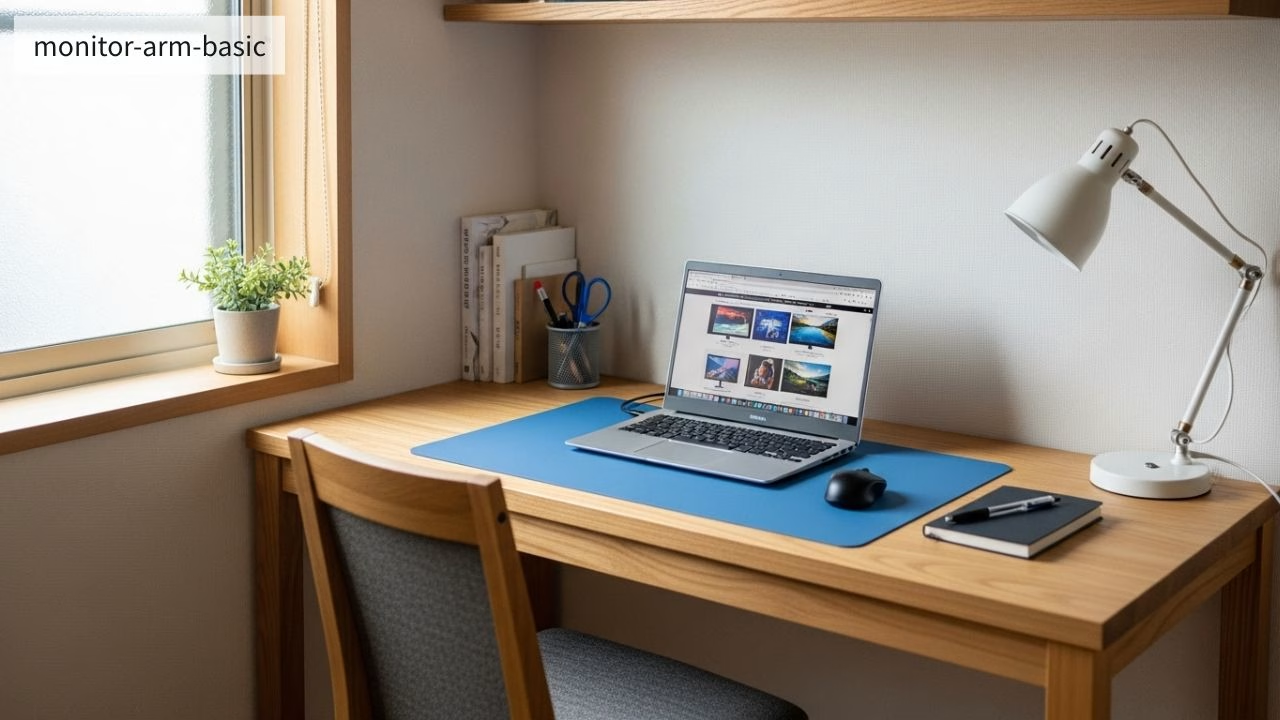
ネットのランキングやレビューを見ていると、いつの間にかタブが増えていきます。良さそうに見えるモデルは多いのに、なかなか決め手がつかない。そんな状態になりやすいんですよね。
私も同じでした。評判のいいモニターを眺めているだけで、なんとなく自分の部屋にも置けそうな気がしてしまう。でも実際には、6〜8畳の賃貸や奥行45〜60cmのデスクでは、スペック以前に置けるかどうかで悩む場面も少なくありませんでした。
この記事では、モニター比較で迷いにくくなる考え方の順番を整理します。特定の商品をすすめるのではなく、自分の部屋に合うかどうかを判断しやすくするための視点をまとめています。
この記事では、次のポイントを軸に話を進めていきます。
- 自分の部屋の条件を軸にする
- 用途と優先順位を決める
- スペック表のどこを見るかを押さえる
- レビューの読み方を整える
読み終える頃には、あなたの部屋に合いそうなモニターの方向性と、アームを使うならどんな考え方が無理なく合いそうかが、自然と見えてくるはずです。
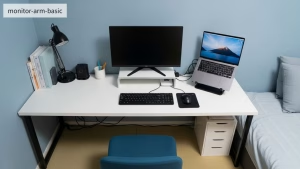
まずは部屋の条件を言語化する|6〜8畳・賃貸を基準に考える
レビューは人の感想です。一方で、部屋の条件は動きません。だから最初に、動かないものから決めていくほうがラクでした。
ネットのレビューを読んでいると、つい評価の高さや順位に目がいきます。ただ、その多くは書いた人の部屋や机、使い方を前提にした感想です。6〜8畳の賃貸で、奥行45〜60cmのデスクを使う場合、その前提が少し違うだけで、置き心地や使いやすさの印象は変わりやすいと感じました。
先に部屋の条件を整理しておくと、レビューを読むときも視点が定まります。これは合いそう、これは自分の部屋では起きにくそう、と切り分けしやすくなり、情報に振り回されにくくなります。
- レビューは書いた人の環境が前提になっている
- 部屋の広さやデスク奥行きは後から変えにくい
- 動かせない条件から先に決めると比較がラクになる
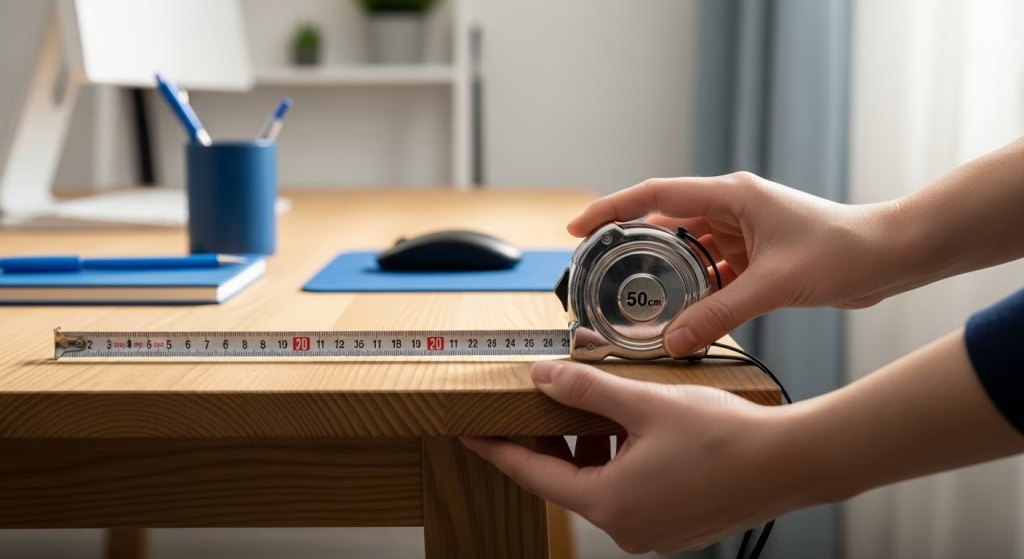
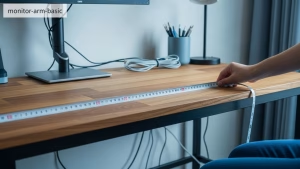
6〜8畳では横幅より奥行きが効きやすい|デスク45〜60cmの考え方
部屋が狭いと、幅ばかり気になります。でも在宅ワークのモニター選びでは、奥行きが体感に直結しやすいです。奥行45〜60cmのデスクだと、次の差が出ます。
- スタンドの脚が前に出るタイプだと手前が窮屈になりやすい
- 画面が近くなると、文字が大きく見える一方で、視線移動が忙しく感じることもある
- キーボードや書類を置く余白が残るかどうかで疲れ方が変わる気がする
実際の寸法を把握すると、想像が一気に現実に寄ってきます。
賃貸なら置き方の制約も一緒に整理する|穴あけNGでも選びやすく
賃貸だと、理想を描きすぎると苦しくなります。制約も条件として最初からメモしておくと、比較が現実寄りになります。
- 穴あけNG
- 壁寄せできるかどうか
- 配線を隠す場所があるか
- デスク天板の厚みと強度の不安
制約を意識するだけで、選択肢が少し整理されます。
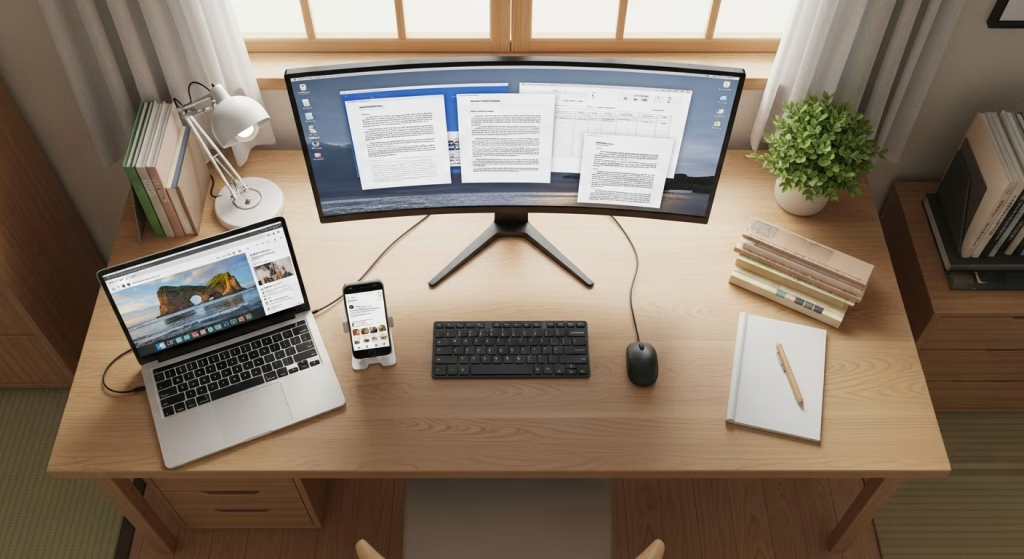
用途と優先順位を決めると迷いが減る|在宅ワーク視点の整理
比較表を見ても決めきれないときは、優先順位がまだ整理できていないことが多いです。項目ごとに良し悪しを比べているつもりでも、何を一番大事にしたいかが曖昧だと、判断が先に進みにくくなります。
在宅ワークの場合、用途をざっくり分けるだけでも視点が変わりました。仕事が中心なのか、仕事と趣味を兼ねたいのかで、必要なスペックの重みづけが変わります。すべてを高水準でそろえようとせず、よく使う場面を軸に考えると、比較表の情報が少し静かに見えてきます。結果として、候補が自然に絞られ、検討のストレスも減りやすくなりました。

優先順位を決める作業は、性能を削ることではなく、迷いを減らすための整理だと感じています。まずは用途を言葉にするだけでも、比較の見え方が変わりやすいです。
在宅ワーク中心か、たまにゲームか|比率で考えるとラク
ここは白黒つけなくて大丈夫です。ただ、比率を言葉にしておくと、迷いが減ります。
- 仕事が9割で、動画やゲームはたまに
- 仕事が6割で、夜は趣味も同じくらい
- 仕事と趣味が半々で、どちらも妥協したくない
使い分けを想像できると、必要な性能も見えやすくなります。
優先順位は3つだけに絞る|比較が進みやすくなるコツ
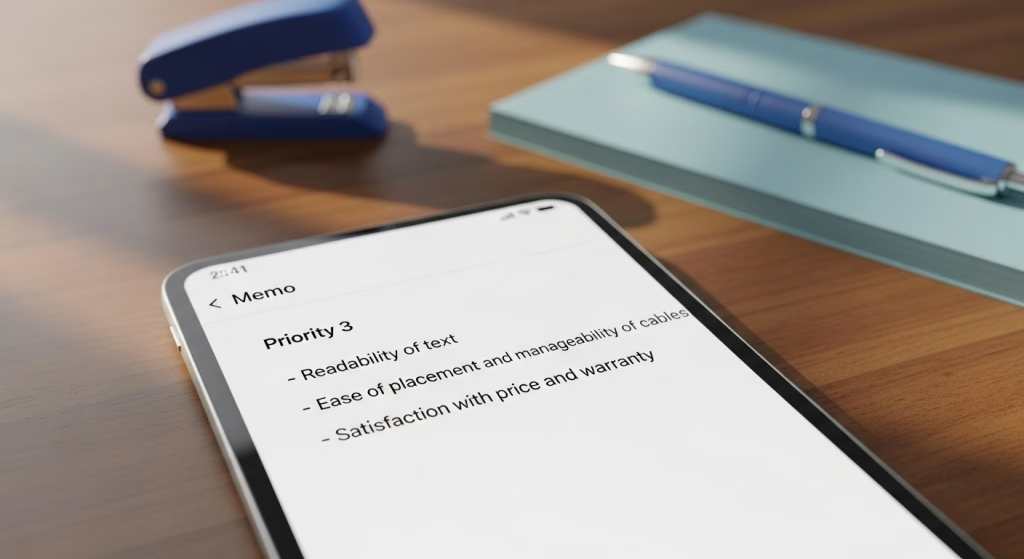
候補が多いときほど、優先順位を増やしたくなります。でも、3つに絞るのが現実的でした。たとえば在宅ワークの人なら、こういう並びにしやすいです。
- 文字の見やすさ
- 置きやすさと配線の扱いやすさ
- 価格と保証の納得感
趣味比率が高いなら、ここに動きの滑らかさを入れる選択肢もあります。優先順位が視覚化されると、判断が止まりにくくなります。
スペック表はここだけ押さえると比較しやすい|狭い部屋で効く項目
スペック表は情報が多くて、見慣れない言葉も並びます。全部を理解しようとすると、どうしても疲れてしまいます。まずは、部屋と用途に直結しやすい項目から見ていくのが良いです。
スペック表を眺めていると、数値の大小や専門用語に目がいきがちです。ただ、6〜8畳の賃貸や奥行45〜60cmのデスクでは、すべての項目が同じ重さで効いてくるわけではありません。実際に使い始めてから影響を感じやすいのは、設置のしやすさや配線の扱いやすさなど、生活動線に近い部分でした。
部屋と用途を先に整理しておくと、スペック表の中でも見る場所が自然に絞られます。結果として、数字に振り回されず、自分の環境に合うかどうかを落ち着いて判断しやすくなります。
スペック表は正確な情報源ですが、全部を比べきる必要はないと感じています。自分の部屋で効きやすい項目だけ拾う意識を持つと、比較がぐっとラクになります。
サイズと解像度は作業スペースとの相性で見る|距離感も意識する
サイズは大きいほど良い、ではありません。奥行45〜60cmのデスクだと、距離感の好みが出ます。
見るポイントは2つです。
- サイズ 画面の物理サイズ
- 解像度 画面に置ける情報量
同じサイズでも解像度が違うと、文字の密度が変わります。密度が高いと、作業スペースは増えやすい一方で、文字が細く感じる人もいます。ここは好みが出るので、店頭で近い距離から見るとイメージしやすいです。距離感は、数字以上に体感で差が出やすい部分です。
端子は今のPCと将来の運用で見る|配線を増やさない視点
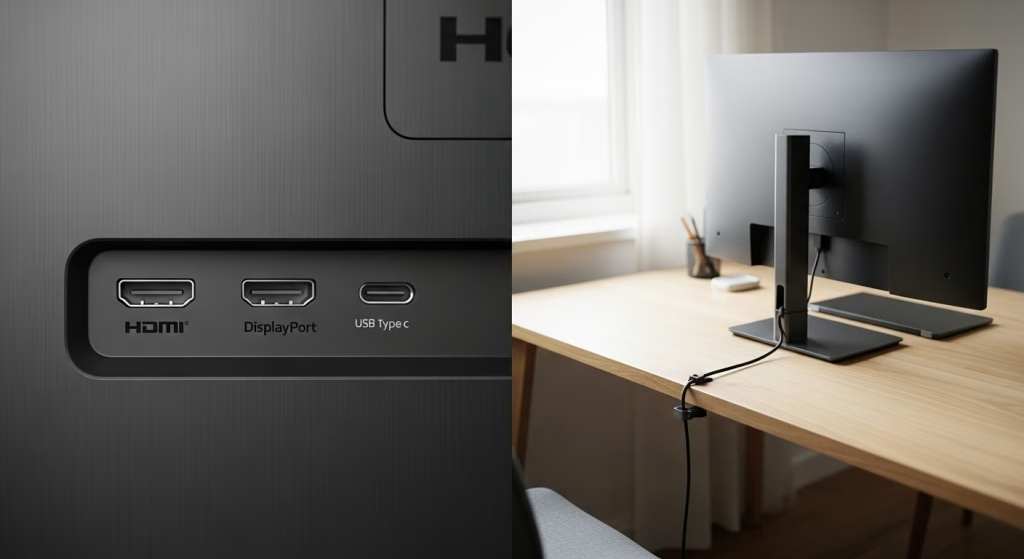
端子は地味ですが、後から効いてきます。変換アダプタが増えると、配線がごちゃつきやすいです。最低限見るとラクな項目はこのあたりです。
- HDMIの有無と本数
- DisplayPortの有無
- USB Type Cの映像入力があるか
- 給電できるかどうか できる場合はワット数
USB Type Cがあると、ケーブル1本運用が見えやすいこともあります。ただしPC側も対応が必要なので、できる範囲で確認できると安心です。配線が整理されると、机まわりの印象も落ち着きます。
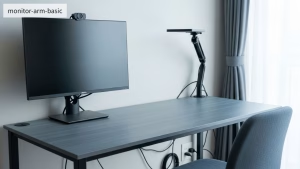
スタンドとVESAは賃貸の現実解に効く|アーム前提で考えすぎない
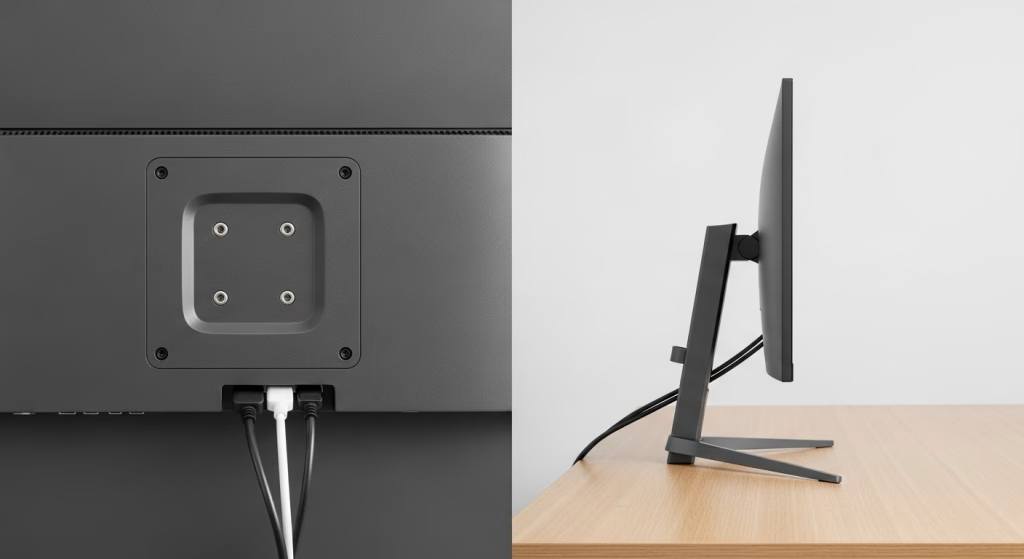
狭部屋ワークラボ的に、ここが一番大事かもしれません。モニターは画面よりも、置き方で快適さが変わりやすいです。スペック表や製品ページで見たいのは次です。
- VESA対応の有無とサイズ
- スタンドの調整 高さ調整 回転 チルト
- スタンド脚の形 前に出るか、奥に逃げるか
- 本体重量 アームを使うなら負荷感の目安になる
VESA対応があると、アームやスタンドの選択肢が広がります。ただ、賃貸のデスクは天板が薄かったり、クランプしにくい形だったりもします。その場合は、モニターの純正スタンドで成立させる方向性も十分ありです。置き方の違いが、そのまま快適さにつながります。
パネルの種類と表面は好みが出る|自分の傾向を言葉にする
パネルの種類や表面処理は、比較記事でよく語られます。ただ、最終的には好みが強い領域です。ここは、こういう言葉にしておくと迷いにくいです。
- くっきり派か、やわらか派か
- 明るい部屋で使うか、夜が多いか
- 映り込みが気になりやすいか
自分の部屋の光環境を思い出しながら、選びやすい方向に寄せていきます。時間帯による見え方の違いも、選びやすさのヒントになります。
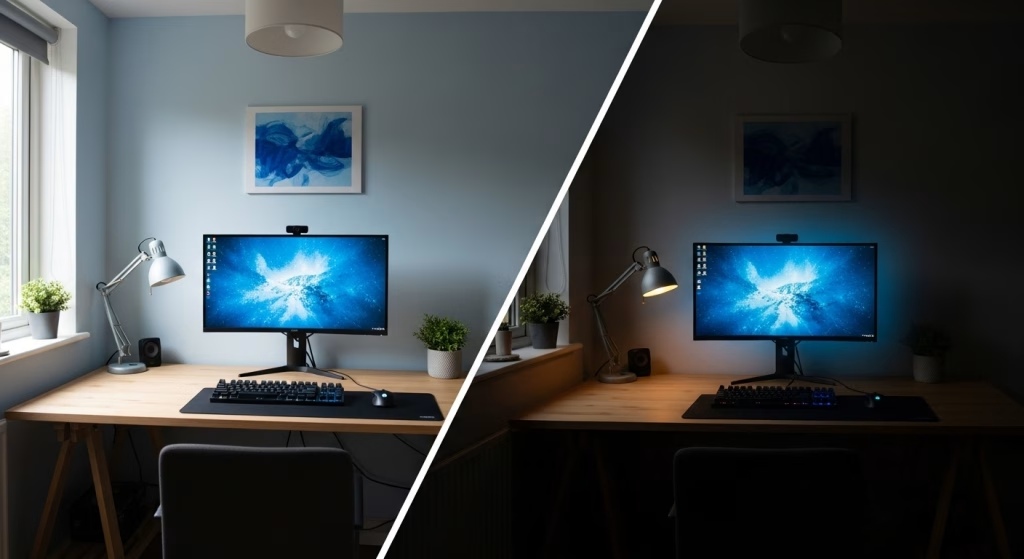
レビューの読み方は情報の粒度をそろえる|振り回されにくくなる視点
レビューはとても便利な情報源です。でも、読めば読むほど迷うのも事実です。ここでは、レビューで見るべき部分と、過度に気にしすぎない部分を分けます。
レビューは実際に使った人の声なので、とても参考になります。一方で、評価が高い理由や低い理由をそのまま受け取ってしまうと、自分の環境とはズレた判断につながることもありました。特に6〜8畳の賃貸や、奥行45〜60cmのデスク環境では、広い部屋や余裕のある配置を前提にした感想は、そのまま当てはまらないことがあります。
大切なのは、レビューを正解探しに使わないことです。どんな条件で、どんな使い方をした結果の感想なのかを読み取ると、自分の部屋では起きそうかどうかを落ち着いて想像しやすくなります。
レビューは選択肢を減らすための材料というより、判断を補足するための情報だと捉えています。前提を意識して読むだけで、必要以上に迷いにくくなりました。
まずは前提が近い人を探す|部屋とデスク条件を見る
レビューは、前提が違うと感想も変わります。だから、前提が近い人を優先して読みます。探しやすい前提は次の通りです。
- 6〜8畳やワンルームなど部屋が近い
- デスク奥行きが近い
- ノートPC中心か、デスクトップ中心か
- モニターアームを使っているか
前提に目を向けるだけで、レビューの読み取り方が変わります。
不満は原因が書かれているかを見る|低評価の活かし方
低評価レビューは役に立ちます。ただし、感情だけで終わっているものもあります。読みたいのは、原因が具体的に書かれているレビューです。
- どの作業で困ったのか
- どの環境で起きたのか
- どの設定で変わったのか
原因が書かれていると、あなたの環境では起きない可能性も判断できます。原因が分かると、不安も少し整理されます。
気にしすぎないポイントも用意しておく|迷いを増やさないために
レビューは情報が濃いぶん、気にしすぎる項目が出てきます。ここは、ほどほどで良いこともあります。たとえばこんな項目は、環境差が大きいです。
- 初期不良の当たり外れの話
- 音がするしないという主観
- 色味の好みの差
- ほんの小さなムラの見え方
もちろん気になる人は気になります。ただ、気にしすぎると、いつまでも決まらない領域でもあります。だから私は、優先順位3つに関係しないものは、評価の比重を下げるようにしています。線引きを決めておくと、迷いにくくなります。
最後は自分の部屋に落とし込むチェックで整える|購入前の最終整理
ここまで整理しても、最後に候補が2つ残ることはよくあります。それぞれに良さがあり、決定打に欠けると感じる場面も出てきます。そんなときは、もう一度スペックや評価を掘り下げるよりも、実際の部屋に当てはめて考えてみると判断しやすくなりました。
6〜8畳の賃貸や奥行45〜60cmのデスクでは、置いたときの余白や動線が、最終的な満足感に影響しやすいです。画面の性能差が小さい場合ほど、スタンド脚の出方や配線の逃がしやすさなど、生活に近い部分が効いてきます。部屋に置いた状態を具体的に想像すると、どちらが自分の暮らしに合いそうかが見えてきやすいです。
最後のひと押しは、性能比較よりも生活へのなじみやすさでした。部屋に置いた場面を思い浮かべるだけで、自然に選択肢が1つに絞れることも多いです。
最終チェック項目で方向性を固める|比較を止めるための確認
購入前に、これだけ見ておくと安心しやすいです。
| チェック項目 | 見る場所 | 迷いが減る理由 |
|---|---|---|
| デスク奥行きとスタンド脚の深さ | 製品写真 側面 | 手前の余白が見える |
| VESA対応の有無 | スペック表 | アーム運用の可能性が分かる |
| 端子の種類 | スペック表 背面写真 | 変換の増え方を想像できる |
| 高さ調整の範囲 | 仕様やレビュー | 視線の位置を合わせやすい |
| 重量の目安 | スペック表 | アームや設置の負荷感を想像できる |
最終確認は、シンプルなほうが続けやすいです。
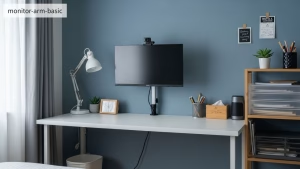
モニターアームの方向性もここで見える|置き方まで含めて考える
ゴールは、モニターだけでなく置き方の方向性が見えることです。アーム前提で考えるなら、次の整理が役立ちます。
- 奥行が足りないなら、スタンドの脚を減らす目的でアームを検討しやすい
- デスクの天板が不安なら、無理にアームにしない選択肢もある
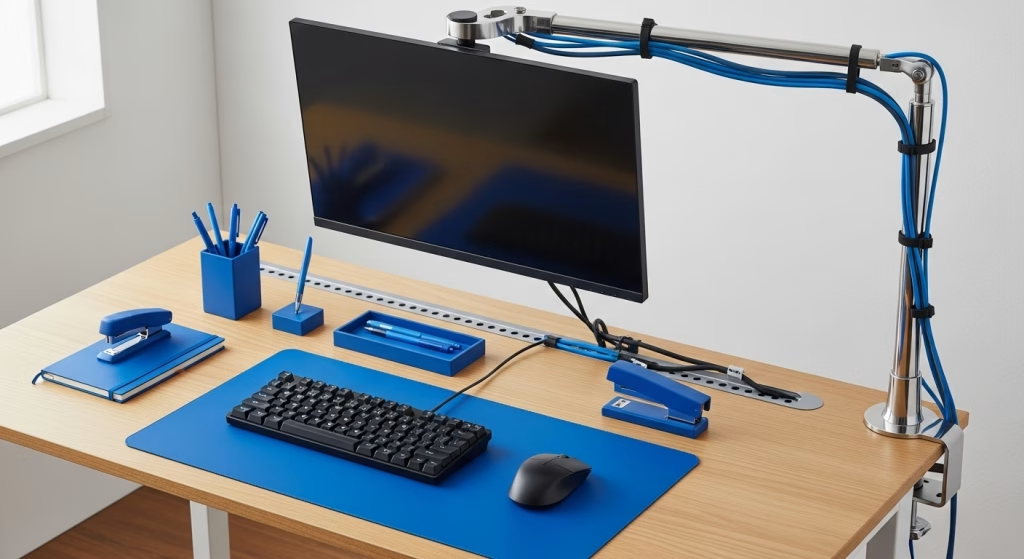
- 配線をすっきりさせたいなら、端子とケーブル運用が効いてくる
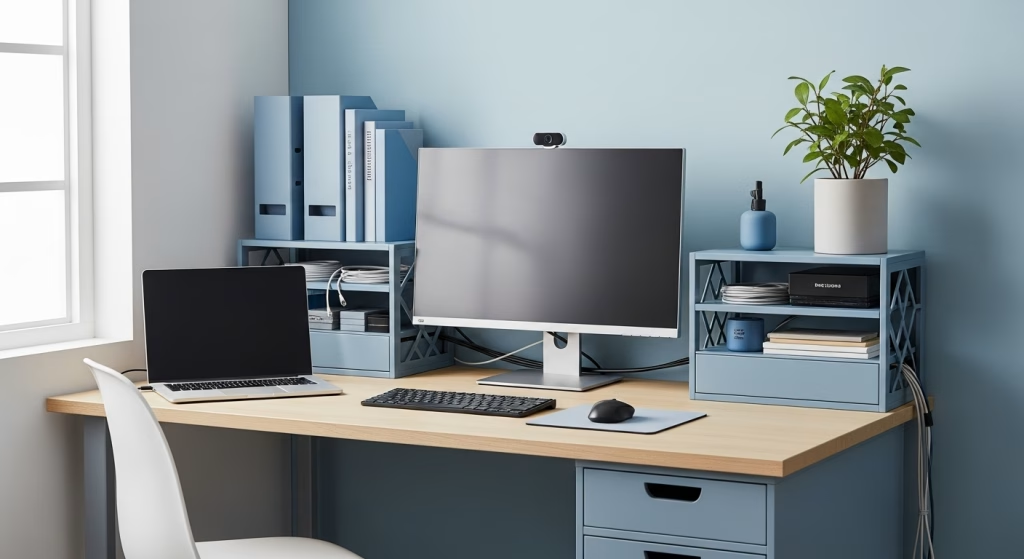
狭いけどごちゃごちゃしてない状態は、スペックだけでは作れません。置き方と配線が合うと、自然に近づきます。仕事道具感のあるブルー系の小物は、最後の仕上げで効いてきます。全体が整うと、作業への気持ちも切り替えやすくなります。
この記事のまとめ
- まず部屋条件、特にデスク奥行45〜60cmを軸にする
- 用途の比率と優先順位3つを決めて、比較の軸を固定する
- スペック表は サイズと解像度 端子 VESAとスタンド形状 重量 を中心に見る
- レビューは前提が近い人を優先し、低評価は原因が書かれているかを見る
ここまでの内容を振り返ると、モニター選びは性能の優劣を決める作業というより、自分の部屋と生活に合う形を探す工程だと分かります。評判やランキングはきっかけにはなりますが、そのまま答えにはなりません。部屋の広さやデスク奥行き、在宅ワーク中心の使い方といった前提を一度整理するだけで、比較の見え方は大きく変わります。
迷いが長くなるほど、きちんと選ぼうとしている証拠でもあります。だからこそ、情報を増やすのではなく、比較の順番だけを少し整えてみてください。あなたの部屋に合う方向性は、案外もう見えているかもしれません。

コメント