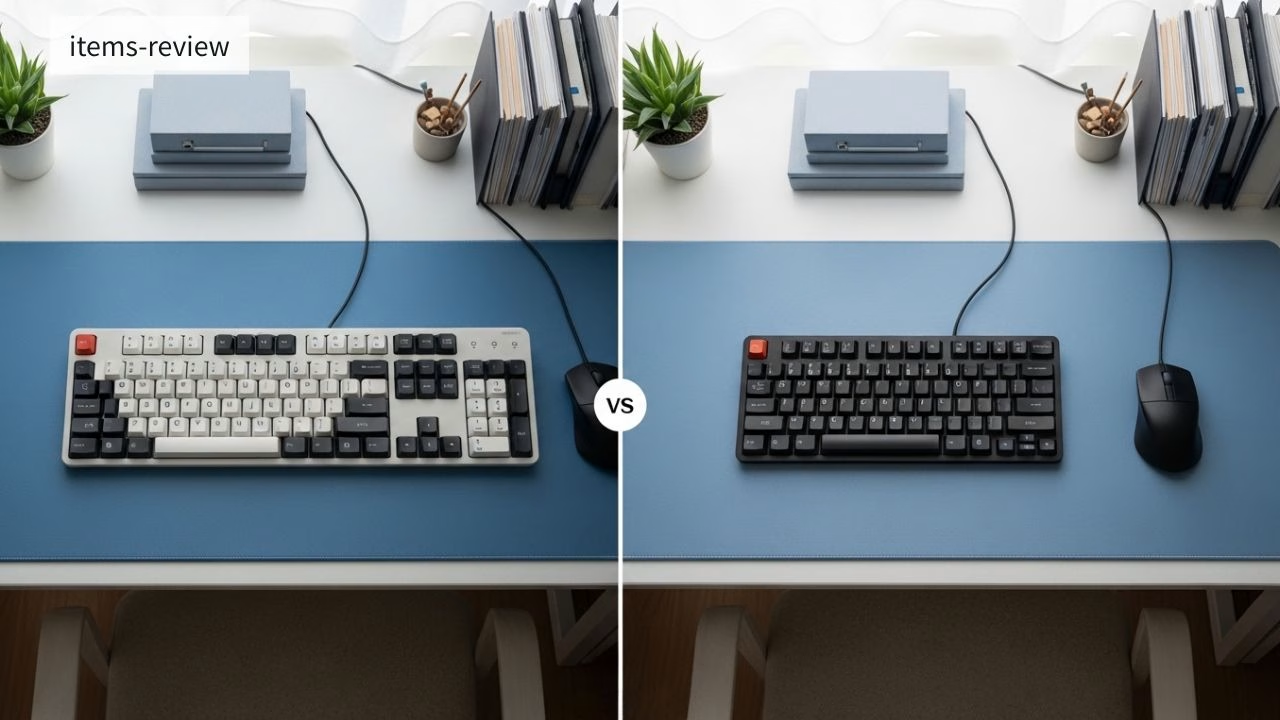
狭いデスクでキーボードを選ぶとき、意外と迷いやすいのが配列の違いです。テンキー付きのフルサイズは仕事道具として安心感がありますが、そのぶん横幅を取りやすいです。一方で、テンキーレスやコンパクト配列は机を広く使いやすい反面、数字入力や一部キー操作で好みが分かれます。
この記事では、テンキー付きフルサイズ配列と、テンキーレス・コンパクト配列を、狭い部屋の在宅ワーク環境で使ったときの感覚差を中心に比較します。スペックの数字だけでは見えにくい、マウススペースの取りやすさ、肩幅とのバランス、タイピング時の姿勢、数字入力のしやすさまで整理しました。どちらかを一方的に持ち上げるのではなく、作業内容やデスクの奥行きに合わせて選びやすいようにまとめています。
※サイズや価格、仕様は執筆時点の一般的な傾向をもとに整理しています。実際の寸法や対応機能は製品ごとに異なるため、購入前は公式サイトで最新情報を確認してください。
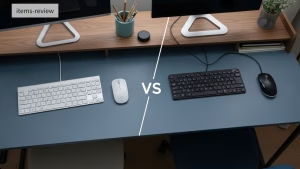
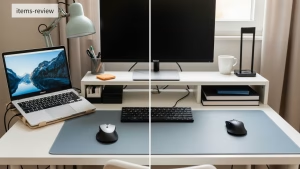
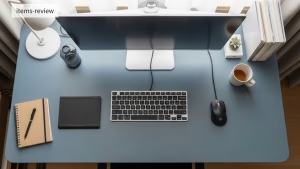
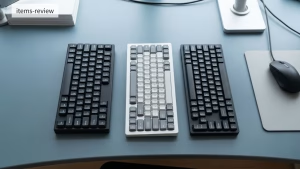
狭いデスク環境で失敗しないキーボード配列の選び方ポイント
キーボード選びは、打鍵感や見た目だけで決めると失敗しやすいです。特に在宅ワークで使う場合は、机の広さやマウススペースとのバランスが使い心地に大きく影響します。狭い部屋のデスクでは、キーボードの横幅が数cm違うだけでも、マウス操作の自由度や肩の開き方が変わります。また、数字入力が多い仕事なのか、文章入力が中心なのかでも最適な配列は変わります。狭部屋ワークラボの視点では、まず「机のサイズ」「マウススペース」「作業内容」の3つを先に整理してから配列を選ぶと判断しやすくなります。キーボードは毎日触れる道具だからこそ、スペック表よりも実際の使い方と部屋の広さとの相性を意識して選ぶことが大切です。
- 狭いデスクではキーボードの横幅がマウススペースに直結する
- 机の奥行45cm前後だと配列サイズの差が体感しやすい
- 数字入力中心か文章入力中心かで最適な配列は変わる
- 見た目やスペックだけでなく「部屋との相性」で判断する
フルサイズ配列の特徴 横幅が広くマウススペースが減りやすい
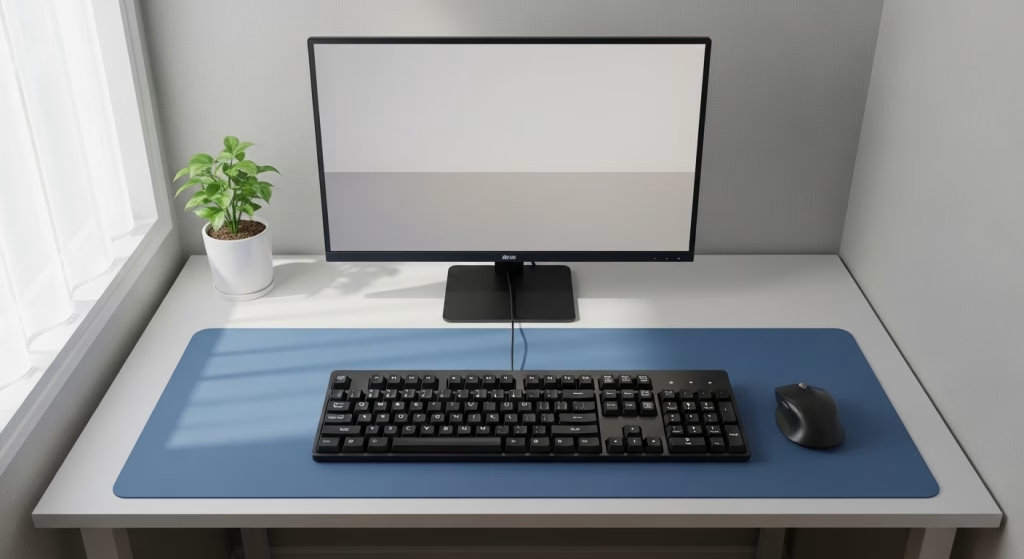
フルサイズ配列は、文字キーの右側に矢印キーや編集キー群があり、そのさらに右にテンキーがあります。この横幅が、狭いデスクではじわじわ効いてきます。特に幅100cm前後、奥行45cmから50cmくらいの机だと、キーボードを正面に置いた瞬間にマウスの可動域がかなり圧迫されやすいです。
デスクマットを敷いている場合も、見た目以上に差が出ます。フルサイズだとマウスがキーボードのすぐ横から始まるので、細かなカーソル操作のたびに手首の逃げ場が少なく感じます。テンキーレスやコンパクト配列にすると、右側に数cmから十数cmほど余白が生まれやすく、この差が毎日の快適さにつながります。
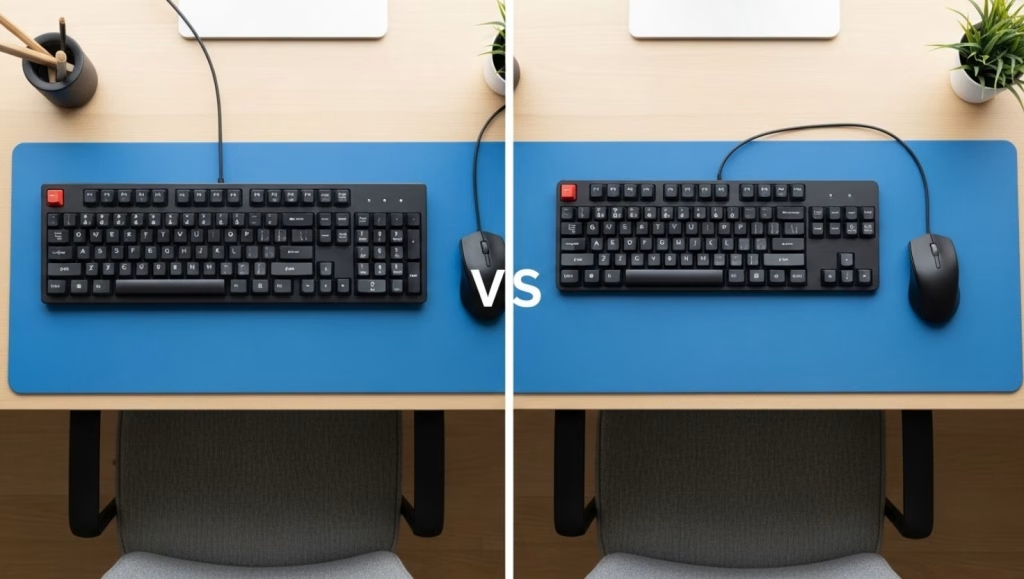
キーボード横幅と肩幅バランス 長時間作業で差が出るポイント
フルサイズ配列は、ホームポジション全体が少し左に寄りやすいです。テンキーが右にあるぶん、正面にモニターを合わせると、体の中心と文字キーの中心に少しズレが生まれます。短時間なら気にならなくても、長時間の入力作業では右肩が外に開きやすく、マウス操作との往復も大きくなります。
一方で、テンキーレスやコンパクト配列は中央に寄せて置きやすいので、肩の開きが小さくなりやすいです。マウスも体の近くに置けるため、狭い机ほど姿勢の差が出ます。肩こりを配列だけの問題にするのは乱暴ですが、キーボードの横幅が腕の開き方に関係しやすいのは確かです。
数字入力が多い仕事かどうかでキーボード評価は変わる
ここは好みではなく、作業内容で決まりやすい部分です。経理、会計、表計算、数値の転記が多い人は、テンキー付きのフルサイズが素直に使いやすいです。連続入力では、上段の数字列よりもテンキーのほうが手の動きが一定で、入力テンポも保ちやすくなります。
反対に、文章作成、チャット、ブラウザ操作、ショートカット中心の仕事なら、テンキーがなくても困りにくいです。数字入力がたまにしか出てこないなら、マウススペースの広さのほうが日々の満足度につながることもあります。
奥行45cm前後のデスクではキーボード配列サイズの影響が大きい
奥行60cm以上のデスクなら、ある程度ごまかせる場面もあります。しかし奥行45cm前後だと、キーボードを少し手前に置くだけで、マウスや手首の置き場が窮屈になりやすいです。さらにモニターアームの支柱やノートPCスタンドがあると、横方向の余白も圧迫されます。
狭い机では、同じキーボードでも使い心地が変わります。配列だけでなく、机の横幅と奥行き、マウス感度、使っているアームレストの有無まで合わせて考えると、買ったあとに後悔しにくくなります。
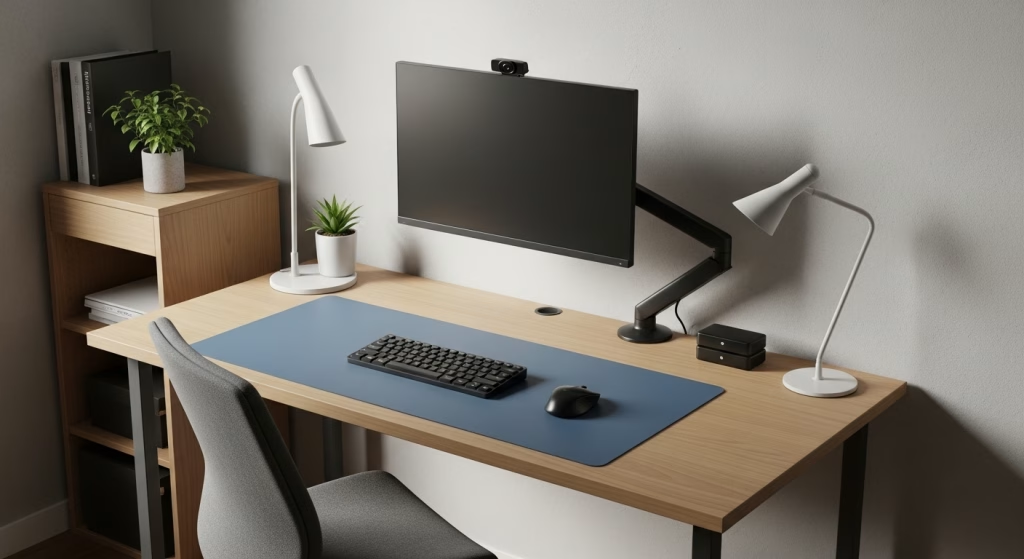
フルサイズキーボード(テンキー付き)の使用感レビュー 狭いデスク環境での実力
テンキー付きのフルサイズキーボードは、長く標準的な配列として使われてきた定番の形です。オフィスや会社支給PCでもよく見かけるため、最も違和感なく使える配列ともいえます。ただし、狭いデスク環境ではその横幅が思った以上に影響します。テンキーがあることで数字入力は効率的になりますが、そのぶんマウススペースが削られやすく、机のサイズによっては操作感が窮屈に感じることもあります。このセクションでは、狭い部屋の在宅ワーク環境で実際に使ったときの体感を中心に、フルサイズキーボードのメリットと気になりやすいポイントを整理していきます。
フルサイズ配列は「仕事用キーボードらしさ」があり安心して使える一方で、狭いデスクではサイズの影響がはっきり出ます。
数字入力が多い人には今でも合理的な選択ですが、文章中心の作業ではテンキーのためにマウススペースを削ってしまうケースもあります。
机の幅100cm前後の環境では、キーボード横幅とマウス可動域のバランスを一度チェックしてから選ぶと後悔しにくいです。
- 基本情報
-
フルサイズ配列は、文字キー、ファンクションキー、矢印キー、編集キー群、テンキーをひと通り備えた定番の配列です。横幅はおおむね広めで、デスク上では存在感があります。仕事用キーボードとしては分かりやすく、会社支給PCやオフィス環境でも見慣れた形です。
- 狭いデスク環境で使ったときの評価
-
実際に狭いデスクで使うと、安心感と引き換えに横幅の圧を感じやすいです。数字入力やショートカットが多い日には頼もしさがありますが、マウスを振るスペースは確実に削られます。特に右利きの場合、キーボード右端とマウスの距離が近すぎて、肘の逃げ場がなくなりやすいです。
タイピング自体は安定しやすいです。キー数が多く、独立した編集キーもあるため、配列に迷いにくいからです。ただし、ホームポジションが少し左寄りになるので、モニター正面と体の中心をどこに合わせるかで地味に悩みます。キーボード中心に合わせると画面がやや右へ、モニター中心に合わせると体が少し左へ寄る感覚になりやすいです。
狭い部屋での実用感としては、数字入力が多い人にはまだ十分に候補になります。ただ、横幅100cm未満のデスクや、マウスを大きく動かす人には、毎日少しずつ窮屈さが積み重なりやすい印象です。使えないわけではありませんが、余白の少ない机では配列の大きさがそのまま疲れにつながりやすいです。
- 向いている人
-
- Excelや会計ソフトで数字入力が多い人
- 会社の標準配列に近い環境を自宅でも維持したい人
- 表計算や数値転記のテンポを落としたくない人
- デスク幅にある程度余裕がある人
- 向いていない人
-
- 幅100cm前後の狭い机でマウススペースを確保したい人
- ゲームや細かなポインター操作など右手の可動域を広く取りたい人
- 肩幅に対して机が狭く右肩の開きが気になりやすい人
- 数字入力がたまにしか発生しない人
テンキーレスキーボード比較レビュー 在宅ワークと狭いデスクの相性
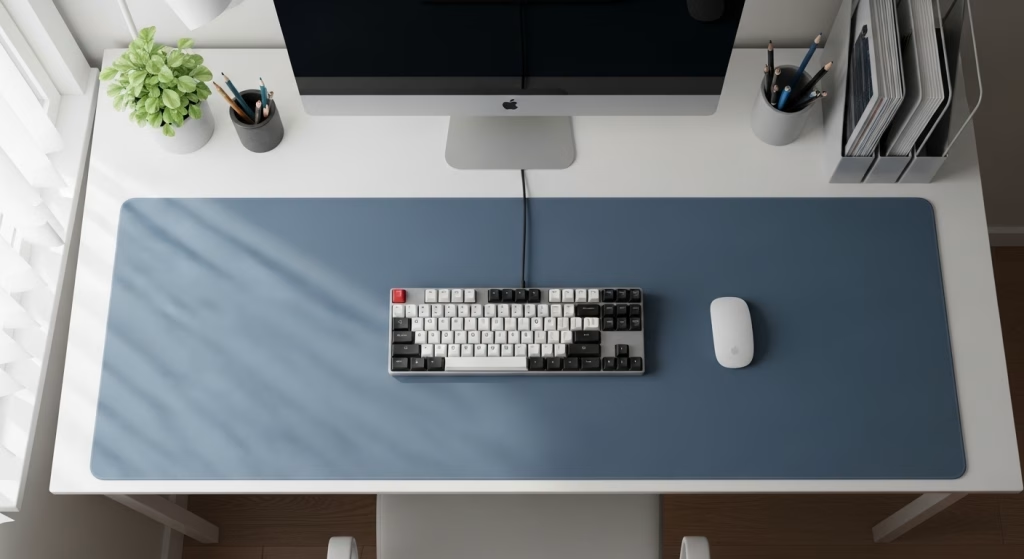
テンキーレスキーボードは、フルサイズ配列からテンキー部分だけを取り除いたシンプルな構成です。見た目の変化は小さく見えますが、実際のデスク環境ではこの数cmの差が意外と大きく効きます。特に幅100cm前後の省スペースデスクでは、テンキーがないだけでマウススペースに余裕が生まれ、右腕の動きがかなり自然になります。フルサイズに近い操作感を保ちながら、デスクの圧迫感だけを軽くできるのがテンキーレスの魅力です。在宅ワークでは文章入力やブラウザ操作が中心になることも多いため、数字入力の頻度とデスクサイズのバランスを見ながら選ぶと、満足度が高くなりやすい配列といえます。
テンキーレスは、狭部屋ワークラボの環境でも最もバランスが取りやすい配列でした。
フルサイズから乗り換えても違和感が少なく、それでいてマウススペースが確実に広がります。デスク幅100cm前後の在宅ワーク環境では、最初に検討してみてもよい選択肢だと感じています。
- 基本情報
-
テンキーレスは、フルサイズ配列から右側のテンキーを省いた形です。文字キー、ファンクションキー、矢印キーは残ることが多く、慣れやすさと省スペース性のバランスが取りやすい配列です。見た目も仕事道具感があり、極端にクセが強くなりにくいです。
- 狭いデスク環境で使ったときの評価
-
狭い机では、まず右側の余白が増えたことを実感しやすいです。マウスが体の近くに寄るので、肩が開きにくくなり、操作も少し楽になります。この変化は数値にすると小さく見えても、毎日触る道具では効きます。
タイピングのしやすさはかなり良好です。フルサイズと近い感覚で使えつつ、机の圧迫感だけが少し軽くなる印象です。ショートカット中心の仕事や、文章とブラウザ操作を行き来する在宅ワークでは、かなり扱いやすい立ち位置だと感じます。
弱点は、やはりテンキーがないことです。数字入力が多い日には不便さが見えます。上段数字キーで代用できなくはないものの、連続入力のテンポは落ちやすいです。そのため、日によって数字作業の量が大きく変わる人は、少し迷いやすい配列でもあります。
- 向いている人
-
- 在宅ワークの文章入力や一般事務が中心の人
- マウススペースと打ちやすさの両方を取りたい人
- フルサイズから大きく操作感を変えたくない人
- 省スペース化をしたいが極端な小型配列は不安な人
- 向いていない人
-
- 数字入力を毎日かなりの量こなす人
- テンキーなしだと作業リズムが崩れやすい人
- 会計や表計算を最優先で考える人
コンパクト配列キーボード(65%・75%)比較レビュー 省スペース環境との相性
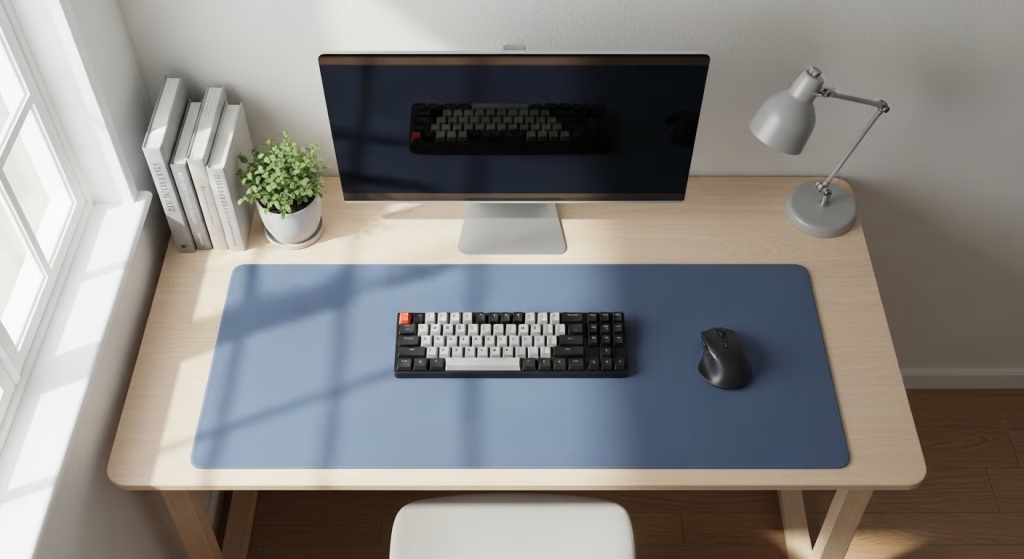
コンパクト配列キーボードは、テンキーレスよりさらに横幅を抑えた省スペース志向の配列です。一般的には75%や65%といったサイズが多く、デスクの占有面積を小さくできる点が大きな特徴です。狭い部屋のワークスペースでは、キーボードの幅が数cm小さくなるだけでもマウス操作の自由度が上がり、机全体の使いやすさが変わることがあります。また、キーボード以外の道具、たとえば手帳やタブレット、オーディオ機器などを同じデスクに置きたい場合にも余白を作りやすい配列です。ただし、そのぶんキーの配置が独特なモデルも多く、使い始めは少し慣れが必要になるケースもあります。
コンパクト配列は、狭いデスク環境では魅力的な選択肢です。
特に幅100cm前後の机では、キーボードのサイズが小さくなるだけで作業スペースに余裕が生まれます。ただし、キー配置が一般的なフルサイズと異なる場合もあるため、仕事用として使う場合は配列のクセを確認しておくと安心です。
慣れやすさを重視するなら75%、省スペースを優先するなら65%といった視点で検討してみるのもよいでしょう。
- 基本情報
-
ここでいうコンパクト配列は、75%前後や65%前後など、さらに横幅を抑えた配列を指します。矢印キーの位置やファンクションキーの扱いは製品ごとに異なり、見た目はすっきりしやすいです。そのぶん、慣れが必要なモデルもあります。
- 狭いデスク環境で使ったときの評価
-
省スペース性はかなり高いです。デスクの見た目が軽くなり、マウスの自由度も上がります。奥行45cm前後の机や、ノートPCスタンド、オーディオインターフェース、手帳などを同じ天板に置きたい人には相性がいいです。狭い部屋で机の上に余白を作りたいなら、かなり魅力があります。
ただし、ここは好みが分かれます。配列が詰まっているモデルでは、独立したキーの数が減り、最初は手が迷いやすいです。慣れれば問題ない人もいますが、仕事道具として即戦力を求めるなら、やや慎重に見たほうがいいです。特に会社支給の一般的なキーボードと往復する人は、切り替え時に小さなストレスが出ることがあります。
肩幅とのバランスはかなり取りやすいです。マウスがさらに近づくので、右肩の開きは抑えやすくなります。反面、数字入力とキーの分かりやすさではフルサイズに及びません。コンパクト配列は、机の広さを優先したい人には強いですが、誰にでも無難とは言いにくいです。
- 向いている人
-
- 幅100cm未満や奥行45cm前後の机を使っている人
- マウススペースを最優先したい人
- デスク上にキーボード以外の物も置きたい人
- 配列に少し慣れることを許容できる人
- 向いていない人
-
- 会社と自宅で配列差を減らしたい人
- 数字入力や独立キーの使い分けが多い人
- 仕事道具として学習コストの低さを重視したい人
フルサイズ・テンキーレス・コンパクト配列の違いと使い分け
配列選びで大事なのは、どれが上かではなく、どこで毎日ストレスを感じるかです。数字入力で毎回つまずくのか、マウスが狭くて肩が張るのか。この違いで選び方は変わります。そこで、フルサイズ・テンキーレス・コンパクト配列の違いを、狭いデスク環境という視点で整理したのが次の表です。
| 配列タイプ | 横幅の目安 | マウススペース | 数字入力 | 慣れやすさ | 狭いデスクとの相性 |
|---|---|---|---|---|---|
| フルサイズ(テンキー付き) | 大きい | 狭くなりやすい | とても入力しやすい | 非常に慣れやすい | デスクが広めなら快適 |
| テンキーレス | 中くらい | 余裕が生まれやすい | 上段数字キーで対応 | フルサイズに近く慣れやすい | 在宅ワークでバランス良好 |
| コンパクト配列(65%・75%) | 小さい | かなり余裕ができる | やや不便 | 配列に慣れが必要 | 省スペース環境と相性が良い |
フルサイズは、数字入力を仕事として繰り返す人に向いています。多少机が窮屈でも、そのぶん入力効率で元が取りやすいです。逆に数字入力がたまにしかないなら、そのテンキーのために毎日マウススペースを削る価値があるかは考えたいところです。
テンキーレスは、狭い部屋の在宅ワークではかなりバランスがいいです。フルサイズほど大きくなく、コンパクト配列ほどクセも強くないので、迷っている人の第一候補にしやすいです。省スペース性と実用性の中間にある、手堅い選択肢といえます。
コンパクト配列は、机の余白づくりを重視する人に向いています。小さなデスクで快適さを取り戻しやすい反面、配列の慣れは少し必要です。見た目のすっきり感だけで選ぶと、仕事のしやすさでズレることもあるため、ここは冷静に考えたいです。
狭いデスク環境では、キーボードの横幅は想像以上に作業感へ影響します。とくにマウス操作が多い人の場合、わずか数cmの違いでも腕の動かしやすさや肩の開き方が変わります。配列を選ぶときは、タイピングのしやすさだけでなく、マウス操作や机の奥行きとのバランスまで含めて考えると、自分に合った配列を見つけやすくなります。
用途別・予算別キーボードの選び方
キーボードは「どの配列が一番良いか」よりも、自分の作業内容やデスク環境に合っているかで満足度が変わります。数字入力が多い仕事なのか、文章入力やマウス操作が中心なのかによって、選ぶべき配列は自然と変わります。また、価格帯によっても打鍵感や機能、接続方式の選択肢が広がります。ここでは、用途と予算の2つの視点から、狭いデスク環境でも選びやすいキーボードの考え方を整理します。
- 用途別の選び分け
-
- Excelや会計ソフトで数字入力が多いならテンキー付きフルサイズを優先
- 文章入力、チャット、ブラウザ操作が中心ならテンキーレスが無難
- 狭い机でマウススペースを最優先したいならコンパクト配列が候補
- 会社と自宅で同じ感覚を保ちたいならフルサイズかテンキーレス
- キー配列の学習コストを抑えたいならまずテンキーレス
- 予算別の選び分け
-
- 予算を抑えたいなら有線テンキーレスを中心に探す
- 仕事用として無難にまとめたいなら中価格帯のテンキーレス
- 数字入力を優先するならテンキーの打ちやすさを優先
- 見た目と省スペース性を重視するならコンパクト配列
まとめ 狭いデスクに合うキーボード配列の選び方
狭いデスクでは、キーボードの横幅が思った以上に作業感を変えます。テンキー付きフルサイズは数字入力に強く、テンキーレスはバランス型、コンパクト配列は余白づくりに強いです。どれかが絶対に正しいわけではなく、自分の仕事で何にいちばん時間を使っているかを見ると選びやすくなります。
数字入力が多いなら、多少の横幅は許容しやすいです。反対に、マウス操作や姿勢の楽さを重視したいなら、テンキーレスやコンパクト配列が現実的です。狭部屋の道具選びは、性能競争よりも、部屋と体に合うかどうかが大切です。机のサイズと作業内容を書き出してから候補を絞ると、ムダ買いを減らしやすくなります。

コメント