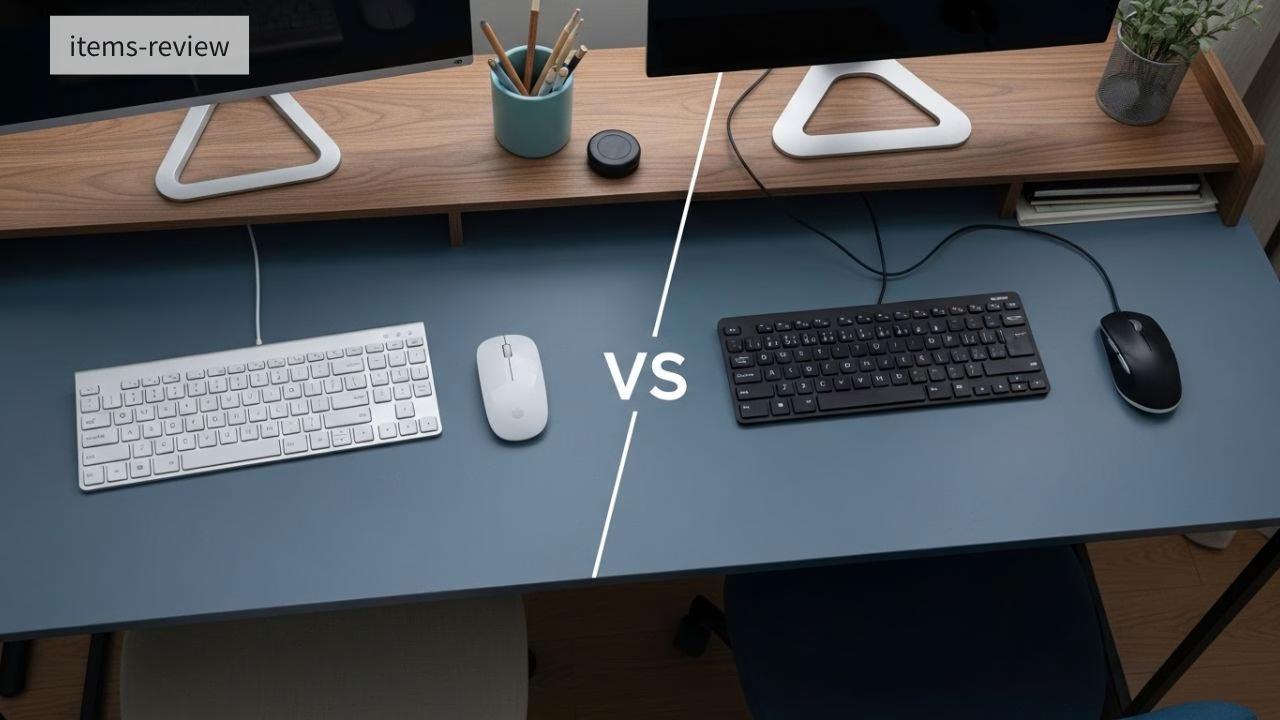
狭い部屋で在宅ワーク環境を整えようとすると、意外と悩みやすいのがキーボードとマウスです。モニターやデスクほど大きな買い物ではないものの、毎日触れる道具なので、合うか合わないかの差がじわじわ効いてきます。
とくに迷いやすいのが、ワイヤレスにするか、有線にするかという選び方です。机の上をすっきり見せたいならワイヤレスが魅力ですし、充電や接続のことを考えると有線の安心感も捨てにくいところです。
この記事では、ワイヤレスと有線のキーボード&マウスを在宅ワークで使い比べた体感をもとに、配線の見た目、電池交換や充電の手間、入力遅延の印象、トラブル時の対処のしやすさをレビューします。スペックの細かい数値ではなく、狭い部屋でどう感じたか、どう使い分けやすいかに絞ってまとめました。
執筆時点の情報を前提にした内容なので、価格や細かな仕様は変わる可能性があります。購入前は公式サイトや販売ページもあわせて確認してみてください。
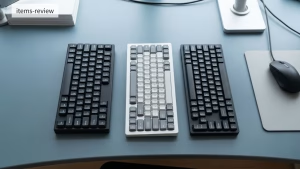
在宅ワーク用キーボード&マウスの選び方 先に見ておきたいポイント
ワイヤレスと有線は、単純に新しい古いで決めるものではありません。狭い部屋で使うなら、机の上がどう見えるかだけでなく、毎日の使い始めに手間がないか、掃除や片付けのときに動かしやすいか、長時間作業していて小さなストレスが積もらないかまで含めて見たほうが判断しやすいです。最初は見た目のすっきり感に目が向きやすいのですが、実際には充電や電池交換の手間、接続が不安定になったときの戻しやすさ、狭い机でケーブルがどこまで気になるかが満足度を左右しやすい印象です。自分の部屋では何がいちばん気になりやすいのかを先に整理しておくと、買ってからの後悔を減らしやすくなります。
- 見た目だけでなく、毎日の手間も含めて選ぶ
- 狭い机ではケーブルの存在感が想像以上に効く
- 充電や電池交換を負担に感じるかで評価が変わる
- 不調時にすぐ戻せるかも仕事道具では大事
狭いデスクでは配線の存在感が想像以上に効く
狭部屋だと、奥行き45cmから60cmくらいのデスクを使うケースが多いはずです。この幅だと、キーボードやマウスのケーブルが1本あるだけでも、視界の密度が少し上がりがちです。とくにマウスケーブルは手前側を横切りやすく、机が小さいほど気になりやすい印象でした。
一方で、キーボードのケーブルは奥側に逃がせることが多く、マウスほど邪魔に感じにくいこともあります。なので、見た目を優先して全部ワイヤレスにするというより、まずはマウスだけでも無線にする考え方はかなり現実的です。
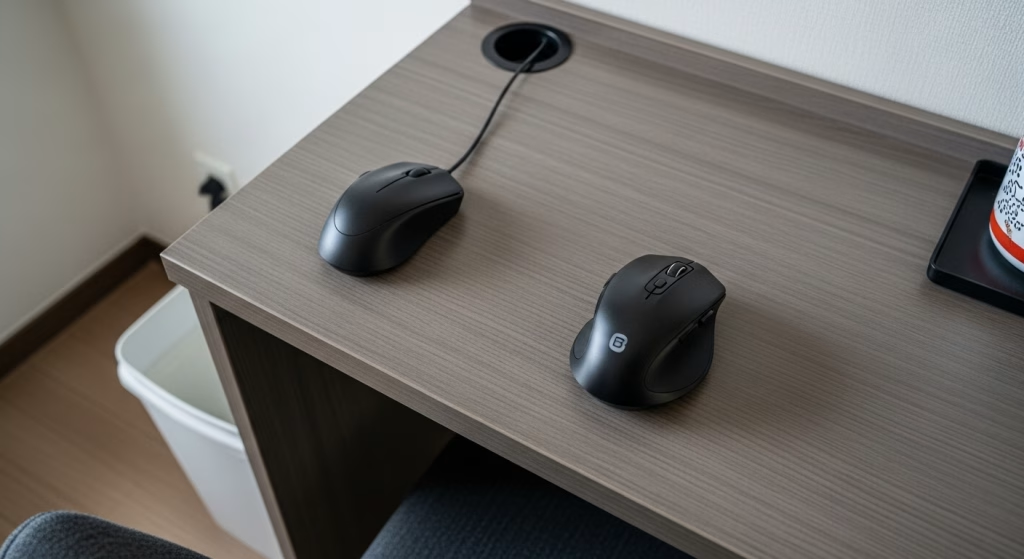
充電や電池交換の手間で評価が分かれやすい
ワイヤレスは机の見た目が整いやすい反面、充電や電池交換の管理が発生します。これを小さなことと見るか、地味に面倒と見るかで満足度がかなり変わります。
自分の場合、マウスは充電式でもそこまで負担ではありませんでした。休憩中や仕事終わりにケーブルをつなげば済むことが多いからです。ただ、キーボードは充電切れの頻度が少ないぶん、逆に忘れやすく、ある日急に残量が少ないことに気づくことがありました。
乾電池式は充電ケーブルを出さなくて済むのが気楽ですが、予備電池を置いておく必要があります。狭い部屋では、その予備の置き場所まで含めて考えておくと散らかりにくいです。
入力遅延の印象は在宅ワーク用途なら気になりにくいことが多い
ここは気にする人が多いですが、在宅ワークの文書作成、表計算、Web会議、ブラウザ操作くらいであれば、ワイヤレスでも大きな不満は出にくいと感じました。少なくとも、自分は普段の事務作業で明確に困る場面はあまりありませんでした。
ただし、細かいドラッグ操作が多い作業や、反応のずれに敏感な人は、有線のほうが精神的に落ち着くかもしれません。体感差は人によりますが、気にし始めるとずっと気になる部分でもあります。
トラブル時にすぐ戻せるかも毎日使う道具では大事
有線の強みは、やはり挿せば使える感覚にあります。接続が不安定になったときも、原因の切り分けがしやすいです。ワイヤレスは便利ですが、電池切れ、Bluetoothの再接続、USBレシーバーの挿し直しなど、たまにひと手間が増えます。
在宅ワーク中にキーボードやマウスが不調だと、その日の作業リズムが崩れやすいです。見た目のすっきり感だけでなく、止まらず働けるかも判断材料にしておくと選びやすくなります。
在宅ワーク用キーボード&マウス比較レビュー
ここからは、ワイヤレスキーボード、有線キーボード、ワイヤレスマウス、有線マウスの4パターンを、狭い部屋の在宅ワーク環境でどう感じたかという視点で整理していきます。単純な機能差ではなく、机の上の見た目、毎日の管理のしやすさ、作業中の気分の軽さ、トラブルが起きたときの戻しやすさまで含めて見ていくと、それぞれの向き不向きがかなりはっきりしてきます。まずは全体の傾向を表でざっと確認してから、個別のレビューを読むと違いをつかみやすいです。
| 項目 | 配線のすっきり感 | 管理の手間 | 操作時の快適さ | トラブル時の安心感 | 狭部屋目線の総評 |
|---|---|---|---|---|---|
| ワイヤレスキーボード | 高い | ややある | 良好 | やや不安あり | 机上を軽く見せやすいが、充電や接続確認は必要 |
| 有線キーボード | 中程度 | 少ない | 安定しやすい | 高い | 配線はあるが奥に逃がしやすく、仕事道具として堅実 |
| ワイヤレスマウス | 高い | ややある | かなり快適 | やや不安あり | 狭い机で恩恵が大きく、最初の無線化候補にしやすい |
| 有線マウス | 低め | 少ない | 環境次第 | 高い | 安価で気楽だが、狭い机ではケーブルが気になりやすい |
ワイヤレスキーボード比較レビュー 狭部屋ではどう感じたか
ワイヤレスキーボードは、Bluetooth接続やUSBレシーバー接続で使うタイプです。机の上からケーブルが1本減るだけで、見た目の軽さがかなり出ます。ノートPCをクラムシェル運用している人や、モニターアームで机まわりを整理している人とは相性がいいです。とくに狭い部屋では、机の上に見える線が少なくなるだけで圧迫感が少しやわらぎ、作業前の印象も軽くなりやすいです。キーボードを使わないときに少し奥へ寄せたり、掃除の際にさっと動かしたりしやすいのも利点でした。一方で、充電式か電池式か、Bluetoothのみかレシーバー併用かで使い勝手は変わるため、見た目だけで決めず、普段の使い方まで想像して選ぶほうが失敗しにくいです。
- 狭部屋目線の評価
-
見た目のすっきり感は、4種類の中でもかなり分かりやすいメリットです。机の上に生活感を出しにくく、片付いて見えやすいです。デスクシェルフや小物トレーを置いている環境だと、配線がないだけで全体の印象がかなり整います。
ただ、使っていて少し気になったのは、位置をよく動かす人ほど充電や接続の確認が増えることです。掃除のたびに少しずらしたり、仕事後に脇へ寄せたりするのはしやすい反面、たまに接続が不安定になると、逆に有線より手が止まりました。
また、狭い部屋ではUSBポート数が少ないノートPCを使っている人も多いので、Bluetoothで完結できるか、レシーバーが必要かも見逃しにくい点です。ポート節約まで考えるなら、ワイヤレスの中でも接続方式は意外と重要でした。
- 向いている人
-
- 机の見た目をできるだけすっきりさせたい人
- キーボードを使わないときに少し動かしたい人
- 配線整理にあまり手間をかけたくない人
- ノートPCとモニター中心で省スペース化したい人
- 向いていない人
-
- 充電や電池管理をなるべく増やしたくない人
- 接続の再設定があると強く面倒に感じる人
- 仕事中の小さな不安定さも避けたい人
狭部屋では、キーボードの無線化は操作性そのものより、机上の印象を軽くする効果が目立ちやすいです。ただし、充電や接続方式の相性で満足度がぶれやすいので、見た目重視の人ほど基本部分の確認は先にしておきたいところです。
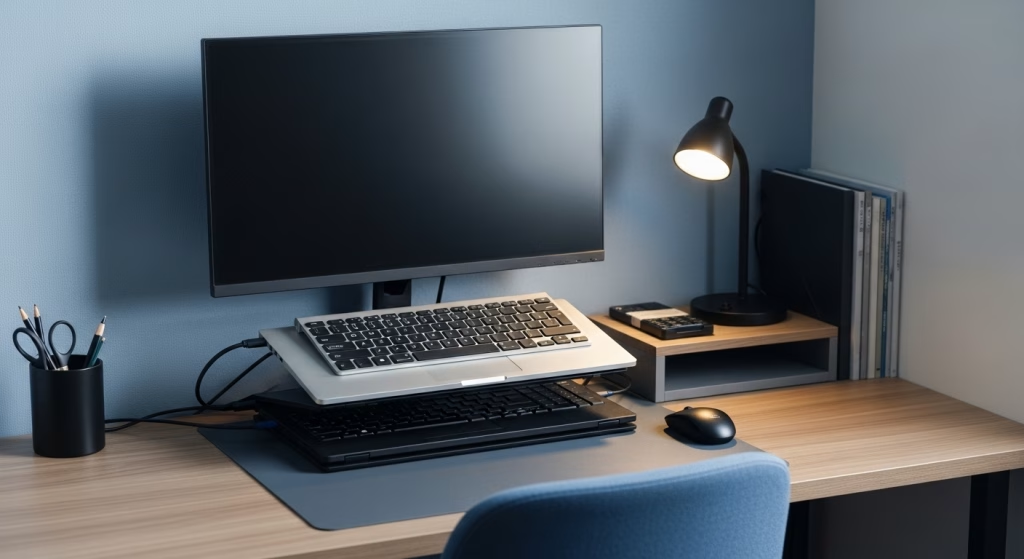
有線キーボード比較レビュー 狭部屋ではどう感じたか
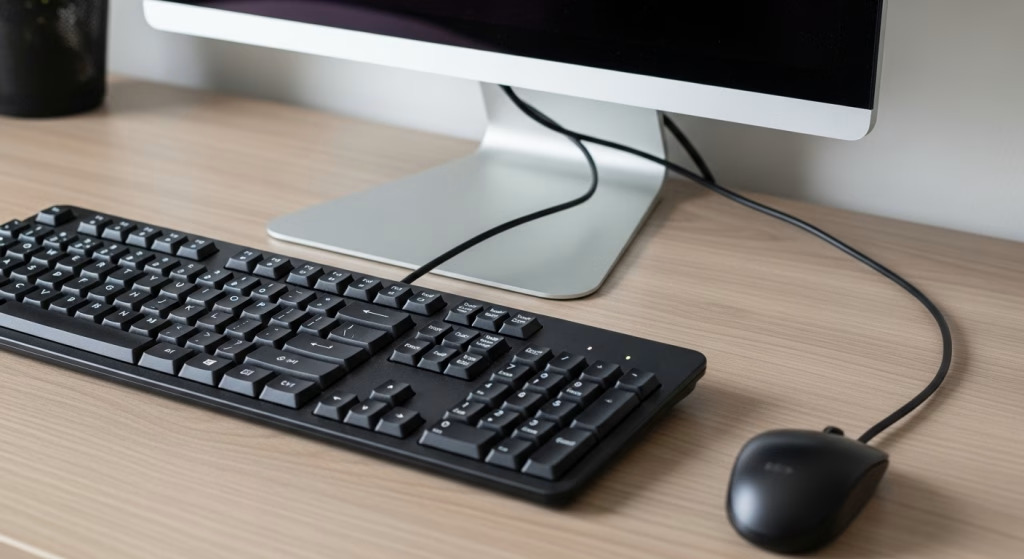
有線キーボードは、USBケーブルでPCにつなぐ昔ながらのタイプです。シンプルですが、電池残量を気にしなくていいこと、つなげば動く安心感が大きな特徴です。ワイヤレスに比べると見た目は少し重くなりやすいものの、キーボードはマウスほどケーブルが動かないため、配線をデスク奥へ流しておけば印象はかなり落ち着きます。狭い部屋では、机上を完全な無配線にすることより、毎日安定して使えて余計な確認がいらないことに価値を感じる場面も多いです。充電切れや接続の再設定を気にせず、朝すぐ作業に入りたい人には、地味でも頼りやすい選択肢だと感じました。
- 狭部屋目線の評価
-
有線というと見た目が不利に思えますが、キーボードに関しては思ったより悪くありませんでした。理由は、ケーブルをデスク奥やモニター裏に逃がしやすいからです。マウスの線のように手の動きについてくるわけではないので、きちんと配線すれば存在感はかなり減らせます。
むしろ、在宅ワーク道具としての安定感は高く、朝から夜まで長く使う日には安心でした。充電切れを気にせず使えますし、反応についても余計なことを考えなくて済みます。見た目と引き換えに手間が減る感覚です。
ただし、机の上を頻繁に模様替えしたい人には少し合いにくいです。掃除のときにコードをまた整える必要があり、きれいに見せるには最低限の配線整理が必要でした。
- 向いている人
-
- 充電や電池を気にせず使いたい人
- 仕事道具は安定感を優先したい人
- 一度置いたらレイアウトをあまり動かさない人
- キーボード側のケーブルは許容しやすい人
- 向いていない人
-
- 机上の無配線感を強く重視する人
- 掃除や片付けのたびに置き場所を変えたい人
- とにかく見た目を軽くしたい人
有線キーボードは派手さこそありませんが、在宅ワークではこの堅実さが効きやすいです。狭部屋でも、配線を奥へ逃がせる配置なら見た目の不利は思ったほど大きくなく、管理の手間を減らしたい人ほど候補に残しやすいです。
ワイヤレスマウス比較レビュー 狭部屋ではどう感じたか
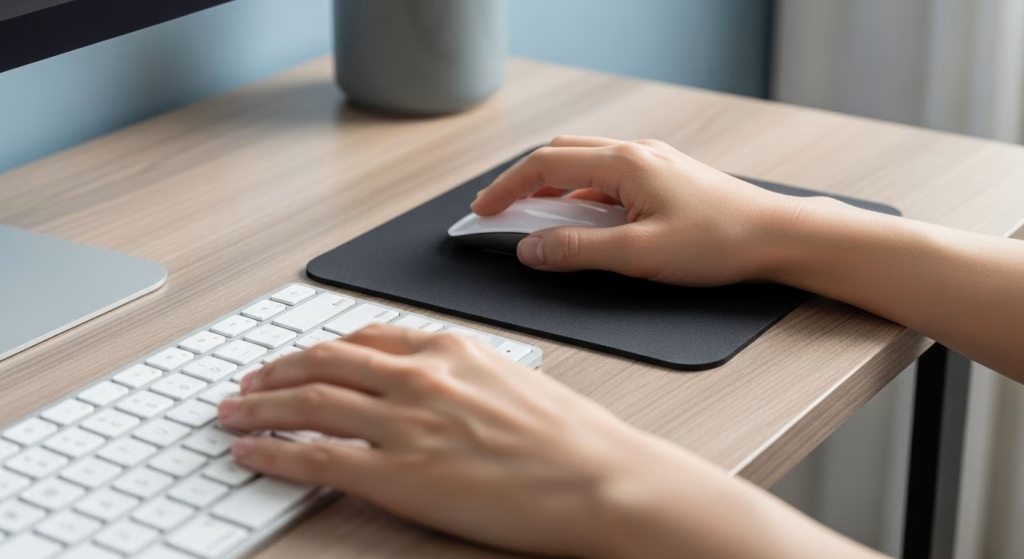
ワイヤレスマウスは、BluetoothまたはUSBレシーバーで接続するタイプです。マウスは手を大きく動かす道具なので、ケーブルがなくなる恩恵を感じやすいジャンルでした。とくに狭い部屋の小さめデスクでは、キーボード以上に変化を実感しやすく、手元の見た目と操作感の両方に効きやすいです。ケーブルが手前を横切らないだけで、机の端まで使える感覚が出やすく、作業中の小さな引っかかりも減らしやすくなります。反面、充電式か電池式か、Bluetoothかレシーバー接続かで日々の使い勝手は変わるため、見た目のすっきり感だけで決めるより、残量管理や接続方法まで含めて考えるほうが後悔しにくいです。
- 狭部屋目線の評価
-
4つの中で、狭い部屋との相性がいちばん分かりやすかったのがワイヤレスマウスでした。小さめのデスクでは、マウスケーブルが引っかからないだけでかなり快適でした。見た目もすっきりしますし、操作中の細かなストレスも減りやすいです。
とくに、マウスパッドの端がデスク端に近い配置だと、有線は少し窮屈に感じやすいです。ワイヤレスだとその窮屈さが抜けるので、狭い机でも動作スペースを広く感じやすくなります。
一方で、電池式や充電式の手間はやはりあります。しかもマウスは毎日よく動かすので、キーボードより先に残量管理が気になりやすい印象でした。とはいえ、自分としては、多少の管理の手間を払ってもワイヤレスにする価値は感じやすい部類です。
- 向いている人
-
- 狭い机でもマウス操作を軽くしたい人
- 配線の見た目と操作感の両方を改善したい人
- まず1つだけ無線化するなら効果を感じやすいものを選びたい人
- 向いていない人
-
- 電池交換や充電をかなり面倒に感じる人
- レシーバー紛失や接続切れが気になりやすい人
- 仕事道具に完全な手間なしを求める人
狭部屋では、ワイヤレスマウスは見た目の改善だけでなく、操作中の窮屈さを減らしやすい点が大きな魅力です。まず1つだけ無線化したい人に候補に上がりやすい一方で、充電や接続の小さな手間が気になりやすい人は、その管理方法まで先に見ておくと選びやすいです。
有線マウス比較レビュー 狭部屋ではどう感じたか
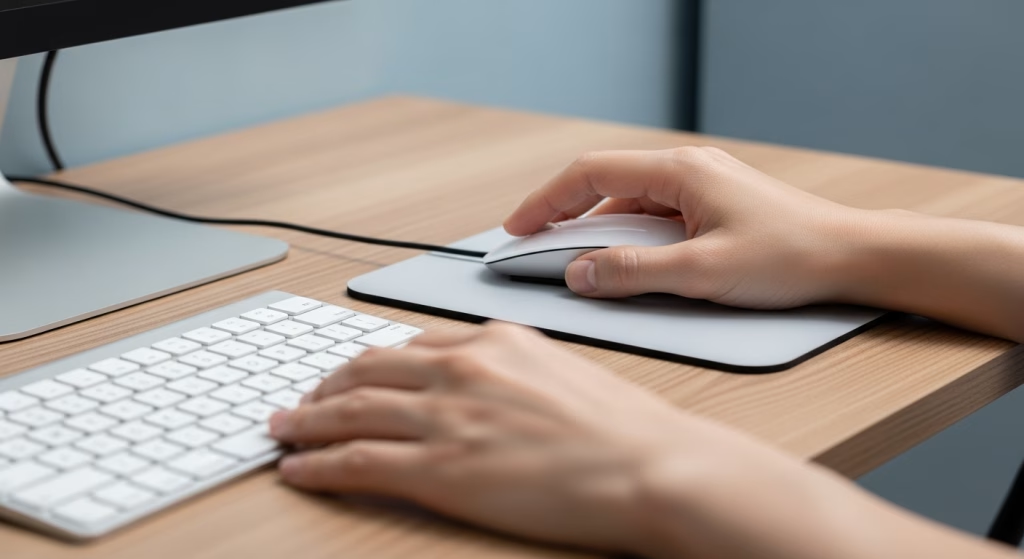
有線マウスはUSB接続のシンプルなタイプです。価格を抑えやすく、つなげばすぐ使える安心感があります。昔からの定番ですが、狭い部屋では評価が少し割れやすい印象でした。理由は、キーボードよりもケーブルの影響を受けやすく、机の奥行きが浅いほど手元まわりに線の存在感が出やすいからです。その一方で、電池交換や充電を気にしなくてよく、接続も分かりやすいため、毎日の仕事道具としてはかなり気楽です。見た目のすっきり感は控えめでも、費用を抑えたい人や、まず無難に使い始めたい人にとっては、今でも十分現実的な選択肢だと感じました。
- 狭部屋目線の評価
-
正直に書くと、4つの中でいちばん狭部屋の弱点が出やすかったのは有線マウスです。理由は単純で、ケーブルが手元の可動域に入りやすいからです。机が広ければ気になりにくいのですが、奥行きが浅いデスクや壁寄せ配置だと、線の存在を思い出しやすくなります。
ただし、安いから悪いという話ではありません。接続不良が起きにくく、電池管理も不要なので、作業道具としての気楽さは確かにあります。とくに、一時的な作業机やサブPC用としては、わりと合理的です。
常設のメイン環境で見た目も整えたい人には合いにくいものの、コストと安定感を優先するなら十分候補になります。ケーブルクリップやバンジーのような補助を使うと、印象は少し改善しやすいです。
- 向いている人
-
- できるだけ費用を抑えたい人
- つなげば使える安心感を優先したい人
- サブデスクや臨時用として考えている人
- 向いていない人
-
- 狭いデスクでマウスの引っかかりを減らしたい人
- 机上のすっきり感をかなり重視する人
- ケーブルの見た目が気分に影響しやすい人
有線マウスは狭部屋では少し不利に見えやすいですが、安定感と手間の少なさはやはり強みです。見た目をどこまで重視するかで評価が変わりやすいため、メイン環境かサブ用途かを分けて考えると判断しやすくなります。
ワイヤレスと有線の違い 実際に使って感じた差
4つの組み合わせを使い比べてみると、違いは単純な便利さだけではありませんでした。見た目がすっきりするか、毎日の管理が増えるか、手を動かしたときに窮屈さがあるか、不調時にすぐ戻せるかなど、細かな差が積み重なって満足度に影響しやすいです。とくに狭い部屋では、スペック表では見えにくい小さな差が使い心地を左右しやすく、配線1本の見え方や充電のひと手間が意外と印象に残りました。この章では、個別レビューを踏まえて、日々の在宅ワークの中でどこに差を感じやすかったかをまとめていきます。
- 配線の見た目は想像以上に気分へ影響する
-
狭い部屋では、性能差よりも先に見た目の圧迫感が効いてくることがあります。とくに仕事机がベッドや収納の近くにある場合、ケーブル1本が生活感として見えやすいです。
ワイヤレスに替えたとき、作業効率が急に上がるわけではないのですが、座った瞬間の気持ちは少し軽くなりました。狭い部屋だと、この小さな軽さが積み重なります。
- 充電や電池交換は小さなストレスとして残る
-
ワイヤレスの弱点は、やはりここです。毎日ではないからこそ忘れやすく、忙しい日に限って思い出すことがあります。作業前に充電が足りないと分かると、それだけで少し流れが止まります。
逆に有線は、その心配がほぼありません。派手ではないですが、仕事道具としてはかなり大きな長所です。
- トラブル時は有線のほうが切り分けしやすい
-
ワイヤレスで不調が出たときは、電池残量、Bluetooth、レシーバー、PC側の設定など、見る場所が少し増えます。有線ならケーブルを挿し直す、別ポートを試すという流れで済みやすく、原因を追いやすいです。
毎日は起きなくても、いざというときの対処のしやすさは有線のほうが上でした。機械が得意ではない人ほど、この差は無視しにくいかもしれません。
ワイヤレスと有線の差は、使い始めた直後よりも、毎日の積み重ねの中で見えてきやすいです。狭部屋では見た目の軽さが効きやすい一方で、仕事道具としては手間の少なさも無視しにくいため、どちらに比重を置くかをここで整理しておくと選びやすくなります。
在宅ワークで迷ったときの選び分け例
ここまで使い比べてみて、自分ならこう分けます。ワイヤレスと有線は、どちらか一方が絶対に優れているというより、狭い部屋で何を優先したいかで答えが変わりやすいです。机の上を軽く見せたいのか、充電や接続の手間を減らしたいのか、作業中の小さな引っかかりをなくしたいのかで、選ぶ組み合わせはかなり変わってきます。全部を一気に揃えるより、まずは自分がいちばんストレスを感じやすい部分から変えるほうが失敗しにくく、使いながら次の候補も見えやすくなります。
- 見た目を最優先したい人 キーボードもマウスもワイヤレス
- まず効果を感じやすいところから変えたい人 マウスだけワイヤレス、キーボードは有線
- 充電の手間を増やしたくない人 キーボードもマウスも有線
- 作業の安定感を優先しつつ、机上は少しすっきりさせたい人 キーボード有線、マウスワイヤレス
- 予算を抑えながら最低限整えたい人 まずは有線で揃えて、気になったほうだけ後から無線化
- ノートPCのUSBポートが少ない人 Bluetooth対応のワイヤレスを優先して候補を絞る
選び分けで迷ったときは、理想の完成形を一度に作ろうとしないほうが現実的です。狭部屋では小さな違和感が日々の満足度に響きやすいため、まずは気になりやすい1点から見直すほうが、ムダ買いを抑えながら整えやすくなります。
まとめ 狭部屋の在宅ワークならどう選ぶか
ワイヤレスと有線のどちらが正解かは、部屋の狭さ、机の広さ、仕事の進め方でかなり変わります。使ってみて強く感じたのは、狭い部屋ではマウスのケーブルの影響が大きく、キーボードは配線より安定感が効きやすいという点でした。
そのため、迷ったらまずはマウスをワイヤレスにして、キーボードは有線のまま様子を見る組み合わせが現実的です。逆に、机上をとにかくすっきりさせたいなら、キーボードまで無線化する満足感もあります。
見た目の軽さを取るか、手間の少なさを取るか。そのバランスを自分の部屋の広さと作業内容に重ねて考えると、候補はかなり絞りやすくなります。ムダ買いを減らしたいなら、まずは毎日どこで小さくイライラしているかを思い出しながら選ぶのが近道です。

コメント