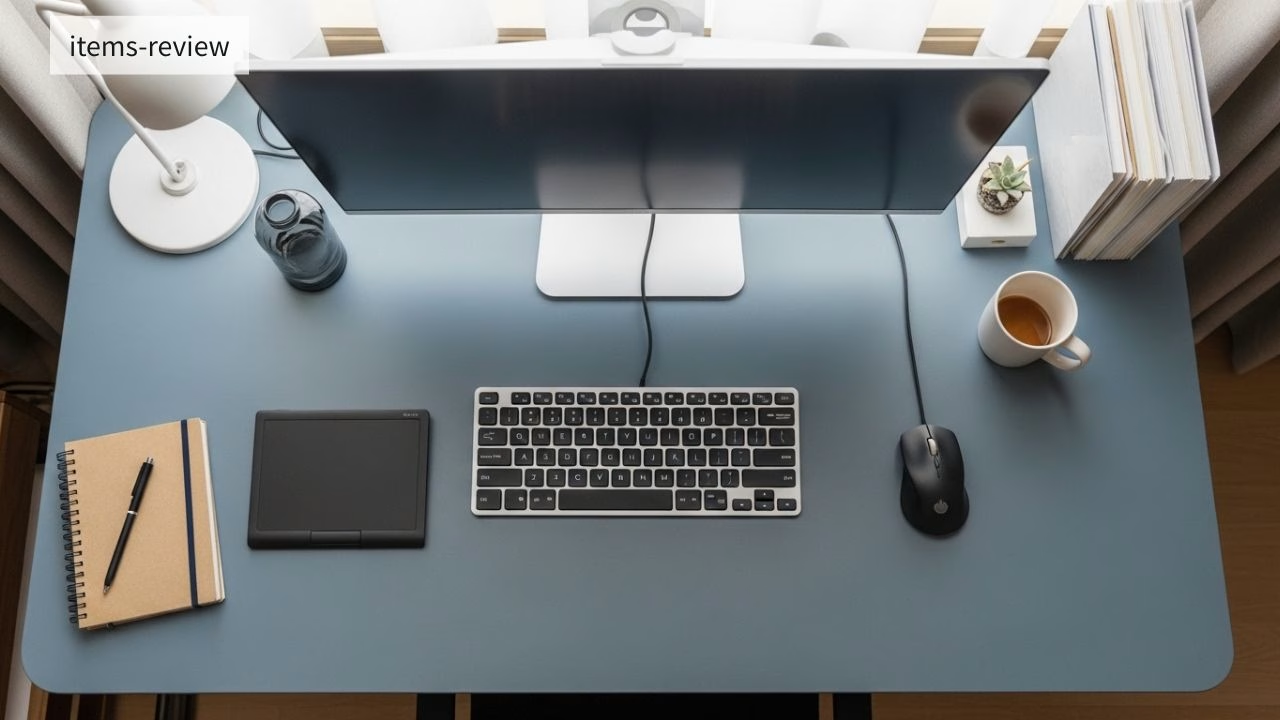
在宅ワーク用のデスクを整えていくと、意外に迷いやすいのがポインティングデバイス選びです。モニターやキーボードほど目立つ存在ではありませんが、毎日触れる道具なので、合うかどうかで作業の快適さが大きく変わります。
とくに6〜8畳の部屋で、奥行き45〜60cm前後のデスクを使っていると、マウスを動かすスペースさえ惜しく感じることがあります。片側に飲み物、もう片側にノート、さらにテンキーレスキーボードや小物を置くと、余白はすぐに埋まります。そんな環境で候補に入ってくるのが、横移動のいらないトラックパッドです。
ただ、狭いからといって必ずしもトラックパッドが正解とは限りません。細かなクリック操作が多い人ならマウスのほうが自然に感じることもあります。逆にブラウジングやジェスチャー操作が多い人なら、トラックパッドのほうが机の上をすっきり保ちやすい場合もあります。
この記事では、狭いデスク環境を前提に、マウスとトラックパッドの違いを体験ベースで比較します。省スペース性、腕の動かし方、慣れやすさ、作業内容との相性まで整理しながら、どちらをメインにするか迷っている人が候補を絞りやすい形でまとめました。
なお、価格や仕様は執筆時点の情報をもとにした見方です。購入前は公式サイトや販売ページで最新情報を確認してみてください。
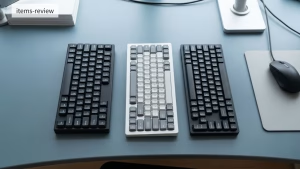
狭いデスクでマウスかトラックパッドか迷ったときの選び方
マウスとトラックパッドは、単純な好みだけで決まる道具ではありません。狭い部屋の在宅ワーク環境では、机の広さ、キーボードの位置、作業内容の違いがそのまま使いやすさに直結します。たとえば奥行きの浅いデスクでは、マウスの可動域が足りず操作が窮屈に感じることがあります。一方で、細かなクリックやドラッグ操作が多い作業では、トラックパッドよりマウスのほうが直感的に感じる場面もあります。
つまり、部屋の広さだけで決めるのではなく、机のレイアウトと日常の作業内容を合わせて考えることが大切です。先に比較の軸を整理しておくと、自分の環境に合う選択肢が見えやすくなり、レビューを見すぎて迷う状況も減らしやすくなります。
- 狭いデスクでは「机の余白」が操作の快適さに直結しやすい
- キーボードのサイズや配置によって最適なデバイスは変わる
- 作業内容(ブラウジング・表計算など)で向き不向きが分かれる
- ノートPC操作に慣れている人はトラックパッドへ移行しやすい
- 長年マウス中心の人はマウスのほうが違和感が出にくい
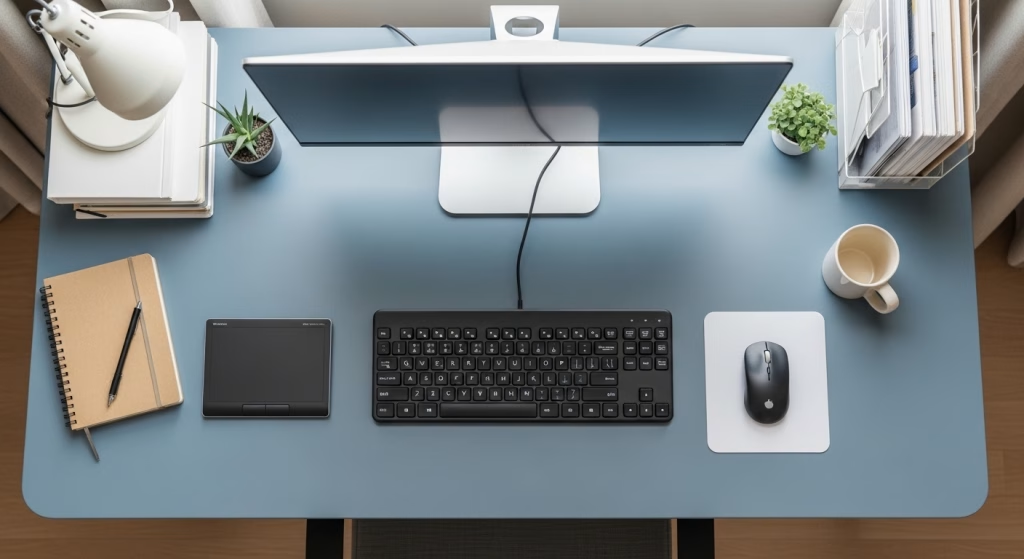
省スペース性で比較するとトラックパッドが有利
机の上を広く使いたいなら、まず有利なのはトラックパッドです。ポインターを動かすために本体を左右へ振る必要がないため、デスクの端やキーボードのすぐ横でも成立しやすいです。
自分の環境でも、奥行き50cm前後のデスクではこの差がかなりはっきり出ました。マウスは本体そのものは小さくても、実際には動かすための余白が必要になります。狭い机では、コップやスマホスタンドを置いただけで動かしにくくなることもあります。トラックパッドは置く面積さえ確保できれば操作できるため、机がごちゃつきにくい印象でした。
一方で、スペース効率だけで選ぶと失敗することもあります。トラックパッドは省スペースですが、細かな操作を長時間続けると、慣れるまで指先の忙しさが気になる場合もあります。狭い机との相性は良いものの、誰にでもすぐ合うわけではありません。
腕の動かし方の違いで操作感は大きく変わる
マウスは手のひら全体で持ち、前後左右へ少し動かして操作します。対してトラックパッドは本体を動かさず、主に指先でカーソルを動かします。この違いが快適さを大きく左右します。
自分の場合、資料作成や表の編集が多い日はマウスのほうがラクに感じました。カーソルを止めたい位置に合わせやすく、クリックの感覚もはっきりしているためです。逆にブラウザでページを行き来したり、軽くスクロールしながら情報を追う時間が長い日は、トラックパッドのほうが流れが途切れにくく感じました。
つまり、腕を少し使ってでも位置合わせのしやすさを取るか、指先中心で省スペースな操作を取るかで印象が変わります。ここはスペックより、日々どんな動作を繰り返しているかを見たほうが判断しやすい部分です。
慣れやすさは普段の端末環境に左右される
ノートPCの操作に慣れている人は、トラックパッドへの移行が比較的スムーズです。二本指スクロールやピンチ操作が自然にできる人なら、外付けトラックパッドも抵抗なく使える可能性があります。
一方、デスクトップ環境で長年マウス中心に作業してきた人は、トラックパッドへ切り替えた瞬間に効率が上がるとは限りません。自分も最初はクリックやドラッグの感覚に少し戸惑いました。とくにファイル整理や細かな選択操作では、マウスのほうが直感的に感じる場面がありました。
慣れやすさを考えるなら、今使っている端末の延長線で選ぶのが無難です。完全に新しい操作体系へ切り替えるより、今の使い方に近いほうから試したほうがムダ買いを減らしやすくなります。
作業内容によって向き不向きが大きく変わる
どちらが快適かは、作業ジャンルでかなり変わります。
- 表計算や細かなドラッグ操作が多い マウス寄り
- ブラウジングやジェスチャー操作が多い トラックパッド寄り
- 画像編集や細かい選択が多い マウス寄り
- 文字入力中心でポインター操作が少ない トラックパッド寄り
机が狭いからトラックパッドという決め方もできますが、実際には毎日の作業の流れに合うかどうかのほうが重要です。机の広さと作業内容を合わせて見ると、判断はかなりぶれにくくなります。
比較レビューの前提 狭部屋ワーク環境
今回の比較は、狭部屋ワークラボの読者を想定し、次のような環境をベースにしています。
- 6〜8畳の部屋
- 奥行き45〜60cm前後のデスク
- ノートPCクラムシェルまたは外部モニター中心
- 文章作成、ブラウジング、チャット、表計算が日常作業
- デスク上に飲み物、メモ、スマホを置くことが多い
広いデスクでゆったり使う前提ではなく、作業スペースを節約しながら快適さを確保したい人向けの見方です。
マウスのレビュー 狭いデスクでの使い心地
マウスはもっとも一般的なポインティングデバイスです。無線と有線、コンパクト型とエルゴノミクス型、静音クリックモデルなど種類が多く、価格帯も幅広くなっています。数千円のシンプルなモデルから高機能モデルまで選択肢が多く、用途や好みに合わせて選びやすい点が特徴です。
形状も、小型で持ち運びやすいものから手のひら全体で支えるエルゴノミクス型までさまざまです。手のサイズやデスク環境に合わせて調整しやすい道具でもあります。デスクトップ環境では長年使われてきた操作方法のため、初めて触っても直感的に動かせる人が多いのも強みです。選択肢が多く、自分に合う形を見つけやすいポインティングデバイスといえます。
- 狭部屋目線で見たマウスの評価
-
狭いデスクで使うと、マウスの評価は二つに分かれます。ひとつは、狙った場所にカーソルを合わせやすく操作に迷いが少ないこと。もうひとつは、思った以上に横幅を使うことです。
実際に使っていて分かりやすかったのは、作業の迷いが少ない点でした。ドラッグ、範囲選択、タブ移動、セル指定など細かな操作が続くときは、マウスのほうが安定しやすい印象です。クリック位置も取りやすく、トラックパッドより考えずに手が動く感覚があります。
ただし狭い机では、置き方によって快適さがかなり変わります。キーボードの横に十分なスペースがないと、肘や手首の置き場まで窮屈になります。とくにフルサイズキーボードではマウス位置が遠くなりやすく、肩まわりが広がる感覚が出ることもありました。テンキーレスや75%キーボードと組み合わせると収まりやすくなります。
また静音モデルや小型モデルを選べるのは、賃貸環境では地味に助かるポイントです。夜のクリック音が気になる人や、机を落ち着いた雰囲気にしたい人には選び方次第で印象が大きく変わります。
- マウスの気になった点
-
気になったのは、机の余白が減るとストレスが見えやすくなることです。コーヒーマグを置いただけで可動域が狭くなったり、マウスパッドの端を意識するようになることがあります。広い机では気にならない差でも、狭いデスクでは毎日の小さな引っかかりになります。
もうひとつは、持ち替え動作が発生することです。文字入力中心の日は、キーボードからマウスへ、またキーボードへという往復が増えます。人によっては気になりませんが、自分の場合は短い操作が頻発する日は少し手間に感じました。
- 向いている人
-
- 表計算や細かなクリック操作が多い人
- 画像の切り抜きやドラッグ操作が多い人
- 直感的な操作感を重視したい人
- デスク横幅にある程度余裕がある人
- コンパクトキーボードと組み合わせて使える人
- 向いていない人
-
- 横幅や奥行きがかなり限られた机を使っている人
- キーボード近くで完結する操作を求める人
- ブラウジング中心でジェスチャー操作を多用する人
- 机の上に物を置きがちで可動域を確保しにくい人
狭部屋ワークラボの環境でも、まず基準として使いやすいのはやはりマウスでした。特別な慣れがなくても操作できるため、環境づくりの初期段階では比較の基準として持っておくと判断しやすくなります。
一方、机の横幅が限られるデスクでは可動域が不足することもあるため、キーボードサイズやデスク奥行きと合わせて検討するのがおすすめです。
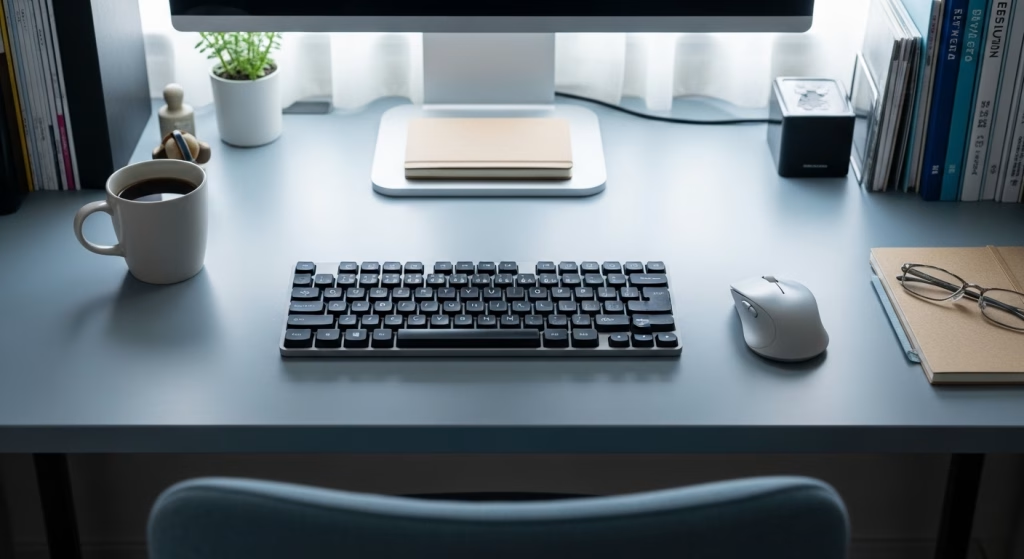
トラックパッドのレビュー 狭いデスクとの相性
トラックパッドは本体を動かさず、指先でカーソルを操作するポインティングデバイスです。ノートPCに標準搭載されていることが多く、普段からノートPCを使っている人には比較的なじみやすい操作方法です。
外付けタイプでは、デスクトップ環境でも同じジェスチャー操作が使えるようになります。スクロールやウィンドウ切り替えを指先だけで行えるのが特徴です。またマウスのように左右へ動かす可動域を必要としないため、奥行きの浅いデスクでもスペースを取りにくい利点があります。机を広く使いたい人や、操作をコンパクトにまとめたい人にとって候補に入りやすいデバイスです。
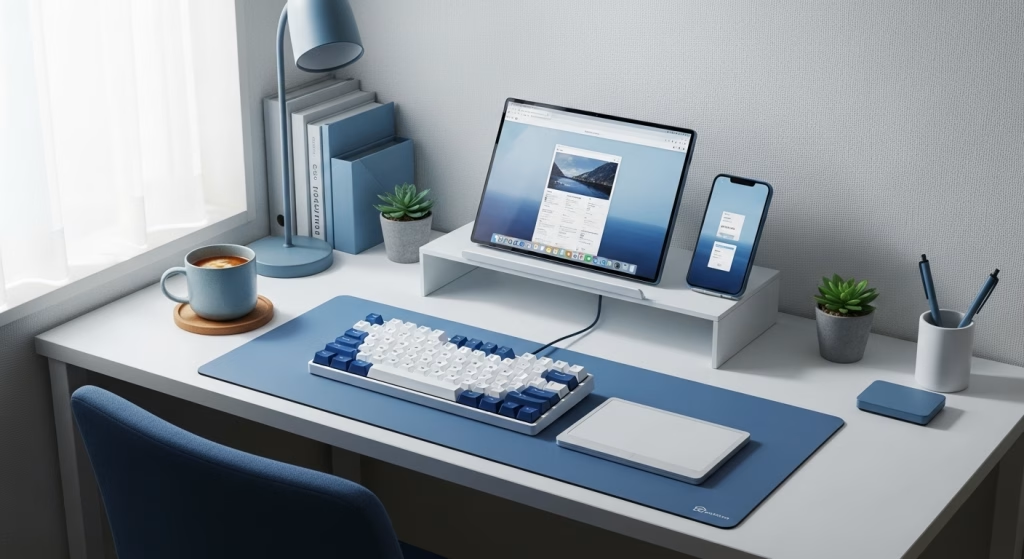
狭部屋ワークラボの環境では、デスク奥行きが限られているほどトラックパッドの省スペース性が活きると感じました。キーボードのすぐ横や手前に置けるため、机上の動線がコンパクトにまとまります。
ただし細かなドラッグやピンポイントのクリックはマウスのほうがラクに感じる場面もあるため、作業内容との相性を見ながら検討するのがおすすめです。
- 狭部屋目線で見たマウスの評価
-
狭いデスクとの相性だけで見れば、トラックパッドはかなり優秀です。必要なのは本体を置く面積だけで、左右へ振るための余白がほとんどいりません。デスク端でも成立しやすく、見た目もすっきりまとまります。
便利に感じたのは、ブラウジングと軽作業の流れです。ページ移動、スクロール、ウィンドウ切り替えなどが指先だけでつながっていく感覚があります。机が狭くても操作を始めやすく、飲み物やノートを置いても邪魔されにくい点は大きな利点でした。
またキーボードに寄せて置けるため、文字入力との往復も短く感じやすくなります。マウスのように右側へ腕を広げずに済むため、デスク全体がコンパクトにまとまりやすくなります。
- マウスの気になった点
-
一方で、細かな位置合わせや長めのドラッグ操作はマウスのほうが素直に感じました。慣れれば使えるとしても、初日から違和感なく移れる人ばかりではありません。
自分の場合、一覧から小さなボタンを押す操作や、表のセル移動ではマウスのほうがテンポよく進む場面がありました。トラックパッドは便利ですが万能というより、向く作業と向きにくい作業がはっきり出やすい印象です。
もうひとつは価格面です。安価なマウスは多くありますが、快適な外付けトラックパッドはやや高めになる傾向があります。試しに導入する段階では、少しハードルが高く感じる場合もあります。
- 向いている人
-
- 狭い机で省スペースにまとめたい人
- ブラウジングや文章作成が中心の人
- ノートPCのトラックパッド操作に慣れている人
- ジェスチャー操作でウィンドウ管理したい人
- デスク上の物を増やしたくない人
- 向いていない人
-
- 細かなドラッグや精密クリックが多い人
- 表計算やデザイン作業を長時間行う人
- クリック感を重視する人
- なるべく低予算で導入したい人
総括 狭いデスクでのマウスとトラックパッド選び
狭いデスクでマウスとトラックパッドを比べると、どちらが優れているというより「机の余白」と「作業内容」で快適さが決まりやすいと感じました。奥行き45〜60cm前後のデスクでは、ポインティングデバイスの動き方そのものが使い勝手に直結します。
大きな違いとして分かりやすいのは省スペース性です。マウスは小型でも可動域が必要になりますが、トラックパッドは本体の面積だけで操作できるため机の上が静かにまとまりやすくなります。
一方、細かな位置合わせやドラッグ操作のしやすさはマウスに分があります。表計算や細かなクリック操作が多い人では、マウスのほうが迷いなく操作できる場面が多く感じました。
反対にブラウジングや文章作成中心の作業では、トラックパッドのジェスチャー操作が軽快に感じることがあります。キーボードの近くに置けるため入力との往復も短くなり、狭い机でも作業の流れが途切れにくくなります。
| 比較項目 | マウス | トラックパッド |
|---|---|---|
| 省スペース性 | 可動域が必要 | 本体分の面積で済みやすい |
| 細かい操作 | しやすい | 慣れが必要な場面あり |
| ブラウジング | 十分快適 | ジェスチャー操作が快適 |
| 文字入力との往復 | 手の移動がやや大きい | 近くに置けて短い |
| 導入コスト | 幅広く選べる | やや高めになりやすい |
| 慣れやすさ | 多くの人に直感的 | ノートPC慣れがあると有利 |
この違いを踏まえると、狭い部屋での選び分けは次のように整理できます。
- 用途で選ぶなら
-
- 文章作成やブラウジング中心ならトラックパッド
- 表計算や細かなクリック操作が多いならマウス
- ノートPC操作に慣れているならトラックパッド
- 従来のデスクトップ操作に慣れているならマウス
- 予算で選ぶなら
-
- まず低コストで試したいなら小型無線マウス
- 静かな作業環境を作りたいなら静音マウス
- 机の狭さを優先して解決したいならトラックパッド
- ノートPCと同じ操作感を作りたいなら外付けトラックパッド
個人的には、作業をしっかり進めたい日はマウス、机を広く見せながら軽快に進めたい日はトラックパッドという使い分けがいちばんしっくりきました。どちらかが完全に上というより、優先するポイントによって最適解が変わります。
狭い部屋のデスク環境では、レビューの数よりも「自分の机の広さ」と「毎日の作業内容」を基準に選ぶことが大切です。この2つを先に整理しておくと、ムダ買いを減らしやすくなります。
まとめ 狭いデスク環境で後悔しない選び方
マウスとトラックパッドは、どちらが優れているかを一言で決めにくい道具です。狭いデスクではトラックパッドの省スペース性が光りますが、細かな操作のしやすさではマウスが強く感じる場面もあります。
机を広く保ちたい、ブラウジングや軽作業が多い、キーボード近くで操作を完結させたいならトラックパッドが合いやすいです。反対に、細かな位置合わせやドラッグが多い、昔からマウスに慣れている、作業を直感的に進めたいならマウスのほうがしっくりくる場合があります。
大事なのはレビューの多さに引っぱられず、自分の部屋の狭さと作業内容に合わせて選ぶことです。机の余白、キーボードとの距離、毎日いちばん長く行う作業。この3つを基準に見ていくと、候補はかなり絞りやすくなります。ムダ買いを減らしたいなら、まずはそこから静かに整理してみるとよさそうです。

コメント