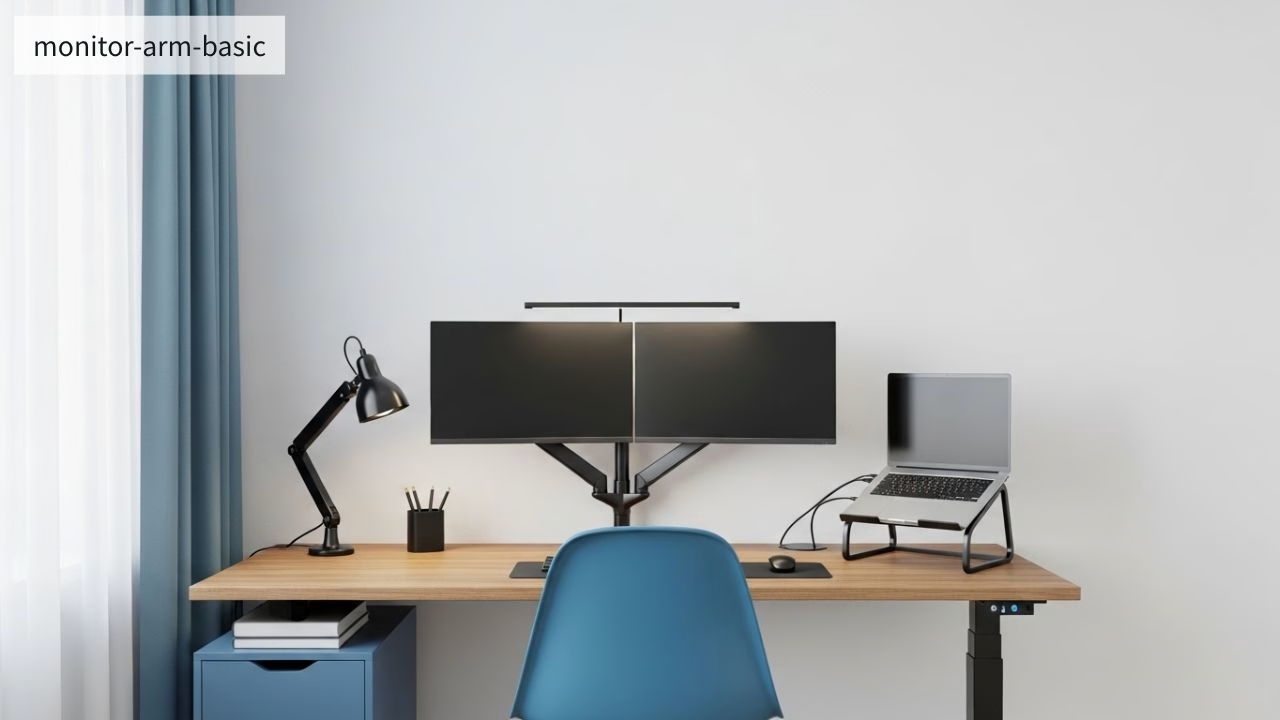
デュアルモニターや、モニターとノートPCを組み合わせた作業環境は便利です。表示できる情報量が増えるぶん、作業を切り替えやすくなります。ただ、6〜8畳の部屋で奥行45〜60cmくらいのデスクを使っていると、画面が増えたことで逆に落ち着かなくなった、ということも起きやすいです。
自分も最初は、画面が2枚あれば快適になると思っていました。けれど実際には、メインとサブの位置関係が合っていないと、視線が左右に行ったり来たりしやすく、なんとなく集中しにくい感覚がありました。画面の角度や高さまで含めて整えていくと、少しずつ見渡し方が自然になり、作業中のせわしなさが、少しやわらいだように感じました。
この記事では、複数モニター環境で視線移動の負担を減らしやすいレイアウトの考え方を、狭い部屋でも取り入れやすい形でまとめます。メインとサブの配置バランス、モニターの角度調整、よく使うアプリの置き場所まで、実際の使い方の例も交えながら整理していきます。モニターアームを使う場合にも、スタンドのまま使う場合にも応用しやすい内容にしました。
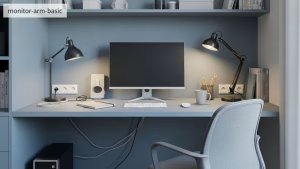
まずは画面を増やすより主役の画面を決める
複数モニターを使い始めると、つい画面の枚数やサイズに意識が向きやすいです。ただ、実際に使ってみると、快適さを左右しやすいのは枚数そのものより、どの画面を中心に見るかだったりします。とくに6〜8畳の部屋で、奥行45〜60cmくらいのデスクを使っていると、2枚ともきれいに並べるより、主役になる画面をはっきり決めたほうが視線の流れが整いやすいです。この章では、まず主役の画面を決める意味と、メインとサブの役割を分けると何が変わるのかを、実際の使い方に寄せながら整理していきます。
- まず主役の画面を1枚決める
- 長く見る画面を正面寄りに置く
- もう1枚は確認用として少し外側でも使いやすい
なぜ主役の画面を先に決めたほうがラクになりやすいのか
複数モニター環境で最初に考えたいのは、どちらの画面をいちばん長く見るのかです。ここが曖昧なままだと、2枚とも中途半端に正面から外れやすくなり、結果として首も視線も忙しくなりがちでした。
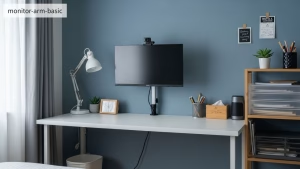
デュアルモニターでは、真ん中に2枚を左右対称で置きたくなることがあります。ただ、奥行が浅めのデスクだと、2枚とも少し遠くに置く必要が出やすく、どちらも微妙に見づらい配置になりやすいです。自分の場合は、まず主役になる1枚を正面に近い位置へ置き、もう1枚を少し外側へ逃がしたほうが、少しラクに感じられるようになりました。
主役とサブを分けるときの具体例
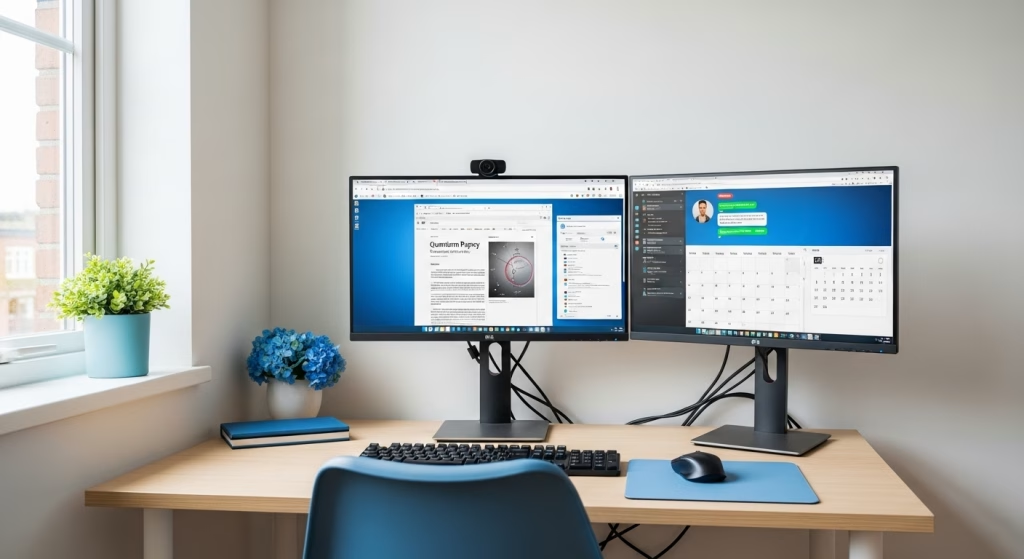
たとえば、文章作成や表計算が中心なら、大きい外部モニターをメインにして正面へ置き、サブにはチャットや資料、メールを出しておく形が使いやすい印象でした。逆に、ノートPC側で社内ツールを常時確認し、外部モニターで作業を進める人もいると思います。その場合も、視線を長く置く画面を中央寄りにするだけで、画面間の行き来がかなり整理しやすくなります。
実際にやってみて感じたこと
自分は最初、24インチを2枚ほぼ同じ角度で並べていました。見た目は整っていたのですが、実際には片方をあまり見ていませんでした。そこから、よく見る側だけを自分の正面に寄せて、もう片方を情報確認用にしたところ、視線の往復が減って少し落ち着いた感覚がありました。
ここで大事なのは、左右対称に置くことではなく、使用時間の長い画面を優先することです。見た目の整い方よりも、どの画面を基準に座るかを先に決めるほうが、狭いデスクではうまくいきやすいです。
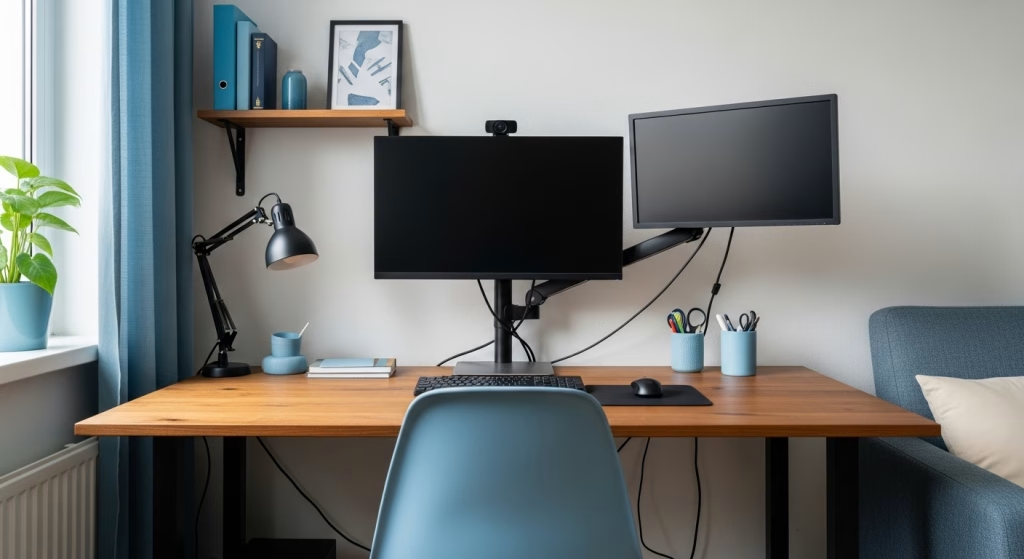
メインとサブの配置バランスは横幅より視線の流れで決める
複数モニターの置き方を考えるとき、まず机の横幅に収まるかどうかから見たくなります。ただ、実際に使っていて差が出やすいのは、きれいに並んでいるかより、どんな順番で画面を見るかでした。とくに6〜8畳の部屋で、奥行45〜60cmほどのデスクを使っていると、左右に無理なく並べることより、よく見る画面とたまに見る画面の関係を整理したほうが、視線の移動が落ち着きやすいです。この章では、メインとサブの配置バランスをどう考えると使いやすくなりやすいか、ノートPC併用も含めた現実的な置き方の例とあわせて見ていきます。
横幅だけで決めると使いにくくなりやすい理由
メインとサブの配置を考えるとき、つい机の横幅に収まるかどうかだけを見がちです。もちろんそれも大事ですが、実際にはどんな順番で画面を見るかのほうが、使いやすさに直結しやすいです。
たとえば、外部モニターとノートPCの組み合わせでは、ノートPCをモニターの真横にベタ置きすると、視線が下にも横にも動きやすくなります。しかも、キーボード面が前に出るので、マウスの場所まで圧迫しやすいです。これで狭いデスクがさらに窮屈になり、結果的に姿勢も落ち着きにくくなることがありました。
この部分は、見た目だけで配置を決めると使い心地がずれやすい、という小さな落とし穴でもあります。
机に収まっていても、毎日の視線の流れが忙しいと落ち着かなさにつながりやすいです。
まずは横幅より、どの画面を何回見るかを基準に並べてみると、自分に合う配置が見えやすくなります。
取り入れやすい配置バランスの考え方
そこで取り入れやすいのが、メイン画面を中央、サブ画面を少し内向きの斜め配置にする考え方です。サブが完全に横向きだと見に行く感覚が強くなりますが、少しだけこちらへ向けると、目線だけで情報を拾いやすくなります。反対に、サブまで正面寄りに寄せすぎると、今度はデスク中央が詰まりやすく、キーボードや書き物スペースとのバランスが崩れやすいです。
おすすめしやすいのは、次のようなバランスです。
| 構成 | 配置の考え方 | 合いやすい使い方 |
|---|---|---|
| デュアルモニター | 片方を正面、もう片方を15〜30度くらい内向き | メイン作業+資料確認 |
| モニター+ノートPC | モニターを正面、ノートPCを少し高くして斜め横 | 外部画面で作業、PC側で通知確認 |
| ノートPC中心+サブモニター | ノートPCを中央、サブをやや外側 | 出先との切り替えが多い人 |
サブ画面をほんの少し内向きにするだけでも、確認のために大きく振り向く感覚が出にくくなります。逆に、画面を中央へ寄せすぎると手元が窮屈になりやすいので、視線の短さと机の余白を両方見るのがコツです。
6〜8畳の在宅ワークでイメージしやすい実例
たとえば在宅ワークで、中央のモニターにExcel、左のノートPCにSlackとメール、右側には紙のメモを置く、といった並びにすると、情報の役割が分かれやすいです。これだと、メイン作業中は正面だけ見ればよく、必要なときだけ左に目を送る流れが作れます。
この並びは、作業する画面と確認する画面の役割が自然に分かれるので、複数モニターに慣れていない人でも試しやすい形です。
紙のメモを右側に逃がしているのも、画面どうしを無理に詰め込まず、手元の使いやすさを残すうえで相性がいいです。
狭いデスクでは、画面配置だけでなく、メモやマウスの置き場まで含めて流れを作ると整いやすくなります。
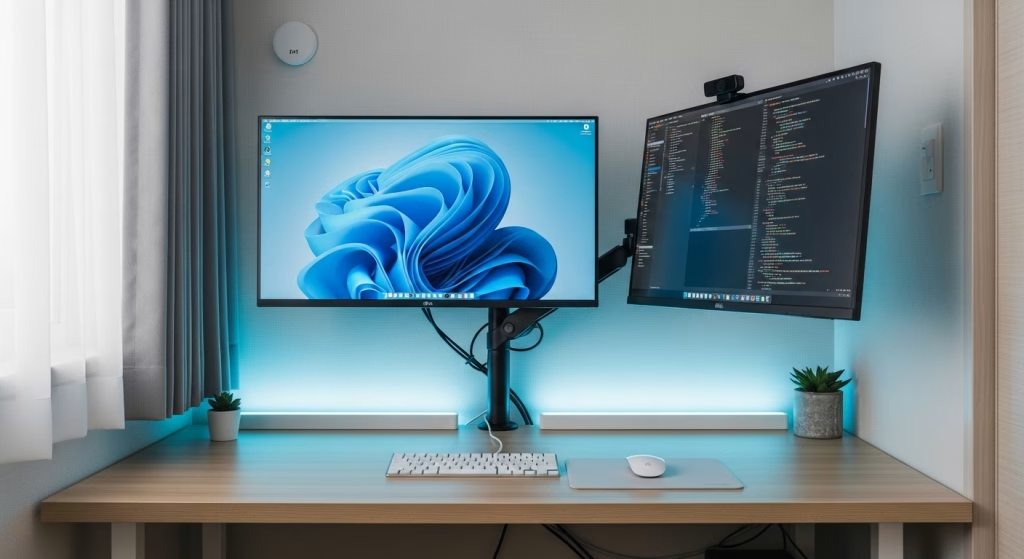
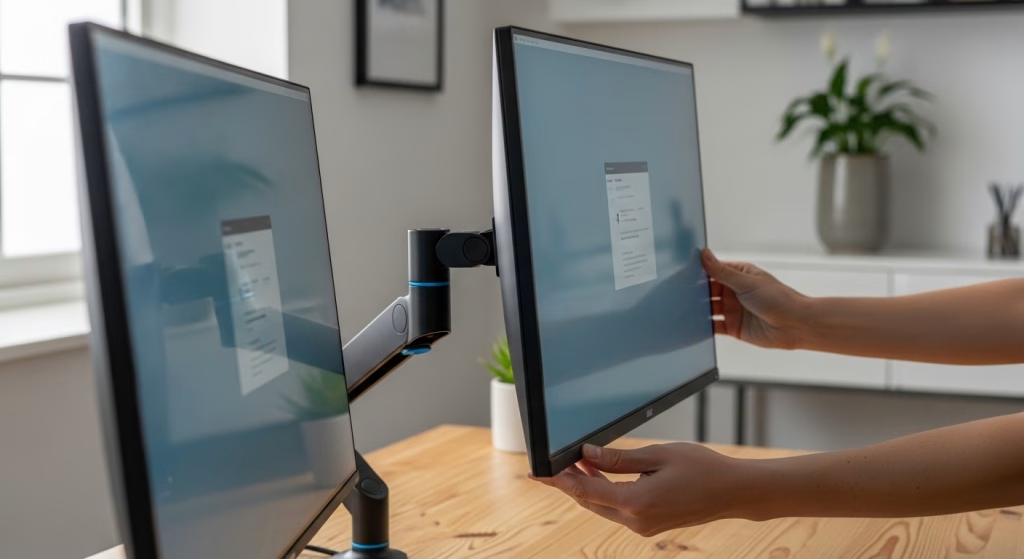
モニターの角度調整は見やすさより振り向きにくさを意識すると整えやすい
複数モニターを使っていると、高さやサイズは気にしていても、角度までは後回しになりやすいです。ただ、実際にはこの角度の差で、画面の見に行きやすさがかなり変わることがあります。とくに6〜8畳の部屋で、奥行45〜60cmほどのデスクを使っていると、画面との距離に余裕が出にくいぶん、少しの向きの違いが使い心地に響きやすいです。この章では、見やすさを整えるというより、できるだけ振り向かずに情報を拾いやすくするための角度調整について、デュアルモニターとノートPC併用の両方をイメージしながら見ていきます。
角度調整が意外と効きやすい理由
複数モニターで意外と見落としやすいのが角度です。高さやサイズは気にしても、角度はとりあえずで済ませてしまいがちでした。けれど実際には、この向きのわずかな差で、画面の見に行きやすさがかなり変わることがあります。とくにデュアルモニターや、モニターとノートPCを並べる構成では、真正面から少し外れた画面を見る回数が増えやすいです。そのとき角度が合っていないと、視線だけで拾えず、少しずつ顔ごと向ける動きが増えやすくなります。自分の場合も、配置そのものより先に角度を整えたほうが、画面どうしの行き来が自然になりやすく、作業中のせわしなさが減ったように感じました。
角度調整は地味ですが、複数モニター環境では使い心地を左右しやすい部分です。
位置や高さを大きく動かさなくても、少し内向きにするだけで見え方の印象が変わることがあります。
大がかりな模様替えをしなくても試しやすいので、今の配置に違和感があるときの最初の見直しポイントとして相性がいいです。
見やすさより自然に見に行ける向きにする
ここで意識したいのは、画面が見えるかどうかではなく、自然なまま見に行けるかどうかです。正面モニターはまっすぐに置き、長く見る時間をそこで受け止めるようにします。サブは体の外側から自分へ向けて、軽く包み込むような向きにすると、視線の移動量がまとまりやすいです。完全に横へ逃がしてしまうと、情報を確認するたびに見に行く感覚が強くなりやすいですが、少しだけ内向きにするだけでも印象が変わることがあります。とくにモニターアームを使っている場合は、この微調整がしやすいので便利でした。自分の場合も、数センチの角度差を整えただけで、画面どうしの距離感がそろいやすくなり、視線の往復が少し静かになったように感じました。
この部分は、複数モニター環境を無理なく整えるうえでかなり重要です。
大きく配置を変えなくても、サブ画面の向きを少し見直すだけで、見に行く負担の印象が変わることがあります。
とくに奥行が浅めのデスクでは、画面の置き場を動かすより角度を整えるほうが試しやすいことも多いです。
デュアルモニターとノートPC併用での具体例
たとえば、24インチ前後のモニターを2枚使うなら、メインは正面固定、サブは少しだけ内側へ振るだけでも違いが出やすいです。2枚ともまっすぐ横並びにすると、サブを確認するたびに少し見に行く感覚が出やすいですが、軽くこちらへ向けるだけでも視線の流れがつながりやすくなります。ノートPCをサブにする場合も、PCスタンドで少し高さを上げたうえで、モニターへ寄せるように角度をつけると、下をのぞき込む感じが減りやすいです。自分の場合は、ノートPCをただ横に置くだけだったときより、少し高さと向きを整えたほうが、メイン画面との行き来が自然になりやすく感じました。
この具体例は、複数モニターの角度調整をイメージしにくい人にも取り入れやすい考え方です。
とくに24インチ前後の2枚構成や、外部モニターとノートPCの組み合わせは、少しの向きの違いが使い心地に出やすいです。
大きく動かさずに試せるので、今の配置を活かしたまま見直したい人にも合いやすいです。
座る位置とセットで考えると調整しやすい
角度をつけすぎると、今度は画面端が近くなりすぎて圧迫感が出ることもあります。囲い込むように並べすぎたことがあり、そのときは確かに視線移動は短くなりましたが、机の前に画面が迫ってくる感じがあり、長時間では少し気が散りました。狭いデスクでは、しっかり内向きにするより、少し向けるくらいのほうがちょうどよかったです。また、角度調整は座る位置とセットで考えたほうがうまくいきます。椅子が少し右寄りなのに画面だけ中央基準で置くと、毎回わずかにねじれた見方になりやすいです。普段どこに座るかを確認し、その位置に合わせて画面を寄せたほうが自然です。
この部分は、角度を強くつければよいわけではない、という大事な補足です。
視線移動を短くしたくても、囲い込みすぎると圧迫感が出やすくなります。
見た目の左右対称より、いつもの座る位置に合っているかを優先すると、狭い部屋でも無理なく整えやすくなります。
よく使うアプリの置き場所を固定すると視線移動はかなり整理しやすい
複数モニターの配置や角度が整ってきても、画面の中で何をどこに出すかが毎回変わると、視線の流れは意外と落ち着きにくいです。とくに在宅ワークでは、文章作成、表計算、チャット、会議、メール確認などを短い間隔で切り替えることが多く、アプリの置き場所が定まっていないだけで少し散らかった感覚になりやすいです。この章では、メイン画面とサブ画面の役割をどう分けると使いやすいか、実際の作業パターンに合わせながら整理していきます。
画面配置だけでは足りない理由
画面の置き方が整っても、アプリの置き場所が毎回変わると、視線移動は減りにくいです。自分も以前は、その場の流れでブラウザを右に出したり左に出したりしていました。すると、視線だけでなく頭の中でも探す動きが増えて、なんとなく散らかった感じになりやすかったです。とくに在宅ワークでは、文章作成をしながらチャットを確認し、資料を開いて、また入力画面へ戻る、といった切り替えが何度も続きます。そのたびに置き場所が変わると、画面が2枚あっても使いやすさにつながりにくく、落ち着かなさだけが残ることもありました。
この部分は、複数モニター環境で意外と見落としやすいポイントです。
配置や角度を整えても、アプリの定位置が決まっていないと視線の流れは安定しにくいです。
まずはよく使うアプリだけでも置き場所を固定してみると、画面の役割がはっきりしやすくなります。
メイン画面とサブ画面の役割分担
そこで効果を感じやすかったのが、用途ごとに画面の担当を決めることでした。たとえば、メイン画面には「入力するもの」「長時間見るもの」を置きます。文書作成、表計算、画像編集、メインのブラウザ作業などです。サブ画面には「確認するもの」「たまに見るもの」を集めます。Slack、メール、カレンダー、音楽プレーヤー、タスク管理などです。この分け方にすると、正面を見る時間が自然に長くなり、必要なときだけ横を見る流れが作りやすいです。モニターとノートPC構成でも使いやすく、外部モニターに作業アプリ、ノートPCに通知系や会議待機画面を置く形は、狭いデスクでも役割を整理しやすく感じました。
この考え方は、複数モニター環境をすっきり使うための土台になりやすいです。
画面ごとの役割が決まると、何をどこで見るか迷いにくくなります。
とくに在宅ワークでは、入力用と確認用を分けるだけでも流れが整いやすく、2画面の良さを活かしやすくなります。
実際の使い方の例
実際の例として、使いやすかった並びを挙げると、次のようになります。
- 例1 文章作成中心の日
-
- メインモニター
Googleドキュメント、ブラウザ、資料本文 - サブモニターまたはノートPC
Slack、メール、参考リンク、カレンダー
この形だと、書く作業はずっと正面で進められます。連絡が来たときだけ横を見るので、作業の軸がぶれにくく感じました。
- メインモニター
- 例2 表計算や事務作業中心の日
-
- メインモニター
Excel、スプレッドシート、入力フォーム - サブモニター
元資料PDF、チャット、計算メモ
この並びでは、入力先を正面にして、参照資料だけ横へ置くとラクでした。資料と入力先を逆にすると、見る回数の多い画面が外側になり、少しせわしなく感じることがありました。
- メインモニター
- 例3 会議しながら作業する日
-
- メインモニター
会議で共有する資料、議事メモ - サブモニターまたはノートPC
ビデオ会議画面、チャット、参加者一覧
会議ツールを正面に置きたくなることもありますが、議事メモや共有資料を中央にしたほうが進めやすい日が多かったです。相手の顔を長く見るより、手を動かす時間のほうが長いからです。このあたりは業務内容で変わるので、どちらを長く見るかで考えると決めやすいです。
- メインモニター
6〜8畳の部屋で無理なく組むならアームの可動域と机の余白も見ておきたい
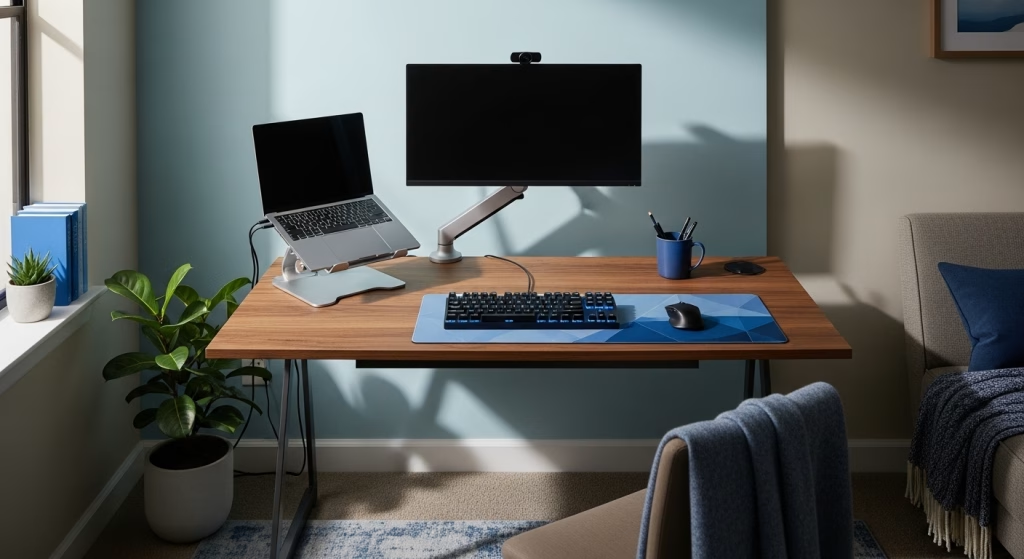
複数モニターの視線移動を減らそうとすると、つい画面の位置や角度ばかりに意識が向きやすいです。ただ、6〜8畳の部屋で奥行45〜60cmほどのデスクを使っていると、実際にはアームがどこまで動くか、手元にどれだけ余白が残るかもかなり大切です。画面だけを見て整えると、視線の流れはよくなっても、マウスやキーボードの使いやすさが下がることがあります。この章では、狭い部屋でも無理なく組みやすいように、アームの可動域と机の余白をどう見ておくと失敗しにくいかを整理していきます。
奥行45〜60cmデスクで意識したいこと
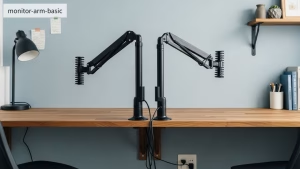
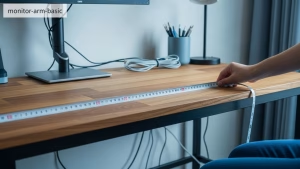
視線移動を減らすレイアウトを考えると、画面だけに意識が向きやすいです。けれど実際には、机の余白やアームの動き方もかなり効いてきます。画面を内向きにしたくても、アームの関節が合っていないとちょうどいい位置で止まらないことがありますし、机の上が詰まっているとキーボードの置き場まで窮屈になります。とくに奥行45〜60cmのデスクでは、モニターを手前に寄せすぎると圧迫感が出やすく、逆に奥へ逃がしすぎると文字が遠く感じやすいです。このちょうど中間を探す作業が大切でした。モニターアームを使うと微調整はしやすいですが、壁や棚との干渉で思ったより動かないこともあります。
この部分は、画面配置だけで整えようとすると見落としやすい点です。
視線の流れがよく見えても、手元が窮屈だと全体の使いやすさは下がりやすいです。
狭い部屋では、モニターの位置だけでなく、アームが実際にどこまで動くかと、キーボードやマウスの余白が残るかも一緒に見ておくと整えやすくなります。
ノートPC併用で起きやすい失敗
ノートPCを併用する場合、PCスタンドを入れるだけで視線の高さがそろいやすくなります。ただ、スタンドの脚がデスクの有効面積を削ることもあるので、横幅と奥行のバランスは見ておきたいです。自分は一度、モニター2枚とノートPCを全部正面側へ集めすぎて、マウスを動かす場所がかなり狭くなったことがありました。視線移動は短くなったものの、今度は手元が窮屈で、全体としては快適さが下がった印象でした。ノートPCは見やすくするだけでなく、どこへ逃がすと机全体が使いやすいかまで考えたほうが、狭い部屋ではまとまりやすいです。
この部分は、ノートPCスタンドを入れれば解決するわけではない、という現実的な補足です。
視線の高さがそろっても、手元の余白がなくなると作業全体は窮屈になりやすいです。
狭いデスクでは、見やすさとマウス操作のしやすさを両方残せる位置を探すことが大切です。
部屋に合う方向性の見つけ方
視線移動を減らす工夫は、画面を寄せることだけではありません。必要な余白を確保しながら、見に行く距離を短くすることが大切です。狭い部屋では、このバランス感覚がかなり重要だと思います。
たとえば、こんな考え方だと組みやすいです。
- メイン画面は正面に置きつつ、キーボードの正面位置もずらさない
- サブ画面は必要なときだけ見やすい角度へ寄せる
- ノートPCは高さを上げるか、少し外側へ逃がして手元の余白を作る
- アームは壁際の逃げ幅まで含めて考える
自分の部屋に合う方向性をイメージするときは、モニターサイズよりも、どこに座り、どこに手を置き、どの画面を長く見るかを先に考えると選びやすいです。アーム選びもその延長で見たほうが失敗しにくいと感じます。
この部分は、複数モニター環境を整えるときの考え方をまとめた土台になりやすいです。
画面を近づけるだけではなく、手元の余白や座る位置まで含めて見ると、使い心地のずれが出にくくなります。
狭い部屋では、見やすさと作業しやすさのちょうどよい中間を探す意識がかなり大切です。
この記事のまとめ
複数モニター環境は、画面を増やすだけでは快適になりにくいことがあります。自分の場合も、視線の流れと画面の役割を整理してからのほうが、ラクに感じる場面が増えました。とくに6〜8畳の部屋では、見た目の整い方よりも、普段の作業の流れに合っているかが大事だと感じる場面が多いです。
複数モニターの正解は、部屋の広さや机の奥行、仕事の内容でかなり変わります。ただ、主役の画面を決めて、視線の流れを少し整えるだけでも印象は変わりやすいです。今の配置に少し違和感があるなら、まずはメインとサブの役割を分けるところから試してみると、自分の部屋に合う方向性が見えやすくなるかもしれません。

コメント