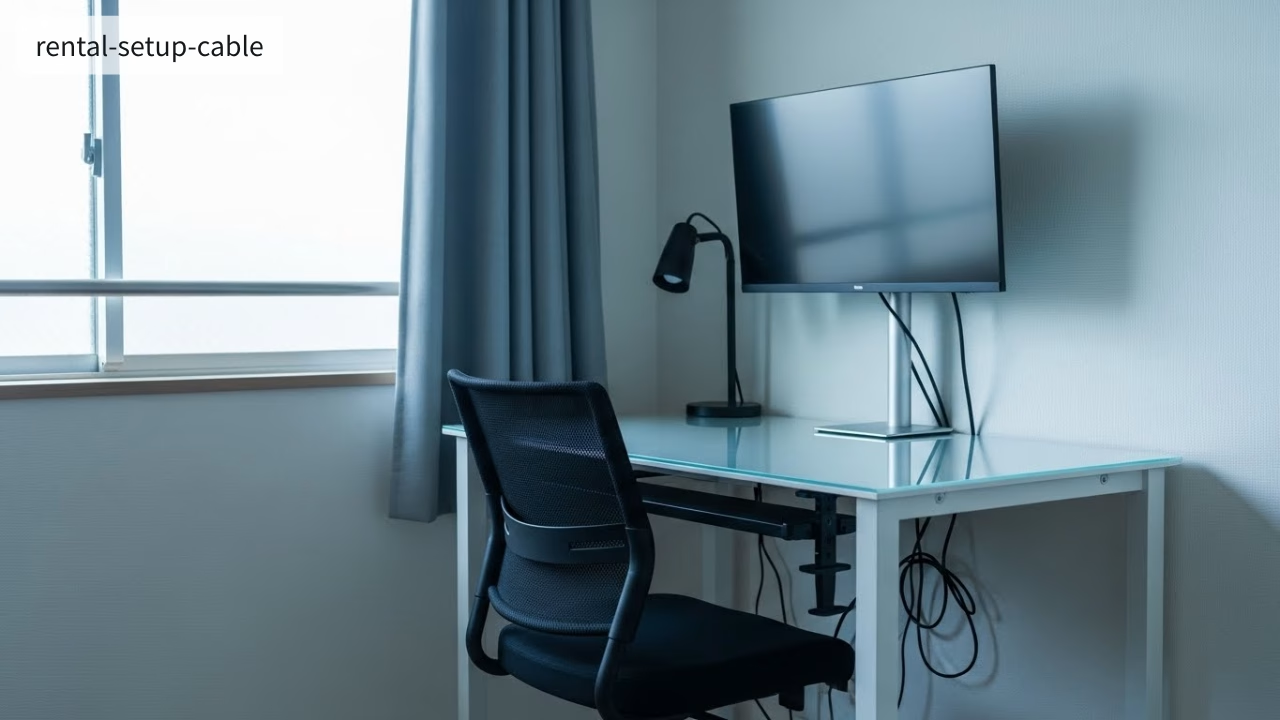
賃貸のデスク環境って、地味にハードモードです。穴あけはNGになりがちですし、跡が残るのも正直こわいですよね。それでも在宅ワークが続くと、画面の高さや配線のごちゃつきが少しずつ気になってきます。
さらに悩ましいのが、ガラス天板や極薄天板のデスクです。モニターアームを使いたくても、クランプで割れないか、たわまないかと不安が先に立ちます。結果として、便利そうだと思いながらも、アームそのものを諦めてしまう方も少なくありません。
この記事では、クランプできない天板を前提に、賃貸でも現実的に試しやすいモニターアームの代替案を3つ紹介します。想定としては、賃貸物件に備え付けのデスクや、交換しづらいデスクを使っているケースです。ただし考え方自体は、後付けデスクや在宅用の簡易デスクなど、天板に不安がある環境全般で参考にできます。
ポールスタンド、自立式スタンド、別の棚やラックにクランプする方法。どれも万能ではありませんが、リスクを0にできなくても、減らす工夫はできます。6〜8畳の狭い部屋目線で、実際に触って感じたことも含めて整理しました。ほどほどスッキリを目指すヒントとして読んでもらえたらうれしいです。
まず確認したい クランプできない天板と賃貸の注意点
クランプできない天板かどうかを最初に整理しておくと、その後の選択がかなり楽になります。賃貸デスクの場合、天板の強度や素材が分かりにくく、見た目は問題なさそうでも、実際にクランプするとたわんだり、きしんだりすることがあります。特にガラス天板や極薄天板は、割れや欠けのリスクがゼロではありません。また、クランプの圧力は一点に集中しやすく、跡が残る可能性もあります。モニターアームは便利な反面、設置方法を間違えるとデスクや部屋側に負担がかかります。ここでは、まずリスクを把握し、無理をしない判断軸を持つための前提を整理します。
- 天板の素材と厚みを最初に確認する
- 不安がある場合は天板を使わない方法も視野に入れる
- 跡や傷のリスクはゼロにできないと理解する
- 判断に迷ったら管理会社への確認も検討する
クランプに不向きな天板の目安
次のようなデスクは、クランプ固定を慎重に考えたほうが安心です。
- ガラス天板
- 極薄の天板
- 中が空洞に近い合板
- 端が丸く加工されていて噛み合いにくい形状
- たわみやすい軽量デスク
クランプ自体は想像以上に強力です。だからこそ、天板側が先に負けてしまうことがあります。少しでも不安を感じるなら、無理をしない判断も大切だと感じています。
賃貸で気にしたいリスクの整理
- 傷やへこみが残る可能性
- ぐらつきによる転倒リスク
- 配線を引っ掛けて落下するリスク
原状回復や契約条件は物件ごとに異なります。最終判断が必要な場合は、管理会社に確認するのがおすすめです。
選択肢1 天板を使わない ポールスタンドという考え方
天板に触れずに設置できる方法として、まず検討しやすいのがポールスタンドです。床と天井で突っ張るタイプ、あるいは床置きベースにポールを立てるタイプがあり、デスク天板の素材に左右されにくいのが特徴です。ガラス天板や極薄天板でも設置できる可能性があり、クランプへの不安を一気に減らせます。VESA対応でアームを取り付けられるモデルなら、画面の高さや角度も細かく調整でき、モニターアームに近い操作感が得られます。一方で、天井や床への圧がかかるため、保護や設置位置の工夫は欠かせません。賃貸では特に、安定と跡対策のバランスを意識したい方法です。
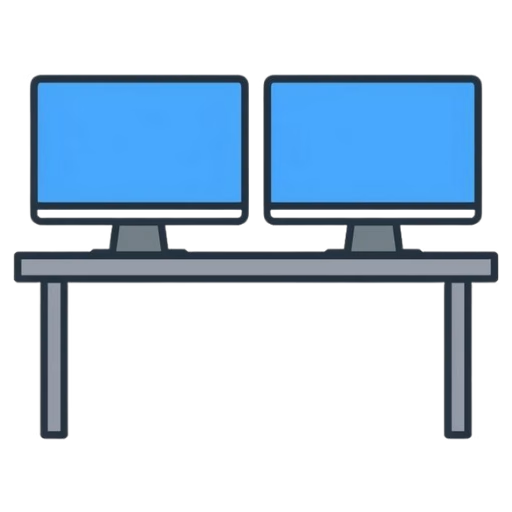
天板を守れる安心感はかなり大きく、精神的にもラクになります。その反面、天井側の跡や揺れへの配慮は必須です。まずは軽めのモニターで試し、無理のない範囲で調整していくのがおすすめです。
- よくある状態
-
- ガラス天板でクランプが不安
- デスク上にスタンド脚が残って邪魔
- 配線が机の上で迷子になりがち
- 設置の流れ
-
STEP設置場所を決める
デスク背面か壁寄せが安定しやすいです。
狭い部屋では、チェアを引くスペースを先に確保すると失敗しにくくなります。STEP突っ張りの強さを段階的に調整する最初から強く締めすぎないほうが安心です。
床と天井の素材によって、感触がかなり変わります。STEPモニターの高さを決める目線より少し下がる位置がラクでした。
高すぎると首や肩が疲れやすくなります。STEP配線をポール沿いにまとめるケーブルは余裕を持たせて束ねます。
引っ張りが出ないよう、少し遊びを残すのがコツです。 - 必要なもの
-
- ポールスタンド本体
- VESA対応の取付金具 付属していない場合あり
- 結束バンドまたは面ファスナー
- 床保護用のマットやフェルト
- 設置後の変化
-
- 天板に負担をかけずに高さ調整ができる
- デスク面が少し広く感じられる
- 配線が縦にまとまり、見た目が落ち着く
- 良かった点
-
- 天板の素材に左右されにくい
- 画面位置を細かく追い込みやすい
- 縦方向に配線がまとまり、狭いけどごちゃごちゃしない印象を作りやすい
- 気になった点
-
- 天井側の跡が気になる
- 突っ張りを強くするほど安定しますが、天井に跡が残る可能性はあります。
- 当て布や保護パッドで圧を分散させたいところです。
- 揺れへの不安
- 絶対に揺れないとは言えません。
- 重心が上がるため、軽めのモニターのほうが相性は良いと感じました。
- 床側の存在感
- 床置きタイプは足元にベースが来ます。
- 配線の通り道と重なると、引っ掛けに注意が必要です。
- 天井側の跡が気になる
選択肢2 安定感を優先する 自立式モニタースタンド
次は自立式スタンドです。大きめで重量のあるベースが支えとなり、床の上で自立するタイプのため、天板に力をかけずにモニターの高さを調整できます。支柱や簡易アームで画面位置を上げられるので、視線を整えたいという基本的な目的はしっかり満たせます。モニターアームほど自由に動かせない場合もありますが、その分ぐらつきにくく、設置後の安心感は高めです。賃貸で穴あけやクランプ跡が気になる方にとって、リスクを抑えつつ環境を改善できる現実的な選択肢といえます。
派手さはありませんが、置いてしまえば安定感が続くのが自立式の良さです。まずは高さを少し整えたい、という段階の方には取り入れやすく、賃貸らしい慎重さとも相性が良いと感じています。
- よくある状態
-
- 天板クランプができない
- それでも画面は少し上げたい
- デスクに穴は開けたくない
- 設置の流れ
-
STEP設置位置を決める
基本はデスク背面中央です。
狭い部屋では左右どちらかに寄せると、手元の余白が作りやすくなります。STEPベースの滑り止めを調整するフェルトや滑り止めシートで微調整します。
軽いデスクほど、振動が伝わりやすい印象です。STEP高さと角度を順番に決める高さを決め、次に角度、最後に椅子の高さ。
この順番だと迷いにくいです。STEP配線を背面に逃がす支柱に沿わせるだけでも見た目が整います。
電源タップは床に直置きしないほうが安心です。 - 必要なもの
-
- 自立式モニタースタンド
- 滑り止めシート
- ケーブルまとめ用品
- 電源タップ固定用アイテム
- 設置後の変化
-
- デスクに傷を付けにくい
- ぐらつきが減り、気持ちが楽になる
- 配線の出口が決まり、整理が進む
- 良かった点
-
- 取り外しが簡単
- 引っ越しや模様替えのときに気軽にリセットできます。
- 失敗しても戻しやすい
- 設置の試行錯誤がしやすく、賃貸との相性が良いです。
- 落ち着いた仕事道具感
- 黒やブルー系のスタンドは、30〜40代でもうるさくなりにくい印象です。
- 取り外しが簡単
- 気になった点
-
- ベースが場所を取る
- デスク上の足元が増えるため、キーボードやマウスの動線を圧迫しがちです。
- 揺れが0ではない
- タイプによっては、触れたときに揺れを感じます。
- 気になる場合は、重めのベースを選ぶと安心寄りです。
- 奥行きが必要
- ベースの分だけ、モニターが手前に来ることがあります。
- 奥行きが浅いデスクでは注意したい点です。
- ベースが場所を取る
選択肢3 別の棚やラックにクランプして逃がす方法
デスク天板がNGでも、別の場所ならクランプできることがあります。たとえばスチールラックや本棚、サイドワゴン、デスク背面に置いた細い棚などが候補です。天板に直接負荷をかけず、安定した別の構造物にクランプすることで、モニターアーム本来の可動域を活かせる可能性があります。狭い部屋ではスタンドの脚が邪魔になることも多く、この方法なら床やデスク上の占有を増やさずに済む点が魅力です。ただし、棚側の耐荷重や揺れやすさ、配線が通路を横切らないかといった確認は欠かせません。自由度が高い分、設置前の見極めが重要になる方法です。
発想としては柔軟で、ハマると一番すっきりします。ただし棚の安定性に強く依存するため、少しでも不安がある場合は無理をしないのが安全です。試すなら、まずは軽めのモニターで様子を見るのがおすすめです。
- よくある状態
-
- デスク天板がガラスで怖い
- クランプ式アームの自由度は捨てたくない
- スタンドの脚が狭さ的に邪魔
- 設置の流れ
-
STEPクランプ先を選ぶ
揺れにくいことが前提です。
軽い棚は不向きな場合があります。
壁際に寄せ、動かない配置を作れるかがポイントです。STEP板厚と形状を確認するクランプが噛む厚みが必要です。
薄い場合は当て板で圧を分散します。STEP仮固定して揺れを確認するモニターを付ける前に、手で揺らします。
不安があれば、位置を変えたほうが早いです。STEP配線の逃げ道を決めるクランプ先が外に出ると、配線が横に伸びます。
通路をまたがないよう、壁沿いに寄せます。 - 必要なもの
-
- クランプ式モニターアーム
- クランプ先の棚やラック
- 当て板
- 保護パッドや滑り止め
- 配線モールやケーブルクリップ
- 設置後の変化
-
- デスク天板を守りつつアームの可動域を確保
- デスク上の脚が減り、掃除がしやすい
- 配線が壁沿いにまとまりやすい
- 良かった点
-
- 既存のモニターアームを活かせる
- デスク面が広くなる
- 配線の流れが固定されやすい
- 気になった点
-
- 棚側に荷重が集中する
- 耐荷重や安定性に依存します。
- 無理は禁物です。
- 模様替えで再調整が必要
- 棚位置が変わると、画面位置もやり直しになります。
- 通路を横切る配線リスク
- 足に引っ掛けないよう、壁沿いに逃がしたいところです。
- 棚側に荷重が集中する
それでもモニターアームを使わないという判断
ここまで見て、どれもしっくり来ない場合もあります。それは決して失敗でも、選び方を間違えたわけでもありません。狭い部屋では、理想的なレイアウトよりも、扱いやすさや安心感を優先したほうが結果的に快適になることがあります。モニターアームは便利ですが、設置の不安や跡の心配が続く状態では、作業に集中しづらくなることもあります。環境に合わせて一歩引いた選択をするのも、長く使うための立派な判断です。
無理にモニターアームを使わなくても、作業効率は十分に上げられます。不安を感じながら使い続けるより、安心できる構成に切り替えることで、結果的に快適さが続くケースも多いと感じています。
3つの選択肢をあらためて整理
ここまで紹介した3つの方法は、向いている条件がそれぞれ少しずつ異なります。迷ったときは「何を守りたいか」を軸に考えると選びやすくなります。
- 天板への負担を最優先で避けたい場合
ポールスタンドや自立式スタンドが安心寄りです。天板素材を気にせず試せます。 - デスク上をできるだけ広く使いたい場合
別の棚やラックへのクランプがはまる可能性があります。ただし棚の安定確認は必須です。 - 設置や撤去の気楽さを重視したい場合
自立式スタンドはやり直しがしやすく、賃貸向きと感じます。
完璧な正解はありません。自分の部屋と不安の少なさに合うかどうかで考えるのが現実的です。
このあと、モニターアームを使わない場合でも、ほどほどスッキリを作る代替案を見ていきます。
ほどほどスッキリを作る代替案
- モニター台で高さだけ整える
- ノートPCをスタンドに乗せて視線を合わせる
- 配線をボックスにまとめ、見える面積を減らす
- デスク背面にケーブルクリップを貼って流れを固定する
自由度は下がりますが、傷や跡への不安が減ることで、気持ちの余裕は大きくなります。画面位置を頻繁に動かさなくても、視線が合っていれば作業は十分に進みますし、配線が安定しているだけでも机周りのストレスは軽くなります。完璧な可動性より、安心して使い続けられることを優先すると、結果的に集中力が途切れにくくなると感じる場面も多いです。
まとめ クランプできない天板でも無理をしない
ガラス天板や極薄天板では、クランプ固定にどうしても不安が残ります。その感覚は、決して大げさではなく、むしろ自然なものだと思います。
今回紹介した3つの選択肢は、どれか1つが正解というより、それぞれ役割が少しずつ異なります。自分の部屋で何を優先したいかを考えると、立ち位置が見えやすくなります。
- ポールスタンド
天板を使わず、縦方向に整理しやすい方法です。
その分、天井側の跡や揺れへの配慮は欠かせません。 - 自立式スタンド
賃貸との相性が良く、設置ややり直しが気楽です。
ただしベースが場所を取るため、奥行きには注意が必要です。 - 別棚クランプ
モニターアームの自由度を残しつつ、天板を守れる方法です。
棚の安定性と配線動線の確認が重要になります。
そして、モニターアームを使わないという選択も、十分に前向きです。環境に合わせて無理をしないことが、結果的に長く快適に使える近道になる場合もあります。
狭い部屋でも、ほどほどスッキリは少しずつ積み上げられます。今日いちばん試せそうな工夫を、まずは1つだけ持ち帰ってみてください。

コメント