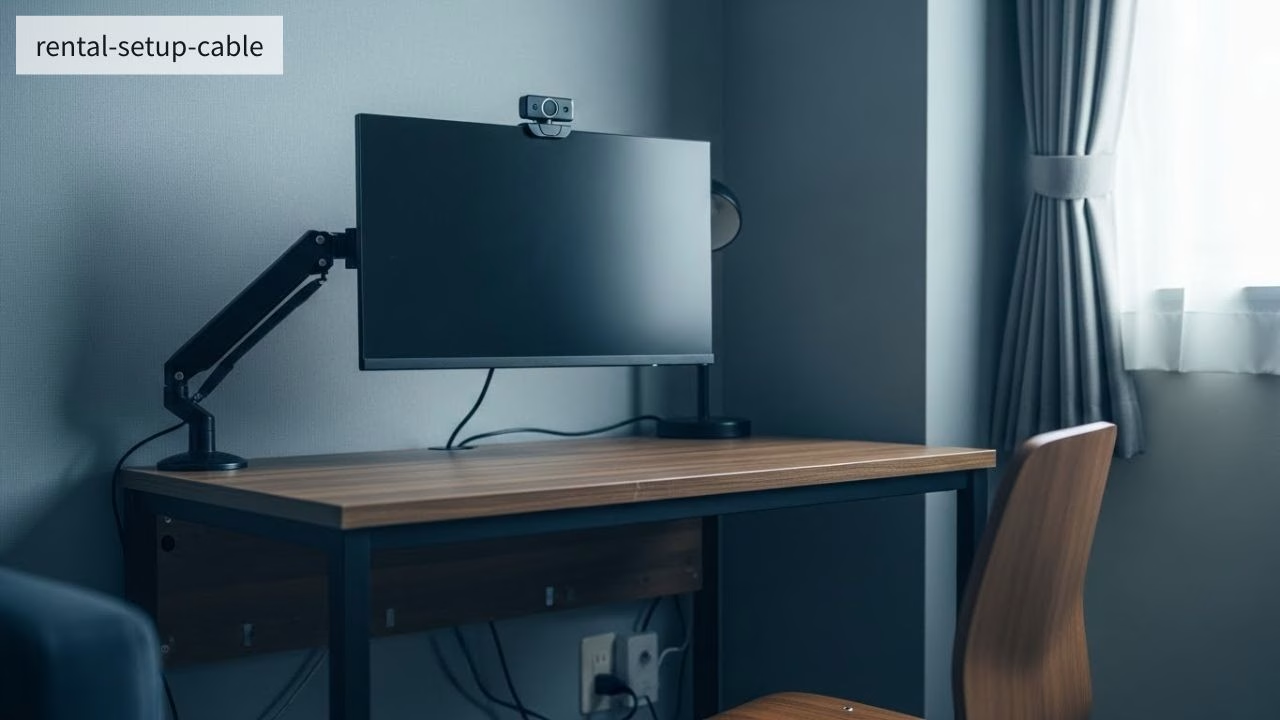
賃貸でモニターアームを入れるとき、いちばん怖いのは穴あけそのものよりも、跡が残らないか、ガタつかないか、配線が一気にごちゃつかないか、という点かもしれません。私も最初は、机の裏をのぞくたびに問題が起きていないか気になり、気持ちが落ち着きませんでした。
しかも、取り付け自体は思ったより簡単でも、そのあとが意外と難しいです。位置がしっくりこない。ケーブルが突っ張る。天板の奥行きが足りなかったと気づく。こうした小さな違和感が積み重なるほど、6〜8畳の部屋ではストレスとして効いてきます。
この記事では、モニターアーム導入で起きがちな失敗と、そのやり直し方や妥協の仕方を、私自身の試行錯誤をもとにまとめました。安全性や耐荷重については、説明書やメーカー情報を確認する前提で進めてください。そのうえで、リスクをゼロにしようとせず、減らしながら付き合っていく、ほどほどスッキリという考え方を共有します。
狭いけれど、ごちゃごちゃしていない。仕事道具として落ち着きがあり、30〜40代でも気負わず使える。そんな机まわりに少しずつ近づけたい人に向けて書いています。この記事は、賃貸物件に備え付けのデスクを主な想定にしていますが、後付けデスクや自宅のワークデスクなど、環境が違っても考え方や調整のヒントは十分に応用できる内容です。
取り付け前に確認したいポイント|モニターアームの失敗を減らす前提チェック
モニターアームの失敗は、取り付け作業そのものよりも、事前の思い込みから始まることが多いと感じています。私自身、机に挟めば何とかなるだろうと軽く考えていた時期がありましたが、あとから天板の奥行きや配線の逃げ場に悩み、結局やり直すことになりました。賃貸では、やり直しの回数が増えるほど、跡や傷のリスクも心理的な負担も大きくなります。だからこそ、最初の段階で机とモニターとアームの相性を静かに確認しておくことが、結果的にいちばんの近道でした。ここでの確認は、完璧に防ぐためではなく、失敗の幅を小さくするためのものです。少し慎重すぎるくらいが、狭い部屋ではちょうどいいと私は感じています。
- 机側の条件だけでなく、部屋全体の動線も一度イメージしておく
- 取り付け後にどのくらい動かすかを、現実的な範囲で考える
- 跡や傷が残る可能性を前提に、取り付け位置を選ぶ
- 不安が残る場合は、その時点で一度立ち止まる
確認手順
1つ目は説明書を見ること。2つ目は机側の条件をメモすること。これだけで、やり直しの回数が減りました。
- 天板の厚みと材質を確認する
- 天板の奥側にケーブル穴や幕板がないか見る
- モニターの重さとサイズを確認する
- VESAの取り付け穴の位置を確認する
- 机の脚や背板がクランプと干渉しないか確認する
賃貸の場合、原状回復の不安もあります。傷や跡はリスクをゼロにできません。迷うなら管理会社に確認するのが安心です。
必要なもの
- メジャーか定規
- スマホのメモ機能
- 懐中電灯かスマホライト
- やわらかい布
やってみて分かったこと
私は取り付け前に、机の裏を写真に残しました。配線や金具の位置が記録として残るので、戻すときに迷いません。あとで見返すと、気持ちが落ち着きます。
モニターアーム導入でありがちな失敗とやり直しの考え方
モニターアームを使い始めて感じたのは、失敗の多くが取り付け直後ではなく、数日使ってから表に出てくるという点でした。最初は便利に思えても、作業姿勢が固まったり、配線のクセが分かったりすると、違和感が少しずつ増えていきます。賃貸では大きな変更がしづらい分、小さなズレが積み重なりやすいです。ここでは、私が実際につまずいたポイントを整理しながら、完全に直すのではなく、現実的にやり直す考え方を共有します。無理に理想形を目指さず、戻れる選択肢を残すことが、結果的に安心につながりました。
失敗例1 位置がしっくりこない|目線が落ち着かないときの調整
モニターアームを付けたのに、画面が遠いのか近いのか分からず、毎日少しずつ位置を触ってしまう。首が重くなり、肩も張る。作業に集中したいのに、視線の位置が安定しない。私も最初は、数ミリ動かしては様子を見る、ということを繰り返していました。見た目は整っているのに、体だけが違和感を訴える状態です。この失敗は、モニターそのものより、椅子や手元との関係が噛み合っていないことが原因でした。調整不足というより、順番を間違えていた感覚に近いです。
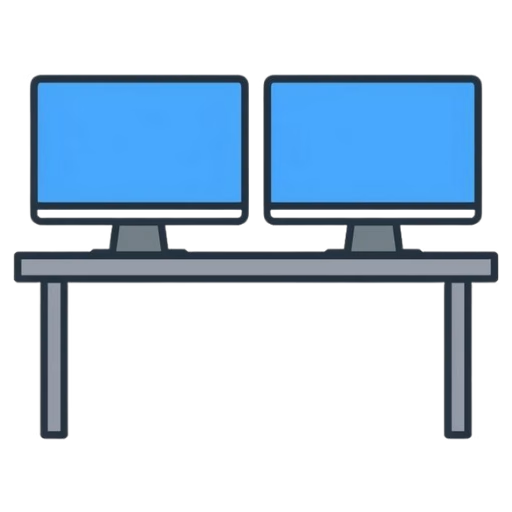
画面位置の迷いは、モニターアーム導入直後にいちばん起きやすいポイントです。焦って正解を探すより、違和感が減ったかどうかを基準に、少しずつ落ち着かせていくのがおすすめです。
- 失敗した状態
-
- 画面が少し高く感じる
- 目線が泳いで集中しづらい
- モニターを動かすたびに机上が散らかる
- やり直し手順
-
- いったん椅子の高さを決める
- キーボード位置を固定する
- 目線の高さを基準にモニター位置を合わせる
- アームの関節は1か所ずつ調整する
- いちばん使う姿勢で5分だけ作業して確かめる
私は、先に椅子を決めるのが効きました。画面だけ直しても、椅子が毎回違うと迷子になります。
- やり直し後の状態
-
- 目線が一点に落ち着きやすい
- 画面の距離が一定になる
- 机上のモノを動かす回数が減る
- 良かった点
-
微調整を短時間で区切ると、沼に落ちにくいです。私は5分テストを何回か繰り返しました。体の反応は正直で、違和感がある位置はすぐ教えてくれます。
- 気になった点
-
姿勢は個人差があります。正解を断定するより、違和感が減ったかどうかで判断するほうが現実的でした。
- 必要なもの
-
- 付属の六角レンチ
- 小さい付せんかマスキングテープ
- やってみて分かったこと
-
私は付せんで、机の端からモニター中心までの距離をメモしました。ズレたときに戻せるので、試行錯誤が怖くなくなります。
失敗例2 ケーブルが突っ張る|アームを動かすと不安になる配線
モニターアームは動くのが魅力ですが、配線が追いつかないと一気に不安が増えます。私も最初は、画面を少し手前にしただけでケーブルがピーンとなり、思わず手を止めました。見た目は問題なさそうでも、端子に力がかかっている感覚があり、このまま使い続けて大丈夫なのか気になってしまいます。賃貸の机は背面に余裕がないことも多く、配線の逃げ場が想像以上に限られます。この失敗は、配線の長さだけでなく、動かし方や可動範囲を考えずに設置していたことが原因でした。アームを自由に動かす前提を、少し現実寄りに見直す必要があったと感じています。
配線の突っ張りは、安全面の不安が一気に高まるポイントです。まずは実際に動かす範囲を決め、その中で無理が出ない配線に整えるだけでも、気持ちがかなり落ち着きます。
- 失敗した状態
-
- 画面を動かすとケーブルが引っ張られる
- 端子が斜めに力を受けている気がする
- 机の奥が配線の束でいっぱい
- やり直し手順
-
- いちばん動かす範囲を決める
- その範囲でケーブルが足りるか確認する
- 足りないなら延長ケーブルを検討する
- 余った長さはゆるい輪にしてまとめる
- アームの可動部にはゆとりのあるカーブを作る
私は、動かす範囲を欲張りすぎていました。現実には、画面を手前に出すのは休憩中に少しだけ、という人も多いはずです。
- やり直し後の状態
-
- ケーブルに余裕ができる
- 端子まわりの不安が減る
- 机の奥が少し静かになる
- 良かった点
-
配線は、完璧に隠すより、安全に動くほうが先だと感じました。見た目はほどほどでいいです。引っ張りがなくなるだけで、気持ちが軽くなります。
- 気になった点
-
延長ケーブルは相性があります。映像が乱れることもあるので、メーカー情報や仕様を確認するのが安心です。
- 必要なもの
-
- 面ファスナーの結束バンド
- ケーブルクリップ
- 必要なら延長ケーブル
- やってみて分かったこと
-
私がいちばん効いたのは、ケーブルを輪にしないことです。輪にすると一見きれいですが、動かしたときに引っかかりやすいです。ゆるいS字のカーブのほうが、静かに追従してくれました。
失敗例3 天板の奥行きが足りない|画面が近すぎると感じたとき
6〜8畳の賃貸だと、机の奥行きは控えめになりがちです。そこでモニターアームを付けると、想像以上に画面が手前に出てきて、顔との距離が近く感じることがあります。私も設置直後は、机上が広くなったことに満足していたのですが、いざ作業を始めると視界が画面で埋まり、圧迫感がじわじわ出てきました。特に長時間作業では、無意識に体を引いたり、姿勢が崩れたりしやすくなります。この失敗は、モニターアームが悪いというより、机の奥行きと画面サイズのバランスを甘く見ていたことが原因でした。
画面が近すぎる違和感は、慣れで解決しないことが多いです。机や椅子を少し動かす、使い方を固定寄りにするなど、周辺を含めて距離を作る意識があると落ち着きやすくなります。
- 失敗した状態
-
- 画面が近くて圧がある
- 机上の作業スペースが狭い
- キーボードとマウスが窮屈
- やり直し手順
-
- モニターを壁側に寄せられるか確認する
- 机を壁から少しだけ離す余地があるか見る
- それでも近いなら、モニターのサイズや設置方法を見直す
- モニター台に戻すという選択肢も残す
私は、机を壁から数センチ離すだけで改善しました。背面にケーブルの逃げ道ができるので、画面を奥に引けます。
- やり直し後の状態
-
- 画面の距離が取りやすい
- 机上に手を置く余裕が戻る
- 奥側の配線も整えやすい
- 良かった点
-
机を動かすのは大げさに見えますが、やってみると意外と一瞬です。床の傷やズレが心配な人は、保護シートやフェルトなどでリスクを下げる工夫ができます。
- 気になった点
-
机を動かすと壁との隙間にホコリが溜まりやすいです。月1回だけでも、ライトで照らして確認すると安心でした。
- 必要なもの
-
- 家具用フェルトか保護シート
- ほこり取り
- やってみて分かったこと
-
奥行きが足りないとき、モニターアームだけで解決しようとすると苦しくなります。机の位置、椅子の位置、画面サイズのどれかを少しだけ譲ると、バランスが取れました。
失敗例4 クランプ跡が怖い|天板への当たりが不安なとき
賃貸だと、跡が残る可能性がいちばん気になります。私もクランプを締めるとき、心の中で小さく謝っていました。少し力を入れるだけで天板がきしむような気がして、これ以上締めていいのか迷ってしまいます。説明書には適切な締め付けと書いてあっても、その感覚は人によって違います。特に合板や薄めの天板だと、見た目以上に不安が増えました。この失敗は、強度を信じきれなかったというより、どこまでが安全で、どこからが無理なのか分からなかったことが原因だったと思います。だからこそ、慎重になりすぎる自分を責めず、段階的に確認する姿勢が大切だと感じました。
クランプ跡への不安は、賃貸でモニターアームを使う人の多くが感じるポイントです。強く締めることよりも、様子を見ながら止める判断ができるかどうかが、安心感につながります。
- 失敗した状態
-
- クランプ周りがギシギシ言う気がする
- 天板が柔らかく感じて不安
- 外したあとに跡が残りそう
- やり直し手順
-
- 説明書の取り付け方法と締め付けの注意を確認する
- 当て板や保護材を挟む
- いきなり強く締めないで、少しずつ確認する
- 取り付け後、数日おきに緩みがないか見る
当て板は、跡をゼロにする魔法ではないです。でも圧力が一点に集中しにくくなる感じがありました。
- やり直し後の状態
-
- 天板への当たりがやわらぐ
- 締め付けの怖さが減る
- 机裏の見た目も落ち着く
- 良かった点
-
私は、薄いゴム系の保護材より、硬めの当て板のほうが安心できました。ぐにゃっと沈む素材だと、締め付けが強くなりがちです。
- 気になった点
-
天板の材質によっては、保護材を入れても跡が残る可能性があります。跡が気になる人ほど、取り付け前に見えない場所で軽く当てて感触を確かめると安心です。
- 必要なもの
-
- 当て板か硬めの保護材
- やわらかい布
- やってみて分かったこと
-
私は、締め付けの強さを決めるとき、揺らしてみるだけにしました。必要以上に動かして確認すると、そのぶん机が傷みそうで怖くなります。最小限のテストで止めるのが、ほどほどスッキリのコツでした。
失敗例5 画面が下がる|ガススプリングが合わないと感じたら
ガススプリング式のアームは便利ですが、相性が出ます。モニターがじわじわ下がってきたり、逆に手を離した瞬間に跳ね上がったりすることがあり、私は両方を経験しました。最初は調整が足りないだけだと思い、何度もネジを回しましたが、回すたびに挙動が変わり、正解が分からなくなっていきます。特に賃貸では、勢いよく動かして机に負荷がかかるのも怖く、触ること自体がストレスになりました。この失敗は、調整技術の問題というより、モニターの重さとアームの特性が自分の使い方に合っていなかったことが原因だったと感じています。
ガススプリングの違和感は、慣れや気合で解決しにくい部分です。無理に使い続けるより、一度立ち止まって相性を疑うことも、賃貸では大切な判断だと感じます。
- 失敗した状態
-
- 位置が定まらず、気づくと画面が下がる
- 調整ネジを回しても感覚が分からない
- 触るのが怖くなって放置しがち
- やり直し手順
-
- モニター重量が対応範囲に入っているか確認する
- 説明書の手順で調整ネジを少しずつ回す
- 1回回したら、手を離して数秒待つ
- 無理に動かさず、微調整で止める
調整ネジは、回しすぎると逆方向に暴れることがあります。私は一気に回してびっくりしました。
- やり直し後の状態
-
- 画面の高さが保ちやすい
- 触っても不安が少ない
- 仕事の途中で気が散りにくい
- 良かった点
-
回す量を小さくして、待つ時間を作るだけで落ち着きました。急がないのが正解に近い気がします。
- 気になった点
-
対応重量の確認は必須です。ここは体験談で押し切れません。メーカー情報を見て、合わないなら無理せず別方式も検討したほうが安全です。
- 必要なもの
-
- 付属レンチ
- 説明書
- やってみて分かったこと
-
私は、合わないと感じたら、モニター台に戻す日も作りました。戻すのは敗北ではなく、比較のための休憩です。体が楽になる選択を残しておくと、気持ちに余白ができます。
失敗例6 配線を隠しすぎて不安|机裏がパンパンになった場合
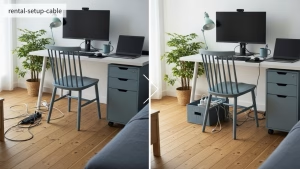
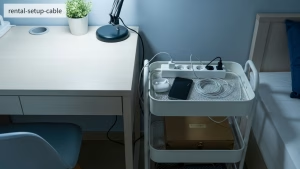
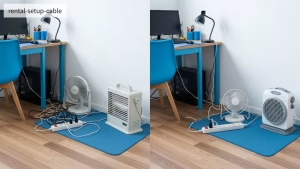
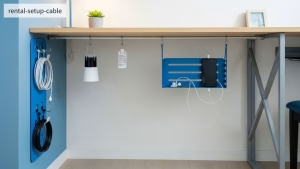
きれいにしたくて、ケーブルを全部まとめて箱に押し込む。見た目は一気に整って、机裏もすっきりしたように見えましたが、しばらくすると別の不安が出てきました。箱の中に熱がこもっていないか、電源タップが押されていないか、頭の片隅でずっと気になります。実際に触ってみると、配線がぎゅうぎゅうで、抜き差しのたびに他のケーブルも一緒に動く状態でした。この失敗は、見えない場所ほど完璧にしたくなり、余白を残す発想が抜けていたことが原因だったと思います。賃貸の狭い机裏では、詰め込みすぎない勇気が必要でした。
配線を隠しすぎた結果、不安が増えるケースは少なくありません。机裏は見た目よりも、触らなくて済む状態を優先すると、気持ちも環境も落ち着きやすくなります。
- 失敗した状態
-
- 机裏に配線が固まりすぎる
- 電源タップが押されている気がする
- 何がどれか分からなくなる
- やり直し手順
-
- 電源系と信号系を分ける
- 机裏に固定するものと、床に置くものを分ける
- 余長はゆるくまとめて、空気の通り道を残す
- 抜き差しする場所だけアクセス性を残す
私は、机裏を完璧にしようとして失敗しました。狭いほど、余白がないと息苦しくなります。
- やり直し後の状態
-
- 配線が見える範囲は減る
- 触れる場所が分かる
- 片付けたのに不安が増える状態を避けられる
- 良かった点
-
ほどほどスッキリは、見えない場所に余白を残すことだと感じました。隠すより、整える。そう考えると、机裏の景色が少し青く静かになります。
- 気になった点
-
電源まわりは発熱や負荷の話が絡みます。私は、製品の注意事項を読み直してから配置を決めました。心配なら、メーカーの案内を優先するのがおすすめです。
- 必要なもの
-
- 机裏トレーか小さなワイヤーバスケット
- 面ファスナー
- ラベルシール
- やってみて分かったこと
-
ラベルは地味に効きます。私は、電源タップの各プラグに小さく名前を書きました。抜くときの迷いが減って、触る回数が減ります。触らないのが一番安全に近い気がしました。
体験から見えた注意点の整理|賃貸で使うモニターアーム
ここまでいくつかの失敗例を書いてきましたが、振り返ってみると、どれも大きなトラブルというより、小さな違和感の積み重ねでした。賃貸でモニターアームを使う場合、この小さな違和感を見過ごさないことがとても大切だと感じています。跡や傷、安全性、配線の不安は、後から一気に表面化しやすく、気づいたときには触るのが怖くなってしまうこともあります。だから私は、完璧な正解を探すより、今の状態で何が気になっているのかを言葉にして整理するようになりました。この章では、そうした試行錯誤の中で見えてきた注意点を、体験ベースでまとめています。
賃貸でのモニターアーム運用は、性能よりも安心感が続くかどうかが重要です。違和感が小さいうちに立ち止まり、調整や妥協を挟める構成を意識すると、長く使いやすくなります。
跡と傷のリスクはゼロにできない
当て板や保護材で減らせる感覚はありましたが、天板の材質によっては跡が残る可能性があります。私は、最初から完璧を目指さず、外したあとも許容できそうな場所を選ぶほうが気が楽でした。
耐荷重や取り付け可否は体験談で断定できない
モニターの重さやアームの対応範囲は、数字で確認するのが安心です。私は慣れてきた頃ほど油断しやすかったので、迷ったら説明書を開き直しました。
配線は見た目より安全と動きやすさを優先する
隠すほど、圧迫や引っ張りが増えることがあります。机裏は余白を残すほうが落ち着きました。電源まわりは特に、製品の注意事項を読み直してから配置を決めるのが安心です。
契約や原状回復が不安なら管理会社に確認する
私は判断に迷う点があるとき、先に確認するほうが心のコストが下がりました。確認できることは、先に減らしたほうが机まわりが静かになります。
まとめ|賃貸でモニターアームを使うときの注意点と一歩
モニターアームは、付けるだけなら意外とできてしまいます。でも賃貸で大事なのは、そのあとです。
- 跡や傷のリスクはゼロにできないが、当て板や締め付けの段階で減らす工夫はできる
- 安全性や耐荷重は、説明書とメーカー情報を先に確認する
- 契約や原状回復が不安なら、管理会社に確認するのが安心
- 配線は見た目より、引っ張りがないことと触る回数が少ないことを優先する
もし今、位置がしっくりこないなら、今日は椅子とキーボード位置だけ整えてみてください。ケーブルが突っ張るなら、いちばん動かす範囲を決めて、余裕のあるカーブを1本作るだけでも構いません。全部を直そうとしなくて大丈夫です。気になるところを1か所だけ触って、いったん手を止めてみる。その小さな一手が、賃貸でモニターアームを続けやすくするコツだと私は感じています。狭い部屋は、少しの調整で空気が変わります。今日できる範囲で、静かな青に近づけてみてください。

コメント