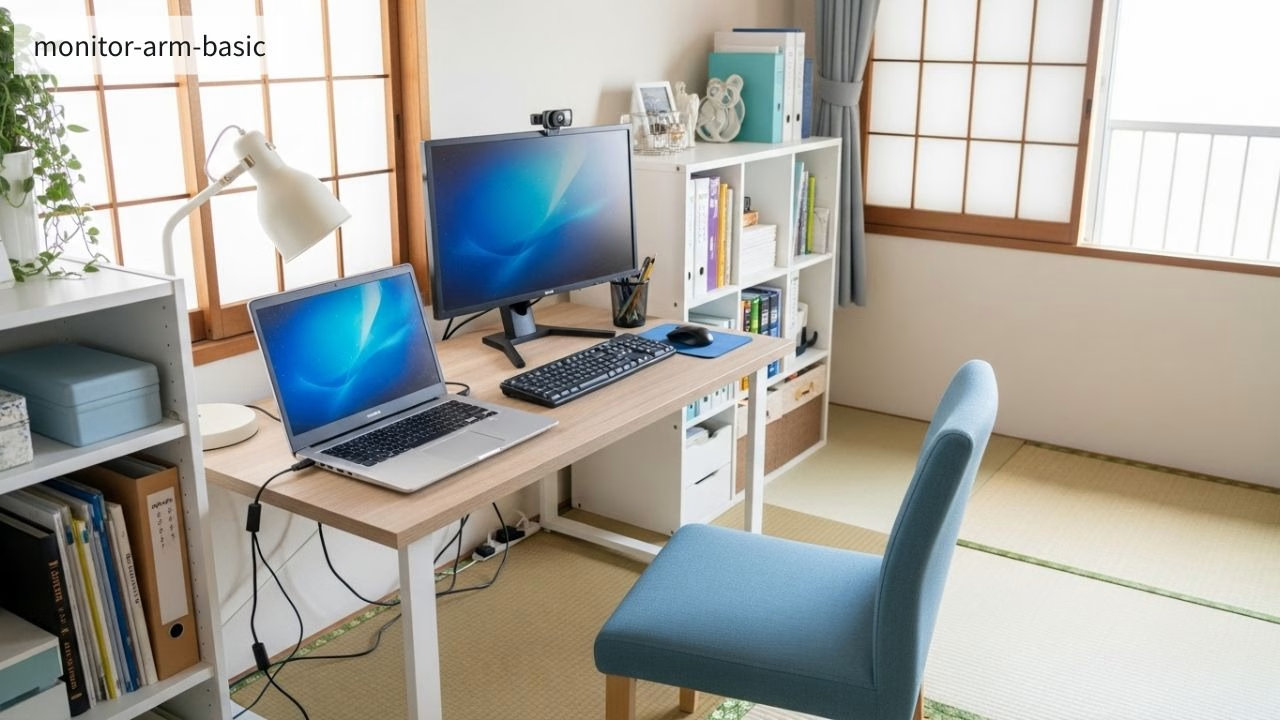
在宅ワーク用にモニターを追加しようと思ったとき、つい性能や価格に目が向きがちです。ただ、6〜8畳ほどの賃貸では、意外と別のところでつまずきやすくなります。デスクの奥行きは45〜60cmほど。壁との距離も近く、賃貸なので穴あけは避けたい。配線もできれば目立たせず、静かにまとめたい。こうした条件が重なると、カタログやスペック表では問題なさそうに見えたモニターでも、実際に置いてみてから「あれ、思っていたのと違うかも」と感じる場面が出てきます。
この記事では、実際に使ってみて初めて気づいたポイントや、後から調整が必要になった点を中心に、モニター購入前に確認しておくと失敗を減らしやすい5つの視点を整理しました。端子や高さ調整といった基本的な項目だけでなく、スタンドの大きさや電源まわりなど、見落としやすい部分にも触れています。今の部屋に無理なく収まるか、将来的にモニターアームを使う余地があるか。そんな方向性を考えるための材料として、気になるところから拾い読みしてもらえたらうれしいです。
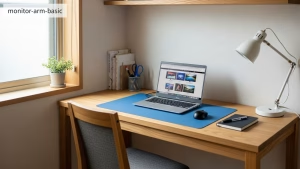
6〜8畳の賃貸でモニター選びが難しく感じやすい理由
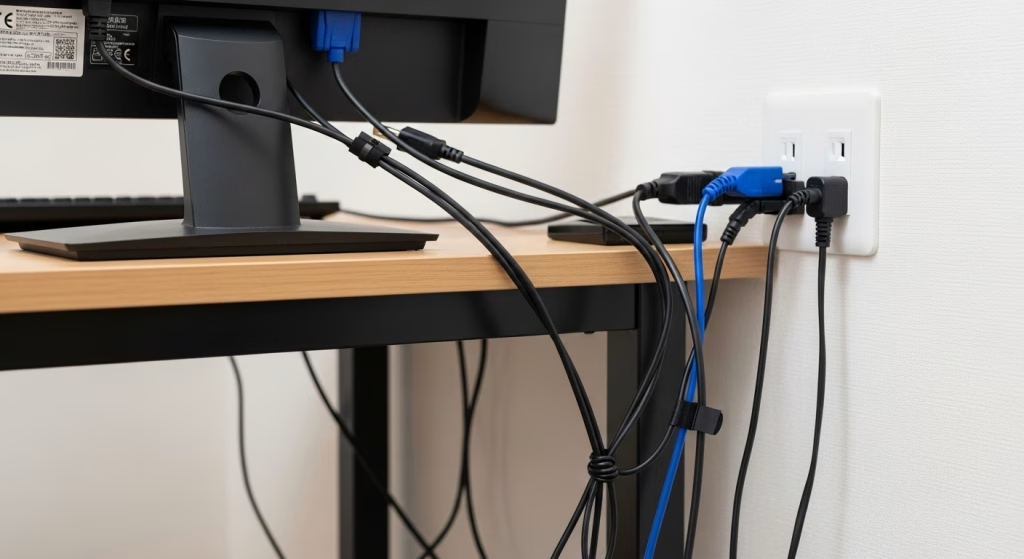
狭い部屋のモニター選びは、性能や価格を比べる作業というより、日々の生活や作業動線ときちんと噛み合うかを考える工程になりやすい印象です。6〜8畳ほどの賃貸では、デスクの奥行きや壁との距離、配線の逃げ場といった制約が先に立ちます。そのため、スペック表だけを見ると魅力的に感じるモニターでも、実際に置いてみると圧迫感が出たり、机の上が使いにくくなったりすることがあります。狭い部屋では、数字上の性能差よりも、置いたあとの静けさや動きやすさのほうが、満足度に直結しやすいと感じます。
- 性能よりも設置後の使い勝手が影響しやすい
- デスク奥行きや壁との距離が体感を左右する
- 配線やスタンド形状が生活感に直結しやすい
- 数cmの差でも部屋の余裕が変わりやすい
失敗しにくいモニター選びのために購入前に確認したい5つのポイント
ここからは、狭い部屋でモニターを使うときに、実際につまずきやすかったポイントを5つに分けて整理します。どれもスペック表だけでは判断しにくく、設置してから初めて気づくことが多い項目です。最初から完璧を目指す必要はありませんが、事前に知っておくだけで選択肢の見え方が変わります。自分のデスク環境や作業スタイルと照らし合わせながら、無理のない落としどころを探すためのチェック項目として読んでみてください。
1 入力端子は数より運用の相性を見る|HDMI・DisplayPort・USB-C
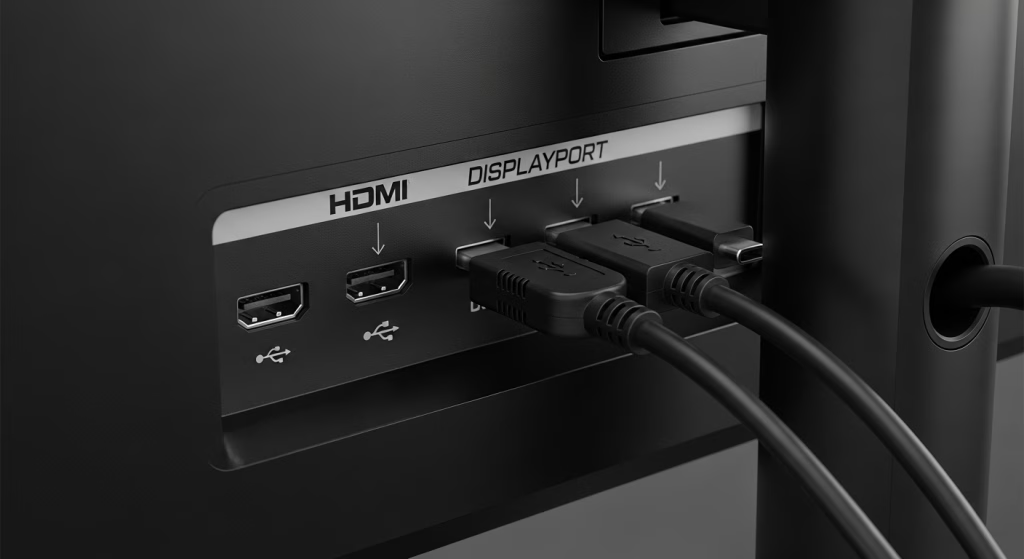
端子は「付いているかどうか」より、「どう使うか」で困りやすさが変わります。狭い部屋での在宅ワークでは、PCの台数や周辺機器の使い方が人によって大きく違い、その差が端子の不便さとして表に出やすいです。たとえば仕事用と私用でPCを切り替える場合、端子が足りないだけで毎回ケーブルを抜き差しすることになり、想像以上に手間を感じやすくなります。また、USB-C対応と書かれていても、映像出力なのか給電なのかで使い勝手は大きく変わります。スペック上は問題なく見えても、実際の運用を想像しないまま選ぶと、配線が増えたり机の上が散らかりやすくなったりする点には注意が必要です。
端子まわりは、購入後に「想定と違った」と感じやすい部分です。PCの台数、使うケーブル、将来の機材追加まで軽く想像しておくと、あとからのやり直しを減らしやすくなります。
見落としがちなポイント
- 理由
-
在宅ワーカーは、仕事用と私用でPCを2台使うことも多く、ドッキングステーションやUSBハブを挟むケースも増えがちです。そのため、端子の種類と本数が運用のラクさに直結します。
- 具体例
-
- HDMIが1口だけだと、PCを切り替えるたびに抜き差しが発生しやすい
- DisplayPortがあると、解像度やリフレッシュレートの選択肢が広がる場合がある
- USB-Cは映像入力対応かどうかの確認が必要
- USB-C給電があっても、ワット数が足りず別途ACアダプタが必要になることがある
- 体感
-
USB-Cがあれば完結すると思っていましたが、実際は給電が足りず、結局ケーブルが増えました。机の上が一気に現実的になります。
- 簡単なまとめ
-
端子は数だけでなく、PC2台運用や周辺機器を含めて想像すると、後悔が減りやすいです。
困りやすいケースと回避の考え方
- 理由
-
狭い部屋では、机の裏に手を回す動作そのものが負担になりやすいです。ケーブルの抜き差しが頻繁だと、それだけでストレスになります。
- 具体例
-
- 端子が下向きで、太いケーブルが壁に当たる
- 横向き端子がモニター横のスペースを圧迫する
- 配線をまとめたくても、曲げしろが足りない
- 体感
-
端子配置が原因で、机を壁から離すことになりました。配線を整えたはずなのに、部屋が狭く感じたのが印象的です。
- 簡単なまとめ
-
背面写真が確認できるなら、端子の向きとケーブルの逃げ道を見ておくと安心です。
2 高さ調整とチルトで作業の違和感を減らす考え方
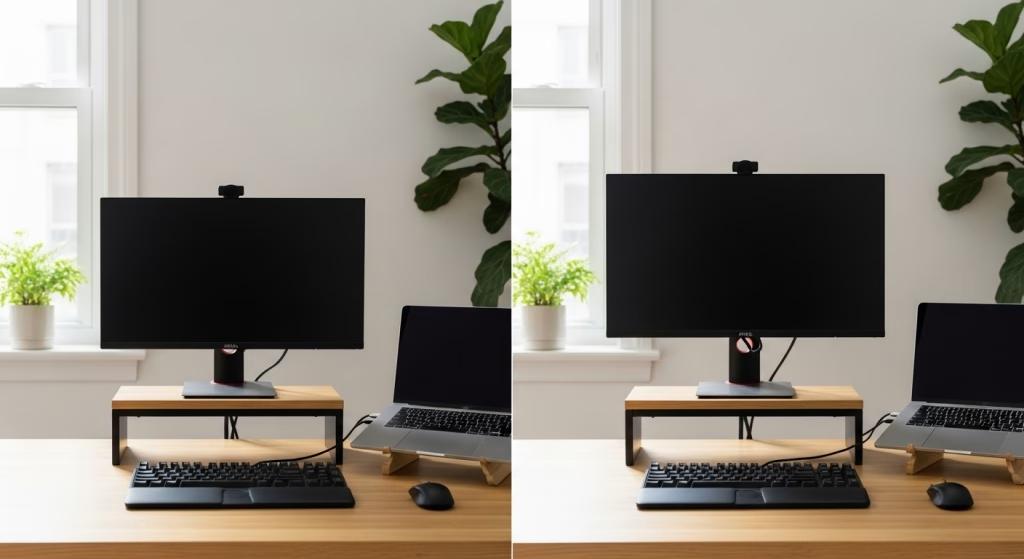
高さ調整や角度調整は、理想的な姿勢を作るための機能というよりも、日々の作業で感じる小さな違和感をその都度逃がすための仕組みとして考えると、現実に合いやすいです。在宅ワークでは、椅子の高さが少し変わったり、クッションの厚みが変わったりするだけでも、目線や画面との距離が微妙にずれます。そうした変化に対して、モニター側で高さや角度を調整できると、無理に我慢せず、その場で整え直しやすくなります。特に奥行きが浅いデスクでは、モニター位置の自由度が作業のしやすさに直結しやすく、調整機能の有無がじわじわ効いてきます。
高さやチルトは「絶対に必要」というより、「あって助かる場面が多い」機能です。今の環境だけでなく、椅子を替えたときや模様替えをしたときの余白として考えると、判断しやすくなります。
見落としがちなポイント
- 理由
-
椅子の高さやクッションの厚みが変わると、目線も簡単に変わります。ノートPCと併用する場合は、画面の高さ差も気になりやすいです。
- 具体例
-
- 高さ調整がなく、台を足す必要が出る
- 台を置くことでスタンドが不安定になる
- チルトの可動域が狭く、画面が見づらく感じることがある
- 体感
-
少し角度が合わないだけで、画面が白っぽく見えたり、文字が読みづらく感じたりしました。調整できる余地があると助かります。
- 簡単なまとめ
-
高さ調整とチルトは、その日の環境変化に合わせるための保険のような存在です。
困りやすいケースと回避の考え方
- 理由
-
奥行きが浅いデスクでは、モニターとキーボードの距離調整がシビアになります。角度調整ができないと、配置の自由度が下がります。
- 具体例
-
- モニターを奥に置くと見上げ気味になる
- 手前に寄せると作業スペースが減る
- 椅子を替えた途端に違和感が出る
- 体感
-
椅子を替えたとき、モニター側に調整余地がないと一気に不便になりました。
- 簡単なまとめ
-
固定スタンドの場合は、将来的にモニターアームで補う前提で考えるのも1つの方法です。
3 スタンドの奥行きと幅が作業スペースに与える影響
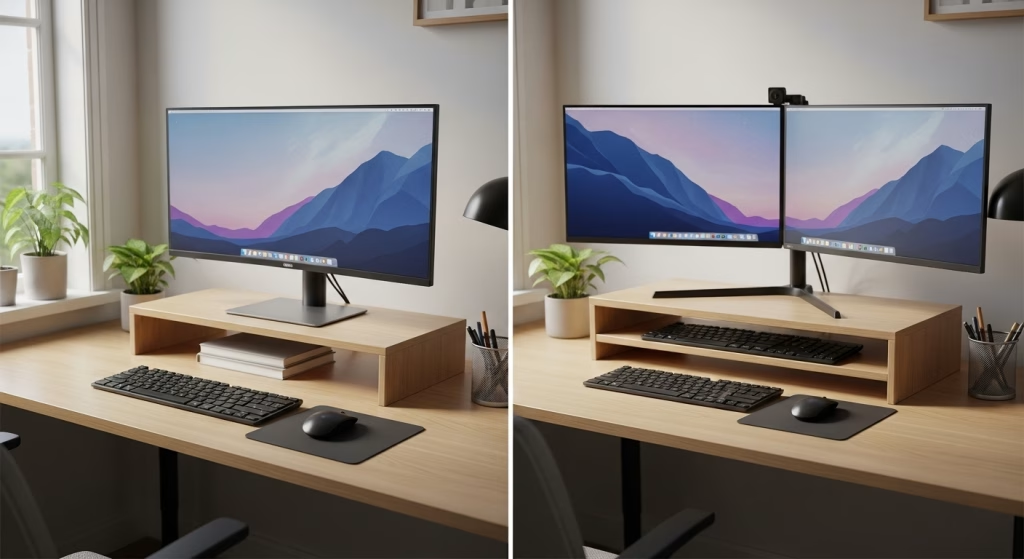
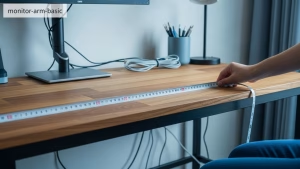
狭部屋で最も分かりやすく影響が出るのが、スタンドの大きさです。モニター本体のサイズや解像度ばかりに目が行きがちですが、実際に机の上で場所を取るのは画面よりもスタンド部分というケースは少なくありません。奥行き45〜60cmほどのデスクでは、スタンドの脚が数cm広がるだけで、キーボードやマウスの置き場、手前の作業余白に影響が出やすくなります。見た目は安定していても、左右に広がる形状や奥行きの深い台座だと、机全体が窮屈に感じやすい点には注意が必要です。
スタンドは「置けるかどうか」だけでなく、「置いたあとにどう使えるか」が重要です。狭いデスクほど、数cmの占有が毎日の作業感に影響するため、寸法表や設置写真まで確認しておくと安心です。
見落としがちなポイント
- 理由
-
画面サイズに比べて、スタンドの設置面積は見落とされがちです。しかし奥行き45〜60cmのデスクでは、スタンド形状が体感を左右します。
- 具体例
-
- V字スタンドが左右の作業スペースを削る
- 台座が深く、手前の余白が減る
- スタンド脚に手や小物が当たりやすい
- 体感
-
V字スタンドで、マグカップの定位置がなくなりました。机が息苦しく感じた原因でした。
- 簡単なまとめ
-
スタンドは画面外でスペースを使います。脚の広がりと奥行きは必ず確認したいポイントです。
困りやすいケースと回避の考え方
- 理由
-
デスク上を仕事と生活で兼用する場合、スタンドの占有がそのままストレスになりやすいです。
- 具体例
-
- モニター下収納が置けない
- ノートPCとの併用配置が難しい
- デスクライトと干渉する
- 体感
-
収納を増やす前に、空間を増やす発想が必要だったと後から感じました。
- 簡単なまとめ
-
スタンドが大きいと感じたら、VESA対応の有無をチェックしておくと安心です。
4 VESA対応で賃貸デスクの選択肢を残す
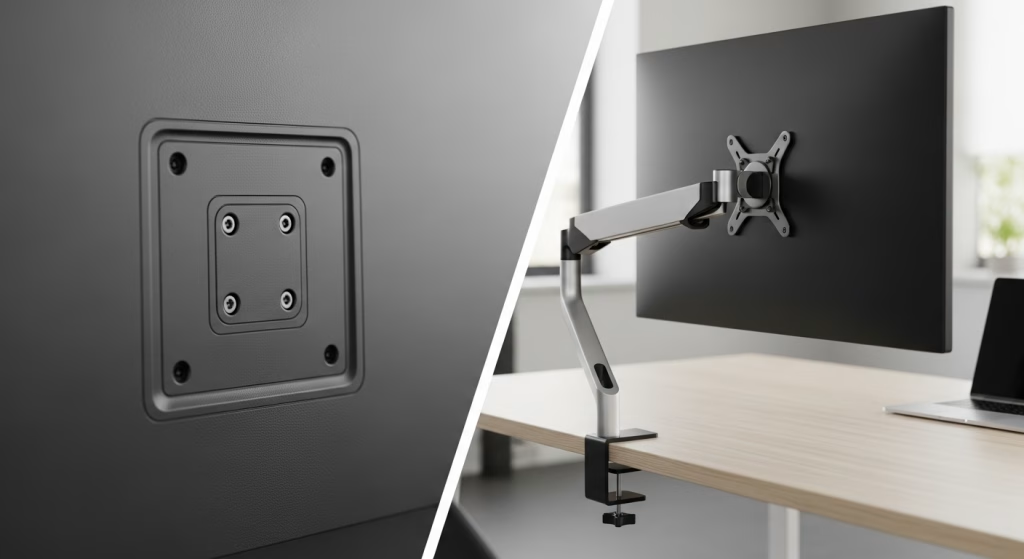
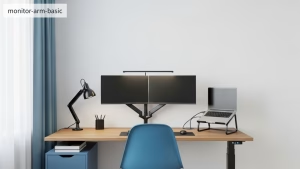
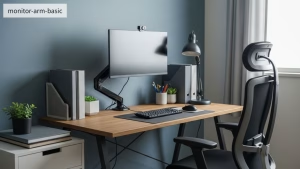
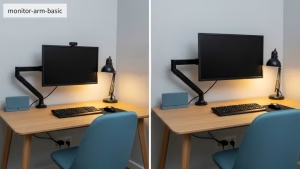
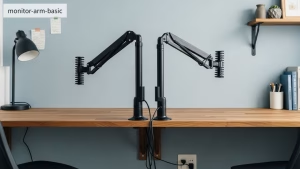
賃貸で穴あけができない場合、モニターアームは有力な選択肢になります。その前提になるのがVESA対応です。スタンド運用では問題なく使えていても、配置を変えたくなったり、机の上を少しでも広く使いたくなったりしたとき、VESA非対応だと選択肢が一気に限られます。狭い部屋では、スタンドの奥行きや脚の広がりが負担になりやすく、あとからアームに切り替えられるかどうかが快適さを左右する場面も出てきます。最初からアームを使う予定がなくても、将来の調整余地としてVESA対応を確認しておくと、環境の変化に合わせやすくなります。
VESA対応は「今すぐ必要」というより、「あとで助かる」条件です。狭部屋や賃貸では、配置変更や作業内容の変化が起きやすいため、逃げ道として考えておくと安心感が違ってきます。
見落としがちなポイント
- 理由
-
同じシリーズでもサイズによってVESA対応が異なることがあります。また、薄型モデルではアダプタが必要な場合もあります。
- 具体例
-
- VESA規格が75×75か100×100か
- 背面の段差でアームが干渉する
- スタンドは外せるがVESA非対応
- 体感
-
スタンドが外せれば大丈夫だと思い込んで失敗しました。VESAは別物でした。
- 簡単なまとめ
-
VESA対応は、今すぐ使わなくても将来の逃げ道になります。
困りやすいケースと回避の考え方
- 理由
-
賃貸の狭い部屋では、レイアウト変更や機材追加のたびに、設置の自由度が効いてきます。VESA非対応だと、その時点で選択肢が一気に狭まります。
- 具体例
-
- 机の向きを変えたらスタンドの奥行きが邪魔になった
- デュアルモニターにしたくなったが、スタンド2台分の場所が取れない
- デスクライトや棚とスタンドが干渉し、配置が固定されてしまう
- 体感
-
最初はスタンドで十分だと思っていましたが、配置を変えたくなったときに動かせない不自由さを感じました。
- 簡単なまとめ
-
VESA対応があるだけで、モニターアームという逃げ道を残せます。賃貸デスクでは、その余白が後から効いてきます。
5 電源ケーブルとアダプタが壁際デスクで困りやすい理由
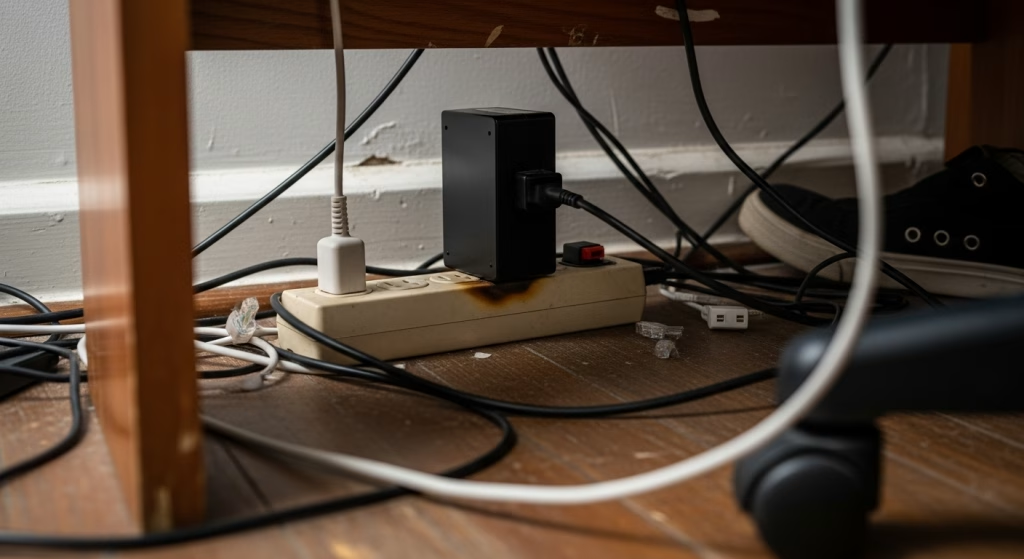
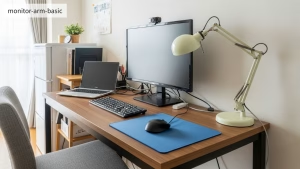
地味ですが、設置してから一番じわじわ効いてくるのが電源まわりです。モニター本体や画面サイズは設置した瞬間に良し悪しが分かりやすい一方で、電源ケーブルやACアダプタは、使い始めてから少しずつストレスとして表に出やすい部分です。特に壁際にデスクを寄せている賃貸では、プラグの出っ張りやアダプタの大きさが原因で、机を完全に壁へ寄せられなかったり、配線が思うようにまとまらなかったりします。結果として、机の位置がずれたり、足元にケーブルが集まったりと、空間全体の落ち着きに影響することも少なくありません。
電源まわりは後回しにしがちですが、狭部屋では影響が長く残りやすいポイントです。設置写真やレビューでアダプタの形状を確認し、壁際運用を想定しておくだけでも、あとからの手直しを減らしやすくなります。
見落としがちなポイント
- 理由
-
ACアダプタが大きかったり、ケーブルが太かったりすると、壁際設置で影響が出やすくなります。
- 具体例
-
- アダプタがコンセントを塞ぐ
- プラグの出っ張りで机が前に出る
- ケーブルが硬く、配線がまとまらない
- 体感
-
アダプタが原因で電源タップを買い替えました。周辺の出費がじわっと増えます。
- 簡単なまとめ
-
電源は写真やレビューで形状を確認できると安心です。
困りやすいケースと回避の考え方
- 理由
-
壁際デスクでは、電源まわりの出っ張りがそのまま設置ストレスになります。後から調整しようとすると、周辺アイテムの追加が必要になることも多いです。
- 具体例
-
- アダプタが大きく、隣のコンセント口が使えない
- 電源プラグが壁に当たり、机を完全に寄せられない
- 電源タップの置き場が決まらず、足元がごちゃつく
- 体感
-
電源まわりを後回しにした結果、延長ケーブルやタップが増えてしまいました。最初に想像しておけばよかった部分です。
- 簡単なまとめ
-
電源ケーブルとアダプタは、壁と机とコンセントの位置まで含めて考えると、設置後の手直しが減りやすくなります。
失敗を減らすために押さえておきたい5つのチェック視点

ここまで紹介してきた5つの視点は、どれもモニターの性能そのものというより、「狭い部屋でどう使い続けられるか」に直結するポイントです。6〜8畳の賃貸では、机や壁、配線といった周囲の条件が先に決まっており、その枠の中で無理なく収まるかどうかが満足度を左右します。購入時点では気にならなくても、使い続けるうちに違和感として積み重なりやすい部分だからこそ、事前に一度立ち止まって確認しておく意味があります。完璧を目指す必要はありませんが、「これは自分の環境だとどうだろう」と考えるだけでも、失敗の確率は下げやすくなります。
- 端子は数よりも、PCや周辺機器との運用イメージが大切
- 高さ調整やチルトは、日々の小さな違和感を逃がす余白になる
- スタンドの奥行きと幅は、デスク全体の使いやすさに影響しやすい
- VESA対応は、将来モニターアームを使うための逃げ道になる
- 電源ケーブルとアダプタは、壁際設置で想像以上に効いてくる
この記事のまとめ
狭い部屋でのモニター選びは、性能や価格だけで決めてしまうと、あとから小さな違和感が積み重なりやすいです。6〜8畳の賃貸では、机の奥行きや壁との距離、配線の逃げ場といった制約が常につきまといます。その中で快適に使い続けるためには、端子や高さ調整、スタンド形状、VESA対応、電源まわりといった周辺条件を含めて考えることが大切です。すべてを完璧に満たす必要はありませんが、自分の部屋と照らし合わせて「ここは許容できる」「ここは避けたい」と整理するだけでも、買い物の失敗は減らしやすくなります。この記事が、自分に合うモニターや、将来的にモニターアームを使うかどうかを考えるきっかけになればうれしいです。

コメント