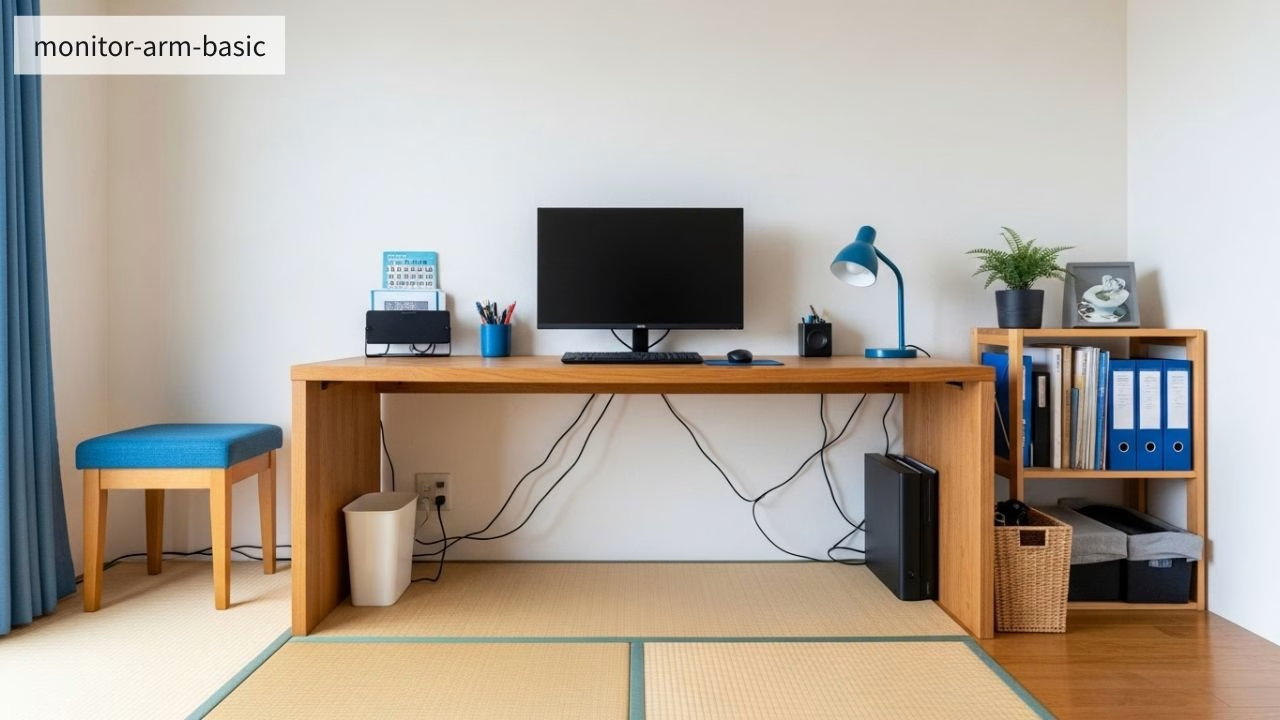
6〜8畳の賃貸で在宅ワークをしていると、モニター選びは思った以上に悩ましく感じることが多いです。
部屋が狭いと、モニターを置ける位置や視線までの距離は、どうしてもある程度決まってきます。奥行45〜60cmのデスクでは、画面との距離が近くなりやすく、そのぶん解像度の違いが文字の見え方として、はっきり伝わってきやすいと感じる場面がありました。
一方で、解像度の話題は計算や数値の比較に寄りがちです。ただ、実際に日々の作業で気になりやすいのは、もう少し生活に近い部分だったように思います。
- 文字が自然に読みやすいか
- 画面の中に仕事道具を無理なく並べられるか
- PCが重たく感じにくいか
- 狭い机でも落ち着いて扱えるか
こうした点が少しずつ積み重なって、作業のしやすさにつながっていく感覚がありました。
この記事では、フルHD・WQHD・4Kの違いを、できるだけ生活に近い目線で整理していきます。
- 文字の見え方や作業スペースの広さ
- PCへの負荷感
- 6〜8畳、奥行45〜60cmデスクでの使い勝手
この3つの観点から、あくまで主観ベースでまとめていく予定です。スペックの良し悪しを断定するのではなく、私自身が使う中で感じたことを共有する形になります。読者さんの部屋や作業風景に重ねながら、解像度を考えるためのヒントとして読んでもらえたらうれしいです。
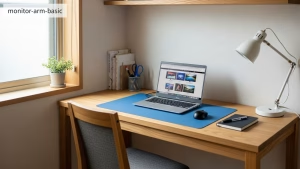
前提整理|狭い部屋だと解像度の差が体感に出やすい理由
狭い部屋のデスクは、モニターとの距離が近くなりやすい傾向があります。近くに置くと、同じサイズの画面でも
- 文字が細かく見えやすくなる
- UIの密度が高く感じられる
- 目線移動の量が増えやすい
といった変化が起こりやすい印象を受けました。
そして、賃貸のデスク環境では、どうしても妥協の順番が先に決まりやすくなります。たとえば、
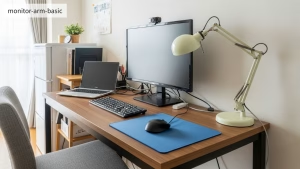
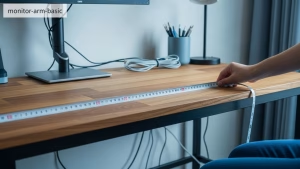
- デスクの奥行が45〜60cmで固定されている
- 壁際に置くため、モニターを引く余地が少ない
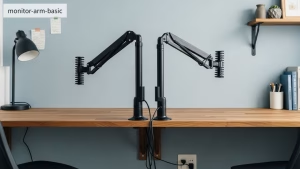
- モニターアームを使いたくても、耐荷重やクランプ位置で制約が出る
こうした現実条件が、まず前提として立ちはだかります。
数値だけを見ると解像度の差は把握しやすいですが、実際には「画面との距離」が体感を大きく左右しやすい部分でした。狭い部屋では距離を取りにくい分、解像度の高さがそのまま快適さにつながらない場面もあります。まずは今のデスク奥行や座った位置を思い浮かべてから解像度を考えると、選択肢を整理しやすくなるはずです。
実例
奥行が浅いほど、画面との距離は自然と近くなります。同じ27インチでも、表示が細かくなるほど情報量は増えますが、その分、文字が小さく感じる瞬間も増えてきました。
ここで意識しておきたいのは、解像度だけでなく、表示倍率の設定もセットで考えることです。WindowsやmacOSで拡大率を上げると文字は大きくなりますが、その分、作業スペースは少しずつ減っていきます。このあたりは、数字を追うよりも、実際に触ってみたときの体感のほうが判断しやすいと感じました。
文字の見え方と作業スペースの体感比較|フルHD・WQHD・4K
ここでは、同じように文章を書いたり、表を触ったり、ブラウザを多窓にしたりしたときの感覚を、少し丁寧に振り返っていきます。実際の作業では、数値上の差そのものよりも、「画面を開いた瞬間にどう感じたか」「文字を追ったときに落ち着けるかどうか」といった感覚的な部分が、満足度に影響しているように感じる場面がありました。そこでこの章では、細かい計算や理論的な優劣には踏み込みすぎず、日々の作業の中で感じやすかった見え方の気持ちよさや、画面の使いやすさの違いに寄せて整理していきます。
解像度の比較は数字で説明しようとすると難しくなりがちですが、実際の判断材料になりやすいのは、「いつもの作業がどう感じられたか」という部分でした。狭い部屋では作業姿勢や視線の動きも固定されやすく、こうした体感の差が積み重なりやすい傾向があります。ここではスペック表だけでは見えにくい、そのあたりの感覚をつかむヒントとして読んでもらえればと思います。
フルHDで感じたこと
フルHDは、表示が直感的でわかりやすいと感じました。文字やアイコンが大きめに見えやすく、細かな設定を触らなくても使い始められる安心感があります。
- 具体例
-
私の場合は、24インチ前後のフルHDで
- ブラウザとチャットを並べても無理を感じにくい
- 文章入力に集中しやすい
- アプリの文字が素直に目に入る
と感じることが多かったです。
一方で、作業スペースは広がりにくい印象もありました。ウィンドウを横に並べると情報が詰まりやすく、結果として重ねて使う場面が増えることもありました。
- 体感コメント
-
文字が大きめに見える安心感があり、狭い机で作業を始めるときのハードルは低く感じられました。
- まとめ
-
フルHDは、設定を最小限に抑えて始めやすい解像度だと感じています。作業スペースを広げるよりも、見え方の素直さを優先したいときに向いていそうです。
WQHDで感じたこと
WQHDは、情報量と見え方のバランスが取りやすい印象でした。文字が細かくなりすぎず、その一方で作業スペースも増えやすく感じられます。
- 具体例
-
私が触った範囲では、27インチ前後のWQHDだと
- ブラウザを2枚並べても窮屈さを感じにくい
- 表計算で見渡せる列が少し増える
- タスクやメモを右側に置いても邪魔になりにくい
といった差が出てきました。
一方で、デスクが浅い環境では、UIがやや小さく感じる瞬間もありました。特に夜の作業で疲れているときは、細い文字がすっと頭に入ってこない日もありました。
- 体感コメント
-
WQHDは、狭いけれどごちゃごちゃして見えにくい感じが出にくく、画面全体を整えやすい印象がありました。
- まとめ
-
WQHDは、作業スペースを確保しつつ、表示倍率を大きくしすぎずに済む場面が多い解像度だと感じています。
4Kで感じたこと
4Kは、画面の密度がかなり高く感じられます。そのまま表示すると文字が小さく見えやすいため、多くの場合は表示倍率を上げて使うことになりました。
- 具体例
-
表示倍率を上げると、文字自体は読みやすくなります。そのうえで
- フォントの輪郭がくっきり見える
- 小さなUIでも線がにじみにくい
- 写真や図の細部まで確認しやすい
といった良さは、確かに感じられました。
ただ、狭いデスクでは画面との距離が近くなる分、情報量が多すぎるように感じる日もありました。表示倍率を上げて文字を大きくすると、作業スペースの増加分は思ったほど体感できないこともありました。
つまり、4Kは
- きれいさという分かりやすいメリット
- 表示倍率によって相殺されやすい作業スペース
この2つが同時に存在しやすい印象です。
- 体感コメント
-
4Kは、仕事道具感のあるブルー系の壁紙やUIと相性がよく、画面全体が静かに整って見える感覚がありました。
- まとめ
-
4Kは、見え方の精細さが好みに合う人には刺さりやすい一方で、表示倍率や画面との距離との相性によって、印象が変わりやすい解像度だと感じました。
PCへの負荷感の違い|解像度で変わりやすかった体感ポイント
ここは断定しにくい部分です。PCの性能や接続方法、使うアプリで変わります。なので、私の体感として、
- いつもよりファンが回りやすい
- 画面共有のときに重く感じる
- 動画やブラウザ多窓で引っかかる
こういう変化を感じた場面をまとめます。
解像度が上がるほど、描く情報が増えます。体感としては、特に、
- 4Kでの画面共有
- ブラウザタブ多めの状態での動画再生
- 画像編集や軽い動画編集
このあたりで差を感じやすかったです。
PCへの負荷は、解像度そのものよりも「どういう場面で使うか」で印象が変わりやすいと感じました。狭い部屋の在宅ワークでは、会議アプリや画面共有をしながら作業することも多く、そうした重なり方で負荷を意識する瞬間が出やすくなります。普段の作業を思い返しながら、余力が必要な場面が多いかどうかを基準に考えると、解像度選びもしやすくなります。
- 具体例
-
フルHD
負荷を意識する場面が少なめでした。 ノートPCの内蔵グラフィックでも、普段の作業は穏やかに進むことが多かったです。
WQHD
普段使いでは大きな差を感じにくい一方、アプリを重ねたときに微妙な差が出ることがありました。 特に、会議アプリを開きつつ資料をいじる日などです。
4K
表示倍率を上げた状態でも、作業内容によってはPCが踏ん張っている感覚がありました。 たとえば、会議アプリの画面共有をしながら、ブラウザで資料を開き、さらに表計算を触るような日です。
もちろん、PC側に余力があると気になりにくいです。ただ、在宅ワークだとノートPCを長く使う人も多いので、負荷感は気にしておくと安心です。
- 体感コメント
-
私の場合は、4Kのほうが、気づかないうちにPCが頑張っていた日がありました。
- まとめ
-
PCへの負荷感は、解像度そのものより、会議アプリや画面共有のような場面で差が出やすい印象でした。不安があるなら、まずは普段の作業で重い瞬間があるかを思い出すと判断しやすいです。
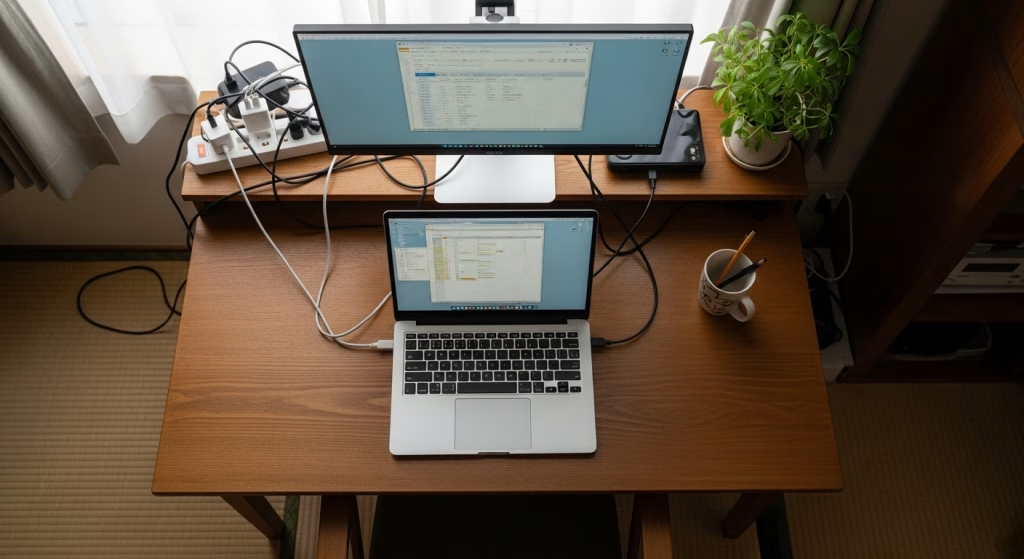
6〜8畳・奥行45〜60cmデスクでの使い勝手|距離と置き方のリアル
ここは、狭部屋ワークラボらしい本題に近いところです。解像度の違いは、置き方で体感が変わります。
奥行が浅いほど、顔と画面が近くなります。近いと、
- 小さな文字が気になりやすい
- 画面全体を見るための目線移動が増えやすい
- 画面の端が遠く感じる
こういう感覚が出やすいです。そして狭い部屋では、モニターを前に出したり引いたりが難しいことも多いです。
この章は、数値やスペックよりも「置いたときにどう感じたか」を大切にしたい部分です。狭い部屋では、モニターの位置を数cm変えるだけでも、見え方や疲れ方の印象が変わることがありました。解像度選びで迷ったときほど、まずは今のデスク奥行と座ったときの距離感を思い浮かべてみると、無理のない選択肢が見えやすくなります。
- 具体例
-
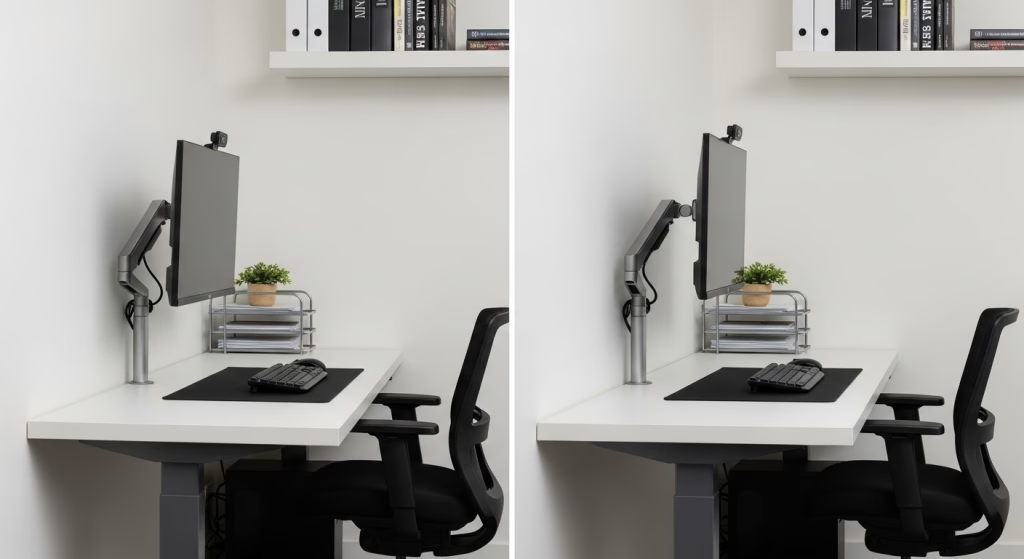
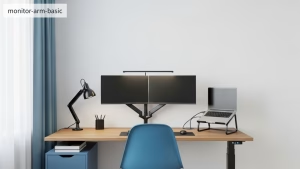
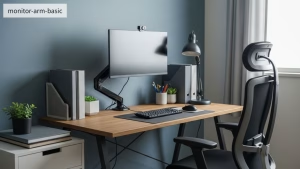
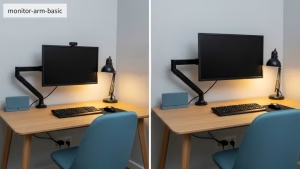
私が試してラクだったのは、モニターアームで、
- 画面を少し浮かせて、手元のスペースを確保する
- 画面を必要なときだけ手前に寄せる
- 使わないときは壁寄せにして圧迫感を減らす
こういう動きができたときでした。
- フルHD
-
近めでも文字が大きく感じやすいので、奥行45cmでも落ち着く日がありました。 ただし、作業スペースが増えにくいので、サブモニターや縦置きと組み合わせたくなることもありました。
- WQHD
-
奥行55〜60cmくらいあると、画面の密度がちょうどよく感じやすかったです。 奥行45cmだと、表示倍率を少し上げたくなる日がありました。
- 4K
-
デスクが浅いほど、表示倍率が前提になりやすいです。 画面のきれいさは気持ちいいのですが、近い距離で細かい情報が並ぶと、静かに疲れる日もありました。
もうひとつ、狭い部屋で意外に効くのが圧迫感です。画面サイズが大きくなるほど、部屋の視界の割合を占めます。30〜40代の部屋だと、うるさくない落ち着きが欲しくなるので、画面の主張が強すぎないようにしたくなります。
ここは解像度より、画面サイズと設置位置の話に寄りますが
- 机上の高さを揃える
- 配線を視界から外す
- 画面の明るさと壁の色を馴染ませる
このあたりで、狭いけどごちゃごちゃしてない空気が作りやすかったです。
- 体感コメント
-
モニターは、性能より、置き方で印象が変わる道具だと感じました。
- まとめ
-
奥行45〜60cmのデスクでは、距離が近いぶん、解像度の違いが文字のサイズ感として出やすいです。モニターアームで位置を動かせると、解像度の許容範囲が広がりやすい印象でした。
用途別に検討しやすい解像度の目安|狭い部屋向け体感ガイド
最後に、用途ベースで少しだけ整理してみます。ここまで読んでみて、「それぞれ違いは分かったけれど、結局自分はどれを選べばいいのか」と感じた方も多いと思います。解像度選びは、正解を当てにいくというよりも、今の部屋や作業スタイルと相性の良い方向を探す作業に近いです。
そこでこの章では、フルHD・WQHD・4Kそれぞれについて、どういう使い方や環境だと選びやすかったかを、あくまで体感ベースでまとめています。断定ではなく、「こういう人は検討しやすいかも」「この条件なら無理が出にくいかも」といった距離感の提案として読んでもらえるとうれしいです。
用途別に整理するときは、性能の上下よりも「毎日の作業で引っかかりやすい点」を思い出すのがいちばん役立ちました。狭い部屋では、少しの不満が積み重なりやすい反面、条件が合えば驚くほど快適になります。ここでは、自分の作業風景を思い浮かべながら、無理の少ない解像度を探すヒントとして使ってもらえればと思います。
フルHDを検討しやすい用途
文字が大きめに見えやすく、設定を触らずに使える場面が多いです。
- 具体例
-
- 文章作成やメール中心で、画面はシンプルが好き
- 会議アプリが多く、安定感を優先したい
- デスク奥行が45cm寄りで、画面が近くなりやすい
- ノートPCの負荷感が気になりやすい
- 体感コメント
-
私は、迷っているときほどフルHDの素直さに救われました。
- まとめ
-
フルHDは、始めやすさと安心感の解像度として候補に残しやすいです。
WQHDを検討しやすい用途
作業スペースが増えやすく、表示倍率を極端に上げなくても落ち着く場面がありました。
- 具体例
-
- ブラウザ2枚並べや、資料とメモの同時表示が多い
- 表計算やコードなど、横方向の情報が欲しい
- 机奥行が55〜60cmくらい確保できる
- 1台で仕事と軽い趣味を両立したい
- 体感コメント
-
WQHDは、狭い部屋でも画面がうるさくならず、整った感じが出やすかったです。
- まとめ
-
WQHDは、作業スペースと文字サイズ感のバランスを狙うときに検討しやすいです。
4Kを検討しやすい用途
表示倍率を上げても、文字や画像の輪郭がきれいに見えると感じました。
- 具体例
-
- 写真、図、細かな資料をきれいに見たい
- フォントの輪郭の美しさが好き
- 画面共有や複数アプリを多用しても余力があるPCを使っている
- 机奥行が60cm寄りで、少し距離が取れる
- 部屋の見た目も含めて静かに整えたい
- 体感コメント
-
4Kは、刺さる日に刺さる解像度で、気分が上がる瞬間がありました。
- まとめ
-
4Kは、きれいさが好きな人に合いやすい一方、表示倍率と距離の相性が出やすいです。
この記事のまとめ|狭い部屋で後悔しにくい解像度選びの考え方
- 狭い部屋ではモニターとの距離が近くなりやすく、解像度の違いがそのまま文字の大きさや見え方として感じられやすいです
- フルHDは設定を細かく調整しなくても使い始めやすく、文字が自然に目に入る日が多い印象でした
- WQHDは作業スペースと見え方のバランスが取りやすく、在宅ワークの中心として据えやすい解像度だと感じています
- 4Kは文字や図の輪郭がきれいに見える一方で、表示倍率やPC負荷、画面との距離によって印象が変わりやすい面もありました
- 迷ったときは、解像度だけで判断せず、表示倍率の設定や机の奥行、モニターアームでどこまで動かせるかまで含めて考えると、気持ちがラクになりやすいです
狭い部屋のモニター選びは、どうしても正解が1つに決まりにくいものです。それでも、部屋の条件や作業のしかたに合わせて少しずつ整えていくと、デスク全体が静かに落ち着いていく感覚がありました。今日の作業が、ほんの少しでも軽く感じられる方向から、解像度の候補を絞ってみてもらえたらと思います。

コメント