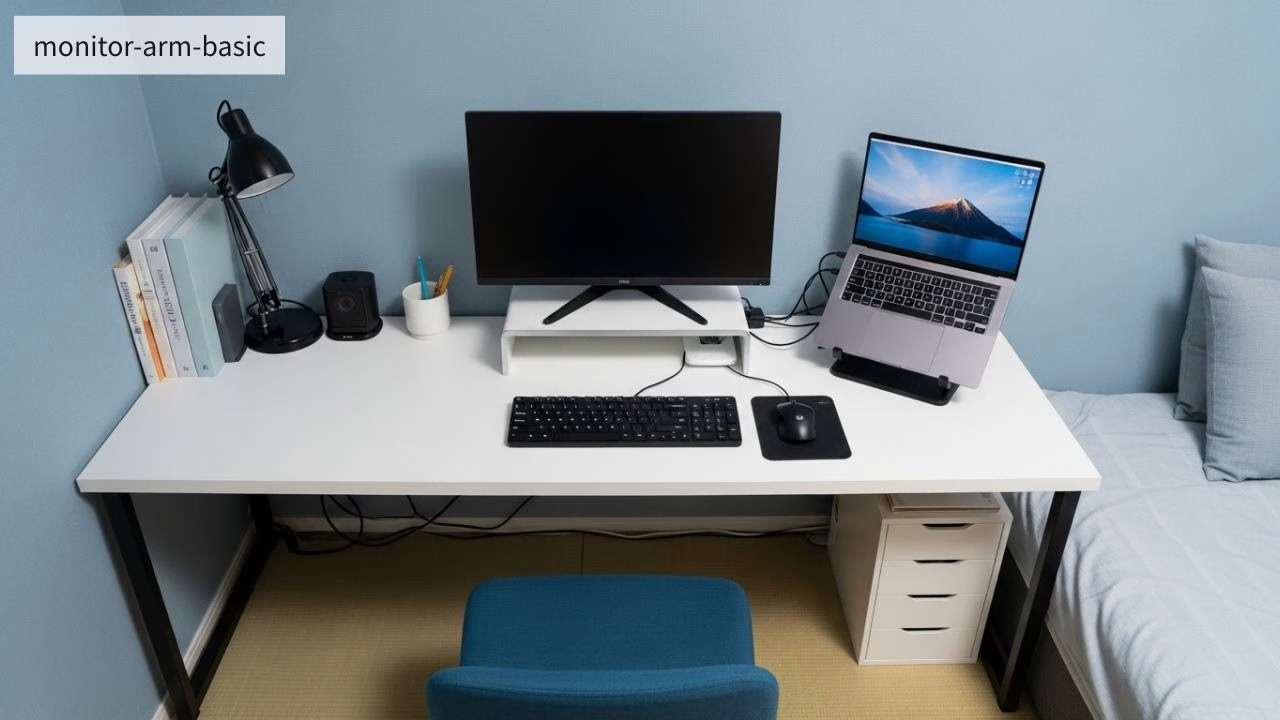
在宅ワーク用にモニターを選ぶとき、デスクが狭くて配置に悩んでいる人は多いと思います。性能が分かりやすく、比較もしやすいポイントだからです。ただ、6〜8畳の賃貸で奥行45〜60cmのデスクを使っていると、実際に使い始めてから効いてくるのは、意外とスタンド形状だったりします。
台座が思ったより大きく、手元が窮屈に感じる。脚が前に伸びていて、キーボードをいつもの位置に置けない。ノートPCスタンドを足したら、台座と干渉して角度が決まらない。こうした小さな違和感は、使い始めは気にならなくても、毎日の作業の中で少しずつ積み重なっていきます。
この記事では、スタンド形状を深く考えずに選んでしまい、あとから調整に悩んだ体験も交えながら、購入前にイメージしておきたいポイントを整理します。モニター選びに正解を押し付けるのではなく、今の部屋とデスクに合う現実的な落としどころを一緒に探していく内容です。
- 台座が大きすぎると何が起きやすいか
- 3つ足・円形・長方形スタンドの違い
- キーボードやノートPCとの干渉ポイント
- 将来モニターアームに移行する可能性も含めた考え方
同じように省スペース環境で試行錯誤してきた目線で、無理のない選び方を見ていきます。
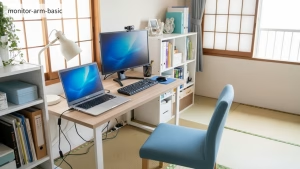
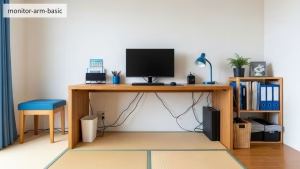
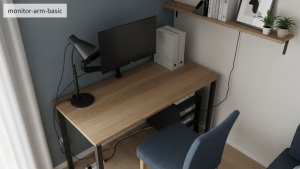
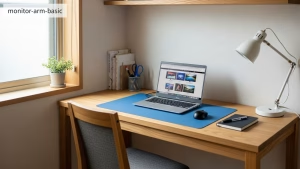
台座が大きすぎると困りやすい理由
省スペースデスクでは、台座の数cm差が配置の自由度に直結しやすいです。
スタンド形状は、台座の面積だけでなく、デスク上での使い勝手の質そのものに影響します。省スペースデスクでは、数cmの違いが体感として大きく表れやすく、同じ面積であっても、前に伸びる形なのか、左右に広がる形なのかで干渉の出方が変わってきます。たとえば前に脚が伸びるタイプはキーボードとの距離に影響しやすく、横に広がるタイプはマウスやノートPCの置き場に影響が出やすい傾向があります。見た目ではコンパクトに見えても、実際に置くと動線を塞いでしまうこともあり、形状の違いがそのまま日々の使いやすさにつながります。
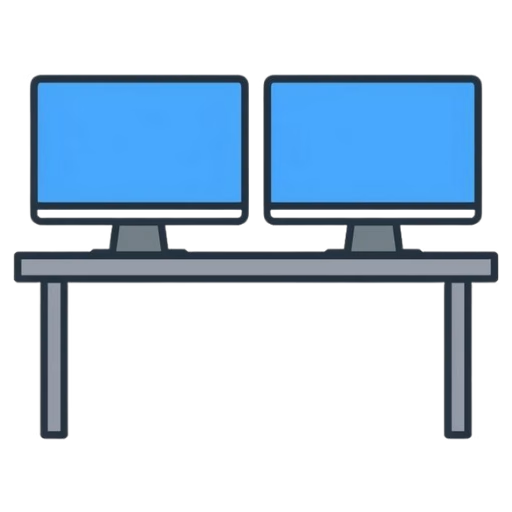
スタンド形状は、スペック表だけを見ていると後回しにしがちなポイントです。特に省スペース環境では、ここが差になりやすい部分でもあります。形そのものに正解はありませんが、自分の机の使い方と照らし合わせて考えるだけで、失敗はかなり減らせます。
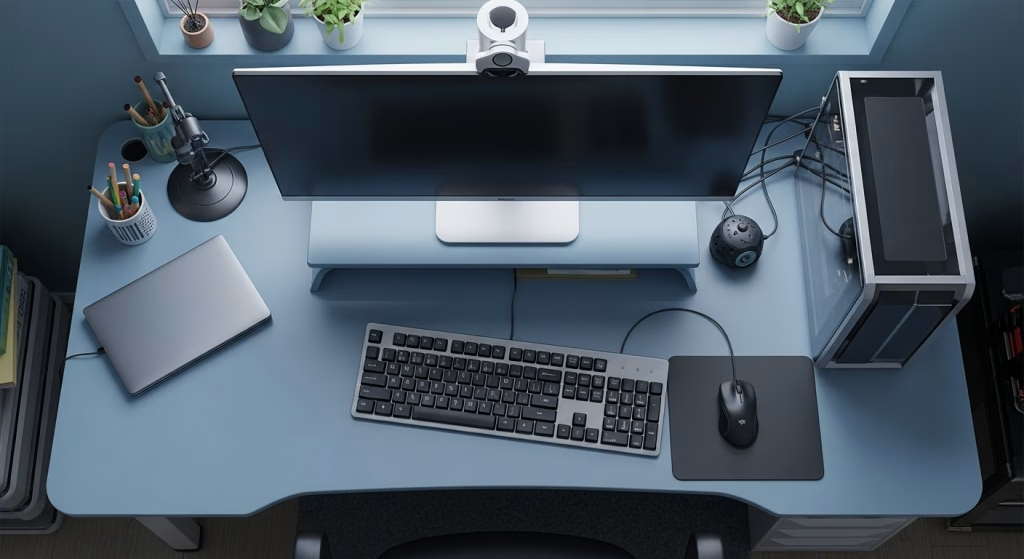
3つ足タイプは前の余白を作りやすい
3つ足やY字っぽい脚は、台座の中心が細く、前方の脚が細い傾向があります。そのため、キーボードの手前を確保しやすいことが多いです。ただし脚が斜めに張り出すタイプは、マウス側に当たりやすいこともあります。
- 手前の余白が欲しい人に合いやすい
- 斜め脚はマウス側の干渉に注意
円形台座は癖が少ないが 面積が意外に大きい
円形は見た目がすっきりして、置き位置の自由度も高そうに見えます。ただ実際は、直径が30cm前後あるものも多く、面積がしっかり取られます。さらに手前に置くとキーボードが押され、奥に置くと配線が詰まる。癖がないぶん、デスクサイズの影響がそのまま出ます。
- 円形は当たりにくいが、直径が大きいと普通に場所を取る
- 奥行45〜60cmだと 直径の数cm差が体感に出やすい
長方形台座は安定しやすいが 置き方で損をしやすい
長方形は安定感があり、デザインも落ち着きがちです。ただ幅広だと、マウス側や手前側の両方に干渉が出やすい。省スペースでは、台座の角が机上の動線を止める感じになります。
- 安定感はあるが 省スペースでは角が邪魔になりやすい
- 幅が広いとマウスと小物の居場所が減る
支柱位置が中央か後方かで 体感奥行が変わる
同じ台座面積でも、支柱が後方に寄っているスタンドは、手前に余白が残りやすいです。逆に支柱が中央寄りだと、台座を前に置きがちで、手前の詰まりが出ます。カタログ写真では気づきにくいので、側面写真や寸法図があると助かります。
- 支柱後方寄りは手前余白を作りやすい
- 寸法は 台座の縦横だけでなく 支柱位置も見たい
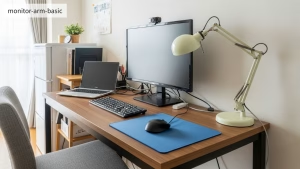
キーボードとノートPCとの干渉ポイント|奥行45〜60cmデスクの実例
手元と左右の余白は、スタンド形状によって想像以上に左右されます。
奥行45〜60cmデスクでよくある構成は、この2つです。
- モニター中央 / キーボード手前 / マウス横
- モニター中央 / ノートPCを横に置く あるいはスタンドで上げる
スタンド形状は、この並べ方の自由度に大きく関わってきます。奥行45〜60cmという限られたスペースでは、モニターを中央に置いたときに、手前にどれだけ余白が残るか、左右にどれだけ逃げが作れるかが使い勝手を決めやすくなります。台座や脚の形によっては、キーボードを正面に置けなかったり、ノートPCを無理に斜めに配置する必要が出てくることもあります。一見すると些細な違いですが、毎日触れる配置だからこそ、その積み重ねが作業のしやすさや気持ちの余裕に影響してきます。
ここは、モニターサイズよりも先に考えておきたいポイントです。画面が大きくても、並べ方に無理があると快適さは伸びにくくなります。今の机でどんな並べ方をしたいかを一度イメージしてからスタンド形状を見ると、選びやすくなります。
キーボードとの干渉は 手前の脚が犯人になりやすい
手前に脚が伸びるタイプだと、キーボードの奥側とぶつかります。特にテンキーレスでも奥行があるキーボードだと、逃がす場所がありません。その結果、キーボードを斜めに置く。マウスも斜めになる。こうした連鎖が起きやすくなります。
- 手前脚があると キーボードを押し出しやすい
- 押し出されると マウスや書類まで連鎖でズレる
ノートPC併用は 台座の左右幅が効く
ノートPCを横に置く人は、台座の左右幅が広いと置き場がなくなります。幅100cmデスクで、モニター台座が50cm近いと、ノートPCを置くとほぼ埋まります。このとき、ノートPCスタンドを使うと、脚が台座と干渉して角度が出ないこともあります。
- ノートPCを横置きするなら 台座の左右幅が重要
- スタンド併用は 脚の形状干渉まで見たい
前後の干渉は 置き位置の妥協が生む
台座が大きいと、モニターを奥に置けず、手前に寄せがちです。すると視線距離が縮み、手前が詰まる。逆に奥へ寄せるために台座をデスク端へ置くと、配線が浮く。このあたりは、奥行45〜60cmの制約がそのまま出ます。
- 台座が大きいと モニター位置の自由度が下がる
- 位置の妥協が 見え方と作業スペースに両方影響する
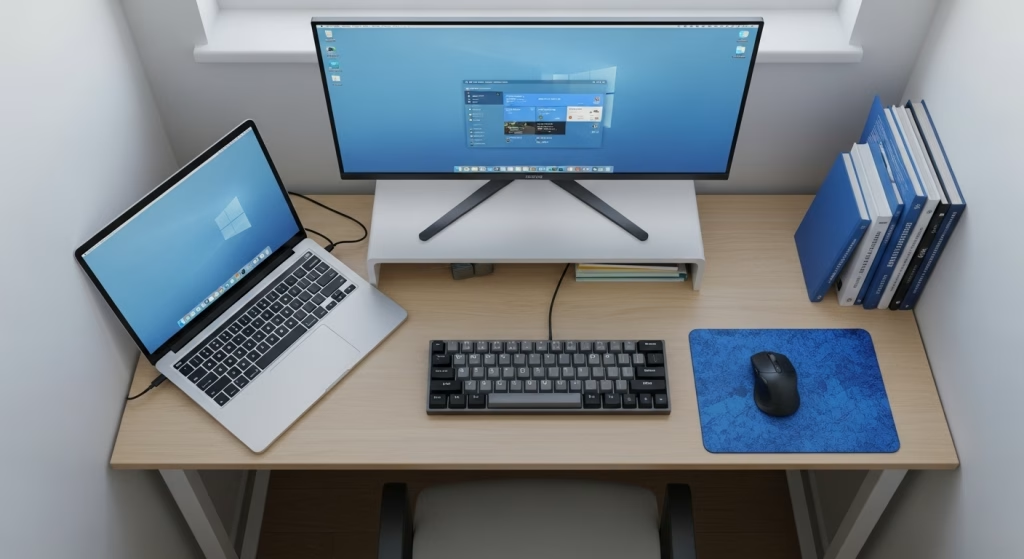
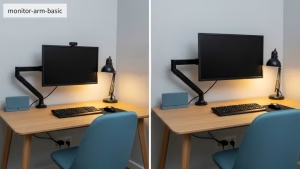
モニターアームも視野に入れる選び方|スタンド運用からの現実的な移行
今はスタンド、将来はアームという段階的な考え方も現実的です。
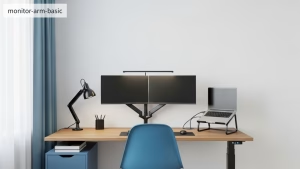
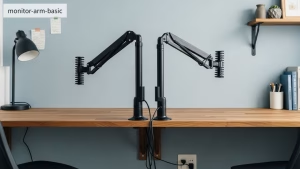
賃貸で穴あけNGの環境でも、クランプ式のモニターアームであれば導入できるケースは少なくありません。デスク天板を挟み込むだけなので、原状回復を意識する人にとっては現実的な選択肢になりやすいです。ただし実際には、天板の厚みが足りなかったり、縁に補強材や段差があったりして、思ったように固定できないデスクもあります。そのため、将来的にアームを使う可能性がある場合でも、最初からアーム前提で考えすぎず、まずはスタンド運用で無理なく使える状態を作っておくと安心です。逃げ道を残した選び方は、狭い賃貸環境では気持ちの余裕にもつながります。
モニターアームは便利ですが、すべてのデスクで万能というわけではありません。先に自分のデスク条件を把握しておくだけで、スタンド運用かアーム移行かの判断がしやすくなります。今すぐ決めなくてもいい、という余白を持つ考え方がおすすめです。
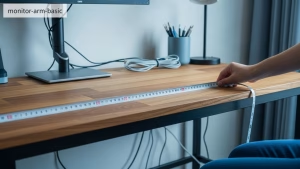
まずは今のデスクで アームが物理的にあり得るかを見る
チェックしたいのはこのあたりです。
- 天板の奥にクランプを挟む余白があるか
- 端の補強材や幕板が邪魔にならないか
- 厚みが薄すぎないか あるいは 厚すぎないか
賃貸付属デスクや折りたたみ系は、奥が壁と一体だったり、クランプ面が狭いこともあります。その場合は、スタンド運用の完成度を高めたほうが満足しやすくなります。
- アームの前に クランプできる余白を確認
- できないなら スタンド形状で詰める価値が上がる
VESA対応は 乗り換えの自由度を上げる
モニターアームの多くはVESA規格に対応した取り付け穴が前提です。モニター側がVESA非対応だと、アーム化が難しくなります。今すぐアームを買わなくても、将来の選択肢としてVESA対応かどうかは見ておくと安心です。
- VESA対応は 将来の逃げ道になる
- 迷うなら VESA対応を優先するのは合理的
スタンド運用でも アーム移行でも無駄になりにくい選び方
省スペースデスクでの現実的な方向性はこの2つに分かれます。
- スタンド運用を前提
- 台座が小さいモデルを選ぶ
- 将来アーム移行を前提
- VESA対応を優先し 台座は一時しのぎと割り切る
後者の場合、スタンド形状で100点を目指すより、60点でもアーム移行で完成させる考え方が合うこともあります。
賃貸で引っ越しの可能性がある人ほど、後者の考え方が気楽に感じられることもあります。
- スタンド完結かアーム移行かで優先順位が変わる
- 60点の暫定運用も立派な戦略になる
失敗しにくくするチェックリスト|購入前に実寸でイメージする
スペックを見る前に、机の上に置いた状態を思い浮かべることが大切です。
スタンド形状の失敗は、スペック表だけを見ていると起きやすいポイントです。サイズ表記や写真では問題なさそうに見えても、実際に省スペースデスクへ置いた瞬間に印象が変わることがあります。特に奥行45〜60cmのデスクでは、台座や脚の数cmの違いが、そのまま使い勝手の差として現れやすくなります。キーボードをどこまで手前に置けるか、マウスを自然に動かせるか、ノートPCを無理なく並べられるかといった点は、数値以上に体感で判断されがちです。だからこそ、スペックだけで判断せず、机の上に置いた状態を一度想像してみることが大切になります。
この章は、あとから効いてくる部分だと感じています。モニター本体よりも、スタンド形状のほうがデスク環境の満足度を左右することも珍しくありません。数字と一緒に、自分の机の景色を思い浮かべながら読むのがおすすめです。
机の上で見たい数字は 台座の縦横と 支柱位置
購入前に見たいのはこの4つです。
- 台座の奥行 何cmか
- 台座の幅 何cmか
- 支柱が台座のどこに立つか 後方寄りか
- 脚が手前に伸びるか 斜めに張り出すか
メーカーの寸法図やレビュー写真で把握しやすいです。可能なら、今のデスク上にマスキングテープで台座サイズを再現すると失敗が減ります。
- 台座の縦横だけでなく 支柱位置と脚の向きが重要
- テープで再現すると 想像が実感に変わる
奥行45〜60cmで よくある干渉パターン
ここは実際によく起きます。
- 奥行45cm付近 手前脚がキーボードに当たりやすい
- 奥行50cm付近 円形台座の直径が効き始める
- 奥行60cm付近 余白は増えるが 配線とノートPC配置が課題になりやすい
デスクの奥行だけでなく、壁との距離や配線口の位置でも変わります。ただ目安として、45cmはスタンド形状の影響が強く出やすい印象です。
- 奥行が浅いほど 台座の形が主役になる
- 机を替えにくいなら 先に台座で詰める価値がある
迷ったら まずは省スペースの勝ちパターンに寄せる
判断に迷うときは、この方向性に寄せると外しにくいです。
- 台座は小さめ
- 支柱は後方寄り
- 手前脚が細い あるいは手前に出ない
- VESA対応
これでスタンド運用の快適さも、将来のアーム移行も両立しやすくなります。
- 迷ったら 小さな台座 後方支柱 VESA対応
- 省スペース 余白を作る思想が成功しやすい
この記事のまとめ
こんな人は、スタンド形状を特に意識しておくと後悔しにくいです。
- 奥行45〜60cmのデスクで、手元が窮屈に感じやすい人
- モニターとノートPCを並べて使うことが多い人
- 将来モニターアームも検討しているが、今はスタンド運用の人
- 将来アーム移行を考えるなら クランプ余白とVESA対応を先に確認すると安心
スタンド形状は、スペック表では目立ちにくい項目です。ただ、奥行45〜60cmの省スペースデスクでは、その影響が想像以上に大きく出やすくなります。台座が数cm大きいだけで、キーボードの位置がずれたり、マウスの動かしやすさが変わったりします。結果として、作業そのものよりも配置の調整に気を取られる時間が増えてしまうこともあります。まずは今使っているデスクの上に、モニター台座がどの位置まで広がるのかを一度だけ思い浮かべてみてください。その小さな確認が、狭い空間でも落ち着いて作業できる環境につながっていきます。

コメント