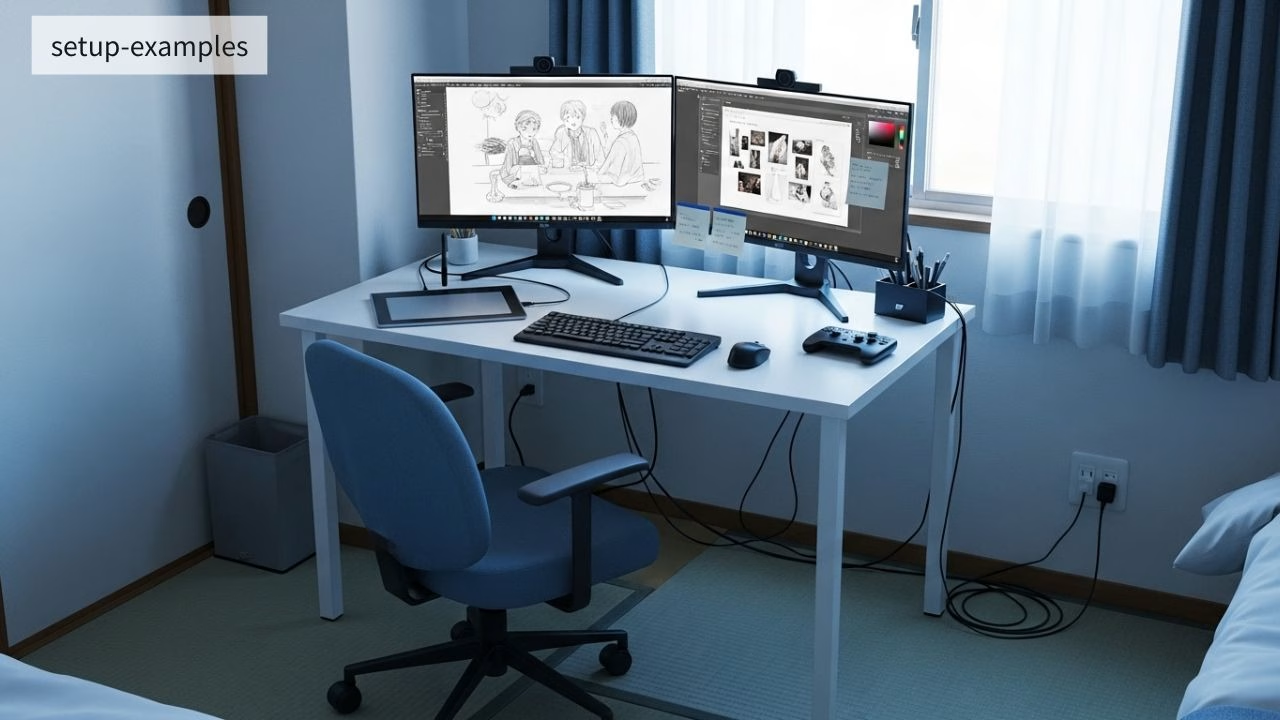
6〜8畳って、正直なところ写真映えはしにくいですよね。
でも、現実はその広さで作業を回していくことになります。
この部屋も、決して完成形ではありません。
生活感も残っていますし、まだ手を入れたい部分もあります。
それでも、イラスト制作や動画編集を日常的に進められているので、今の状態をひとつの実例としてまとめました。
この記事で見てほしいのは、いわゆる神アイテムではありません。
画面と机上の配置をどう考えたか。
2枚のモニターをどう役割分担しているか。
ペンタブやコントローラー、資料をどう逃がしているか。
読み終えたときに、完璧じゃなくていいけれど、このくらいなら自分の部屋にも当てはめられそう。
そう感じてもらえたら、うれしいなと思います。
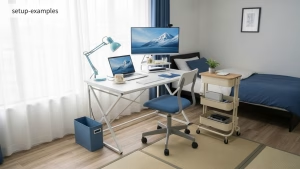
部屋の前提と暮らし方 6〜8畳ワンルームのリアルな条件
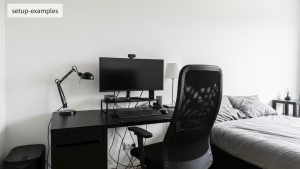
この部屋は8畳寄りのワンルーム想定です。窓は1面で、窓側に作業スペースを寄せています。理由は単純で、自然光が入るほうが色の確認がしやすいと感じたからです。とはいえ、日中ずっと明るいわけでもありません。夕方は影が伸びます。夜は普通に照明頼みです。
暮らし方としては、仕事と制作がゆるやかに混ざっています。平日は在宅ワークが中心で、夜や週末にイラストや動画編集を進める流れです。机を制作専用に割り切れないのが現実なので、座ったらすぐ切り替えられる配置を意識しました。
結果として、窓側に机、背中側に生活のものという構成に落ち着いています。視線の先だけは仕事道具感のあるブルー寄りでまとめて、狭いけれどごちゃごちゃして見えないことを優先しました。この後の章では、そんな前提のもとで組んでいる実例を、順番に紹介していきます。
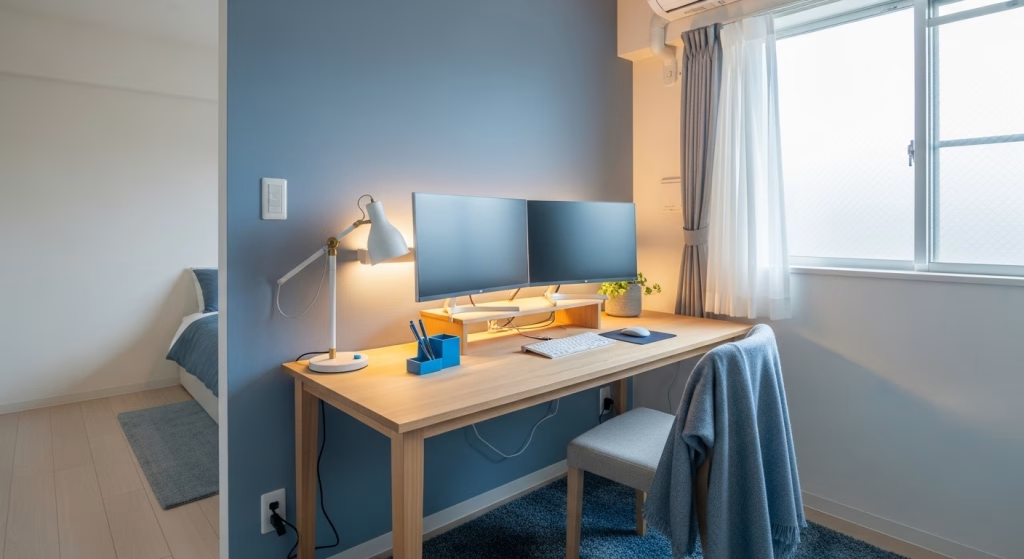
部屋全体のレイアウト 動線を崩さず作業に入りやすくする配置
この部屋全体のレイアウトで一番意識したのは、作業に入るまでの動線をできるだけ短くすることです。6〜8畳のワンルームでは、家具の位置ひとつで体の向きや視線の流れが大きく変わります。だからこそ、見た目の整いよりも、座るまでの自然さを優先しました。
入口から入って、余計なものを跨がずに椅子まで行けること。椅子に座った瞬間に、モニターが視界に収まること。この2点が守られているだけで、作業への入りやすさはかなり変わります。
生活スペースと作業スペースは、完全には分けていません。ただし、視線だけは分けています。立っているときは生活の気配が見えるけれど、座ると仕事道具しか目に入らない。この切り替えが、気持ちを無理なく作業側に寄せてくれます。
狭い部屋では、完璧なゾーニングよりも、体の動きや視線の流れを邪魔しない配置のほうが大切だと感じています。
- 入口から机まで一直線で歩ける動線を確保する
- 椅子に座った瞬間に2枚のモニターが視界に入る位置にする
- 生活用品は背中側にまとめて視線から外す
- 作業中に体を大きくひねらなくて済む余白を残す
- 完璧に分け切らず、視線だけを切り替える配置にする
机の位置は窓の横 直射は避ける
机は窓の真正面ではなく、少しずらして横に置いています。直射日光がモニターに当たると見えにくいですし、色も迷いやすい気がしました。
窓からの距離は、腕を伸ばしてカーテンに触れるくらい。近すぎないけれど、外の気配は感じられる距離です。このくらいの距離感が、作業中の息抜きにもなっています。
背中側に生活ゾーン 視界を切る
椅子に座ったとき、背中側にベッドと収納が来る配置です。理由は、視界に入らないほうが作業に集中しやすいと感じたからです。逆に、机の横に生活用品が見える配置だと、どうしても意識がそちらに引っ張られました。
ここは好みが分かれる部分です。外の景色を見ながら作業したい人には向く一方で、背後が落ち着かない人は壁向きのほうが合うかもしれません。
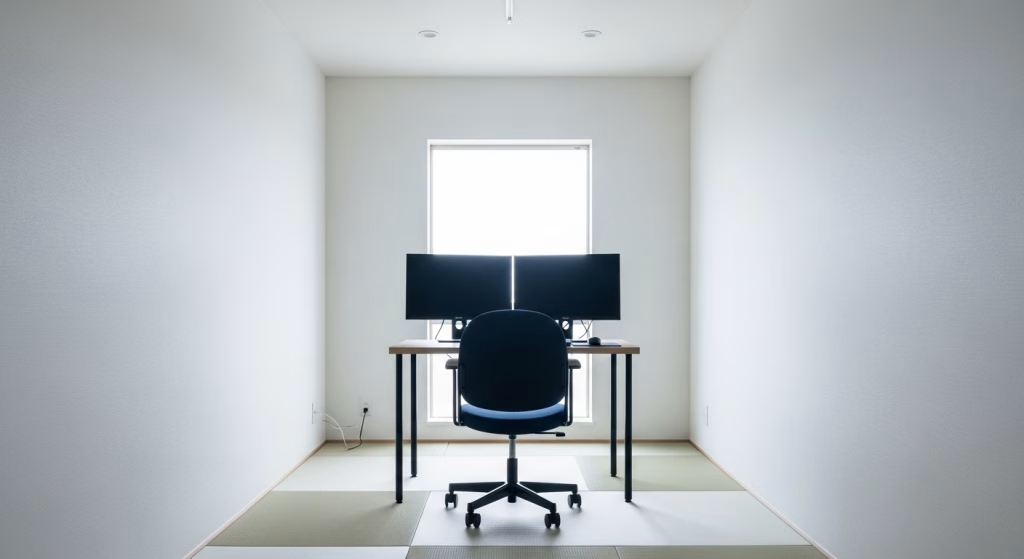
デスク周り 2モニターの使い分けと机上レイアウト実例
このデスク周りで一番大きな変化だったのが、2モニター前提で机上レイアウトを考え直したことです。モニターを2枚置くと、それだけで作業効率が上がりそうな印象がありますが、実際には置き方と使い分けを決めないと、かえって散らかりやすくなります。
そこで意識したのは、画面だけでなく、手元の動きも含めて役割を固定することでした。どの画面を見るときに、どの作業をするのか。どの手を、どこに動かすのか。この流れが毎回同じになるように、机上の配置を少しずつ詰めています。
6〜8畳の部屋では、机の広さにも限界があります。だからこそ、置けるものを増やすより、迷う要素を減らすことを優先しました。2モニター環境は、たくさん表示できる便利さよりも、作業の型を作るための道具として使っています。
2モニターは便利ですが、最初から完璧な配置を目指す必要はありません。まずは左右で役割を分けるだけでも、作業中の迷いはかなり減ります。机が狭い人ほど、画面と手元の役割分担を意識すると、無理なく回しやすくなります。
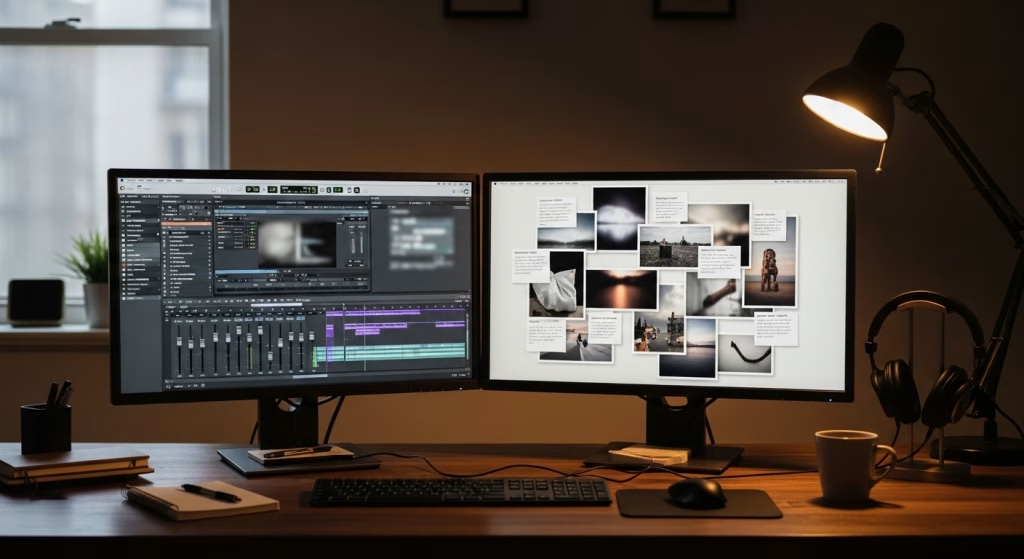
2枚の役割を固定する 迷いを減らす
2枚モニターにして一番良かったのは、画面の役割をあらかじめ決められる点でした。逆に、どちらでも使える状態にしていると、その都度配置に迷ってしまいます。
次のように役割を固定しています。
- 左モニター 制作のメイン画面
- 右モニター 資料や周辺作業用
イラストなら、左にキャンバス。動画編集なら、左にタイムラインとプレビュー。右には、参考画像や構成メモ、素材管理、チャットやメールなどを表示します。
この分担を決めただけで、作業に入るまでの迷いが減らすことが期待できます。
モニターの高さは揃えない 少し段差をつける
意外と効いたのが、高さを完全には揃えないことでした。メインの左は少し低め。右はほんの少し高め。
この段差があると、目線の移動が作業の切り替えになります。左を見ると作る。右を見ると確認する。
揃えたほうが美しいのは分かるのですが、きれい過ぎると気が抜ける感じがします。少しだけ実務寄りに崩すと、仕事道具感が出ます。
机上の三角形を守る
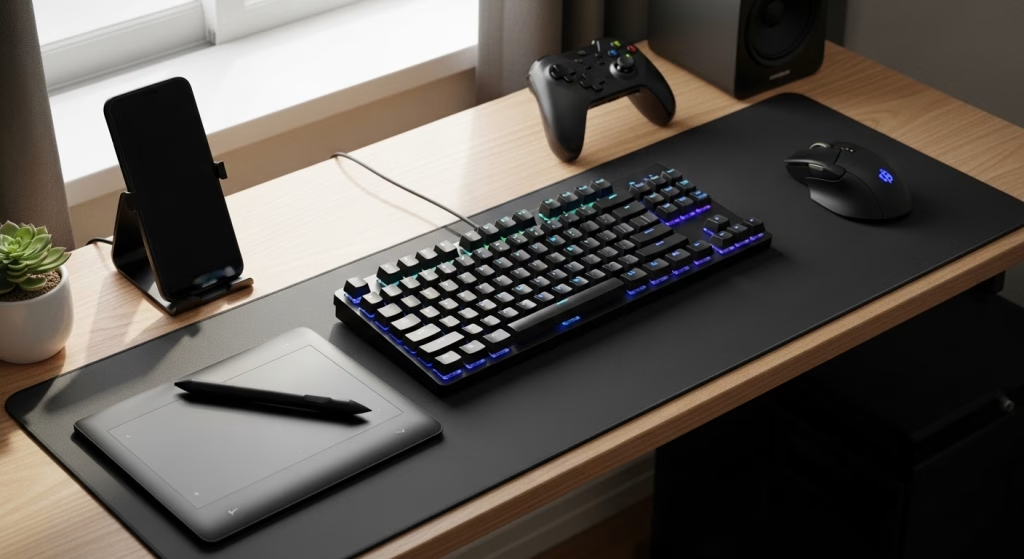
机上は三角形で回します。頂点は、キーボードとマウス。左手側にペンタブ。右手側にコントローラー類。
体をひねらずに、手だけで届く範囲に置きます。狭部屋だと、余計な動きが積み重なって疲れやすいので、ここは丁寧に詰めました。
ペンタブとコントローラー類の置き場 現実的な落としどころ
このセクションでは、ペンタブや左手デバイス、ショートカット用コントローラーといった、細かい入力機器の置き場についてまとめています。クリエイティブ作業では、これらの機材が増えやすく、気付くと机の上が窮屈になりがちです。特に6〜8畳の部屋では、机そのものを大きくできないケースも多く、置き場の考え方が作業の快適さを大きく左右します。
ここで意識したのは、使う頻度と手の動きを基準に置き場を決めることです。常に触るものなのか、使うときだけ手を伸ばすものなのか。その違いを曖昧にすると、机上が落ち着かなくなります。
すべてをきれいに収納するのではなく、出しっぱなしでも邪魔にならない位置を探す。この割り切りがあると、準備や片付けに気を取られず、制作そのものに集中しやすくなります。
ペンタブやコントローラー類は、増えてから整理しようとすると一気に破綻しがちです。最初の段階で、ここまでは机の上、ここからは逃がす、という境界を決めておくと後が楽になります。狭い机ほど、出しっぱなしを前提にした置き場作りが現実的です。
ペンタブは左手前 使う時だけ角度をつける
ペンタブは、基本は机の左手前です。ノートを置く位置を潰すのが惜しいので、常設はしていますが、角度だけ可変にしています。
描くときは、ペンタブの上側を少し持ち上げて傾けます。使わないときは、フラットに戻す。これだけで、キーボード作業への切り替えが早くなりました。ペンタブをどかす方式も試しましたが、戻すのが面倒で頻度が落ちました。
向かない人もいます。机を広く使いたい人、食事を机で取りたい人は、収納式のほうが合うかもしれません。
左手デバイスは右側に寄せる
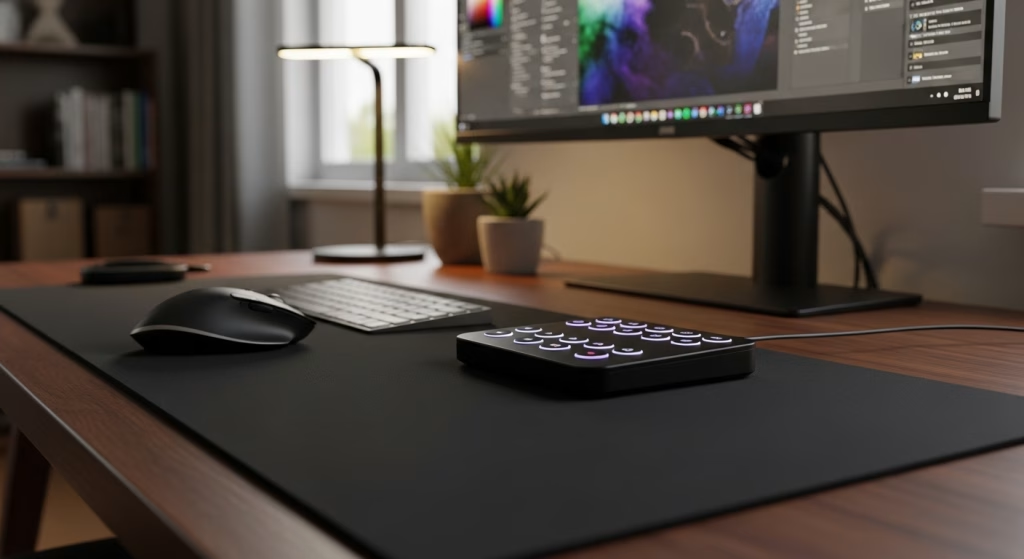
左手デバイスやショートカット用のコントローラーは、右側に置いています。これ、最初は逆でした。
でも、右側にあると、使う時だけ手を伸ばす感じになります。常に触ってしまわないので、余計な操作が減りました。右側の手前には、マウスの走る道を空けます。その奥にコントローラー。こうすると、作業の主役が勝手に決まります。
机上の収納 小物が増えるほど効いてくる整理の考え方
机上の収納については、見た目を整えることよりも、作業が止まらない状態を保つことを優先しています。イラスト制作や動画編集を続けていると、細かい道具や紙類、小物が少しずつ増えていきます。そのたびに収納を見直すのは現実的ではありません。そこで、この机では、増えることを前提にした整理の考え方を取っています。
ポイントは、すべてを片付け切ろうとしないことです。よく使うものは出したままでも邪魔にならない位置に置く。逆に、使う頻度が下がったものだけを静かに逃がす。この緩やかな入れ替えを繰り返すことで、机上の密度が一気に崩れるのを防いでいます。
6〜8畳の部屋では、机そのものを広げるのが難しい分、視界の情報量が重要になります。物の数を減らすというより、見える情報を減らす意識で整理すると、作業中の落ち着きが保ちやすいと感じました。
机上収納は、きれいに保つことより、戻しやすさが続くかどうかが分かれ目です。使ったあとに迷わず戻せる位置が決まっているだけで、散らかり方は大きく変わります。狭い机ほど、収納量よりもルール作りを優先するのがおすすめです。
机の上は3つだけ残す
机の上に置くものは、基本3つに絞っています。
- ペンタブ
- 飲み物
- 今日使うメモ
それ以外は、机の奥かサイドに逃がします。
なぜ3つなのか。自分は、4つ目から一気に机が散らかった感覚になるからです。実際の面積は同じでも、視覚の密度が変わる感じがあります。
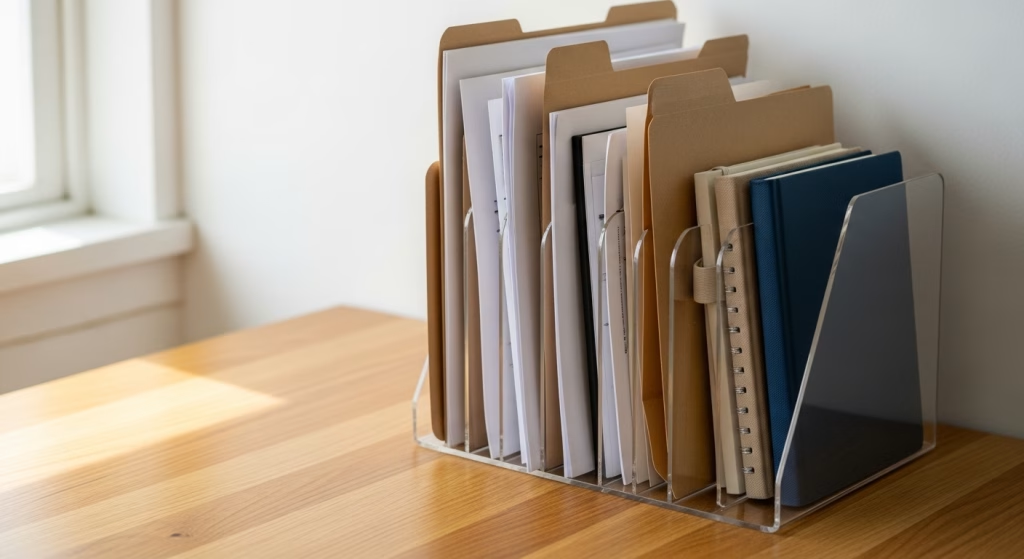
資料は立てる 机面積を買い戻す
紙の資料や手帳は、寝かせると場所を取ります。だから立てます。机の奥に、薄いスタンドを置いて、そこに立てる。机面積が戻るだけで、心も戻ります。
ただし、全部は立てない。立てすぎると壁みたいになって、視界が詰まります。ここは、狭いけどごちゃごちゃしてないを守るポイントです。
配線と電源 目に入らないだけで作業が落ち着く
配線と電源まわりは、作業効率というよりも、気持ちの落ち着きに直結する部分だと感じています。6〜8畳の部屋では、床や机の下がすぐ視界に入りやすく、ケーブルが散らかっているだけで生活感が強く出てしまいます。それが続くと、無意識のうちに集中が削られていく感覚がありました。
そこで意識したのは、完璧に隠すことではなく、目に入らない位置に流れをまとめることです。ケーブル1本1本を処理するというより、視線が引っかからない方向に揃える。それだけでも、椅子に座ったときの印象は大きく変わります。
配線整理は、後回しにしがちですが、一度整えてしまえば触る頻度は高くありません。だからこそ、最初に少しだけ時間を使って、作業に集中できる下地を作る価値があると感じました。
配線は、機能的に問題がなくても、見た目で疲労を生むことがあります。狭い部屋ほど、床や机下の情報量が作業中の気分に影響しやすいです。きれいに隠そうとせず、まずは視界から外すだけでも十分効果があります。
床に置かない まず浮かせる
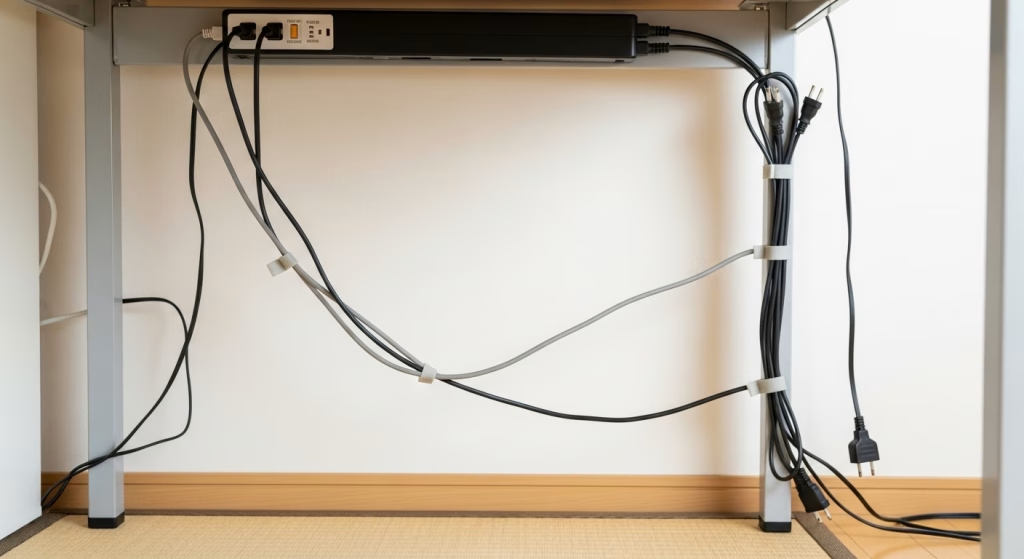
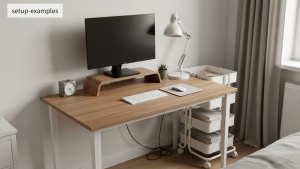
配線は、床に置くと一気に生活感が出ます。だから、まず浮かせます。机の下に電源タップを固定。ケーブルは、必要な長さだけ机の脚に沿わせます。
完璧に隠すのではなく、流れを揃えるイメージです。線が揃うと、不思議と視界が静かになります。
予備ケーブルは見せない収納にする
予備ケーブルは、机上に置くと増殖します。出番はあるのに、存在感が強い。なので、ポーチにまとめて引き出しへ。
ラベルは貼らない。代わりに、ポーチを用途で分ける。
几帳面に見えるかもしれませんが、ここを適当にすると制作が止まりました。探す時間が、地味に心を削ります。
まとめ 完璧を目指さなくても作業が回る形
2モニターは、憧れの構成というより、迷子を減らすための道具でした。
- 左に作る画面。
- 右に確認する画面。
- ペンタブは左手前。
- コントローラーは右奥。
- 参考資料は右モニターの上下分割。
もしあなたの部屋が、理想のセットアップ写真とは少し違っていても。
まずは右側に参考用の画面スペースを作るところからで大丈夫です。
そこから、静かに作業が始まっていきます。焦らなくて大丈夫です。

コメント