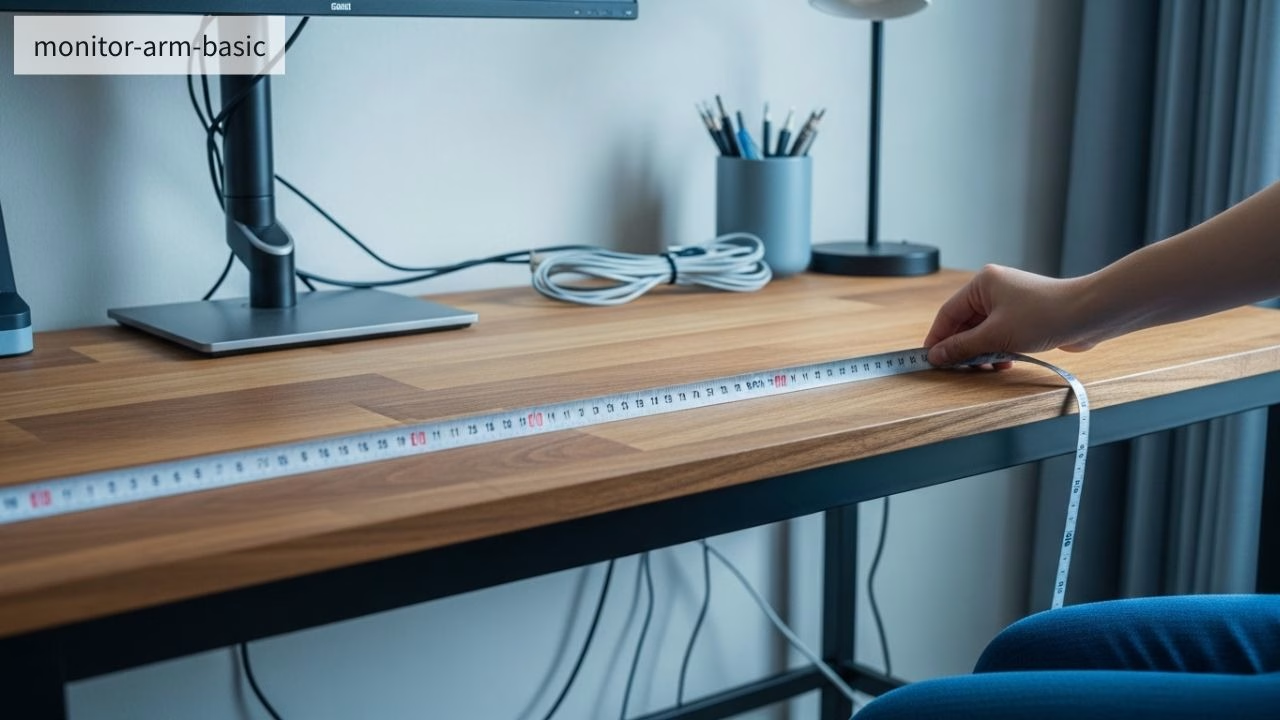
6〜8畳の賃貸で、机まわりをもう少し快適にしたい。そう思ってモニターアームを検討し始めたものの、不安も同時に浮かんできますよね。天板は大丈夫だろうか。壁に当たらないだろうか。ケーブルは足りるだろうか。
私自身、机の上が広くなるイメージだけを先に描いてしまい、あとから現実に引き戻されました。奥行45〜60cmのデスク。壁ぴったりの配置。賃貸ゆえに原状回復も気になります。条件を並べてみると、意外とシビアです。
そこで役に立ったのが、購入前に淡々と確認するチェックリストでした。リスクはゼロにできません。ただ、減らすことはできます。この記事では、賃貸でモニターアームを導入する前に確認しておきたいポイントを順番に整理します。読み終えたときに「自分の部屋ならこの方向かな」と思える状態を目指します。
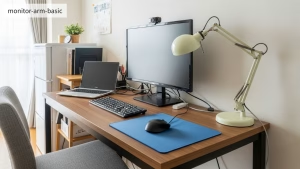
賃貸でモニターアームを使う前に知っておきたい基本視点|原状回復リスクを減らす考え方
6〜8畳の賃貸でモニターアームを導入する場合、まず整えておきたいのは「便利さ」よりも「前提条件」です。机を広く使える未来は魅力的です。ただ、その前に天板や壁、配線といった土台を冷静に見ておくことで、後悔はぐっと減らせます。原状回復のリスクはゼロにはできませんが、圧のかかり方や動線を理解しておくだけでも、不安の大きさは変わります。ここでは、感覚ではなく確認ベースで判断するための基本視点を整理していきます。
- 便利さより先に土台条件を確認する
- 原状回復リスクはゼロにできないが減らすことはできる
- 感覚よりも実測と構造確認を優先する
- 完璧を目指すより自分の部屋に合う方向性を探す
机を広くする前に 傷を減らす視点を持つ
モニターアームは、机上をすっきりさせてくれる便利な道具です。一方で、クランプで天板を強く挟み、重さを一点で支える構造でもあります。動かすたびに、目に見えない圧力やこすれが生まれやすいのも事実です。
賃貸だと、ここを軽く考えにくいものです。小さなへこみ。塗装のテカり。端の欠け。大きなトラブルでなくても、退去時の不安につながります。
そこで意識しておきたいのが、次の2点です。
- 傷を付けないと考えるより、傷を付けにくくする工夫を重ねる
- 完璧な正解を探すより、自分の部屋条件に合う方向性を見つける
このスタンスに変えてから、気持ちが少し軽くなりました。
モニターアーム導入前チェックリスト全体像|天板・クランプ・壁・配線を順番に確認
ここからは、具体的な確認項目を順番に見ていきます。いきなり製品スペックを見るのではなく、まずは自分の机と部屋の状態を把握することが近道です。天板の強度、クランプの収まり、壁との距離、そして配線の余裕。この4つを一度紙に書き出すだけでも、選ぶべきアームの方向性が自然と見えてきます。焦らず一つずつ確認していくこと。それが結果的に失敗を減らす、いちばん確実な方法です。
チェック1 天板の厚み・材質・形状を確認|クランプ固定に耐えられるかを見極める
まず見るべきは天板です。クランプ式でもグロメット式でも、最終的に重さを受け止める支点になるのは机そのものです。モニターとアームの合計重量、さらに動かしたときの負荷まで含めて受け止める土台は、想像以上に重要です。ここが不安定だったり、素材が想定より柔らかかったりすると、取り付け直後は問題なく見えても、時間とともにわずかなゆがみや跡が出ることもあります。どんなに高性能なアームでも、土台が合っていなければ本来の良さは発揮しにくくなります。
机は「ただの置き場所」ではなく、アームの一部と考えると判断しやすくなります。スペック比較の前に天板を観察するだけで、選択肢はぐっと現実的になります。
天板の基本条件
- 天板の厚みを実測したか
- 材質を把握しているか
- エッジの形状を確認したか
- 裏側に補強や幕板があるか
- 反りや浮きがないか
理由
厚みが足りないと面で支えにくくなり、局所的に食い込みやすくなります。材質によっても、傷の入り方は変わります。
具体例
- 合板やパーティクルボードは、表面の化粧が薄いと跡が残りやすい傾向があります。特に角部分は圧が集中しやすくなります。
- 無垢や集成材でも、塗装が柔らかい場合は締め付け跡がテカりとして残ることがあります。
- 中空構造の天板は、見た目より内部が弱いケースもあります。軽く叩いたときに空洞音がしないか確認しておくと判断材料になります。
- ガラス天板はクランプ非対応の場合が多く、専用設計でない限り避けたほうが無難です。
- 天板が薄い場合でも、補強プレートや当て板を前提にすれば選択肢が広がることもあります。
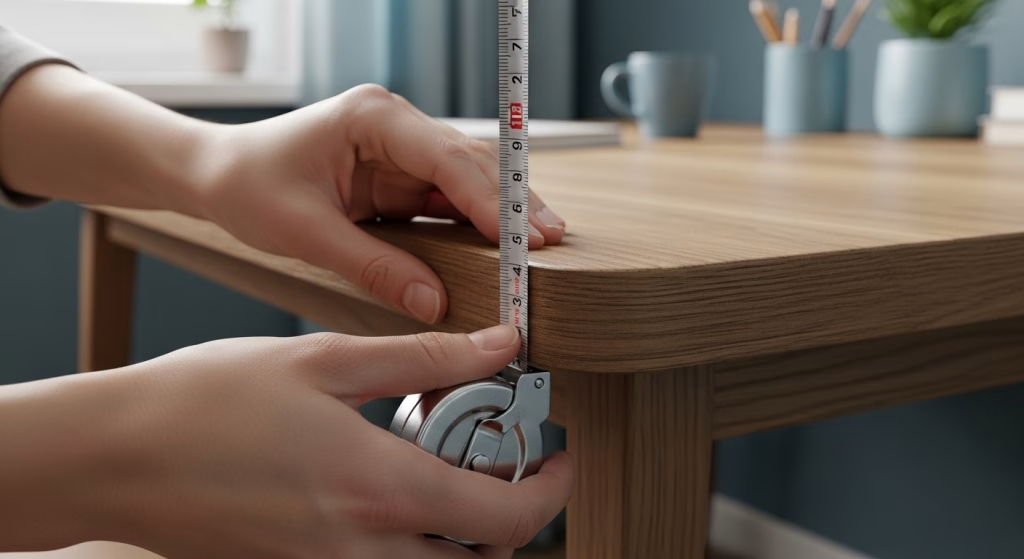
カタログ値だけでなく、実際にメジャーで測り、触れてみることで感触を確かめておくと安心感が違います。
天板形状で見落としやすいポイント
チェックリスト
- ラウンド形状で接地面が狭くなっていないか
- テーパー形状で斜めに落ちていないか
- 下面に段差がないか
- 背面に幕板がないか
理由
クランプは平行な面を挟む構造です。丸みや段差があると、安定して噛みにくくなります。
具体例
- 丸いエッジは上側プレートが点で当たりやすく、締め付けても安定しにくいことがあります。
- テーパー形状は、締めたあとに少しずつズレるケースがあります。
- 幕板があると、クランプが奥まで入らず浅い位置で固定することになります。
- ケーブル穴が背面中央にある机は、クランプ位置が制限されることがあります。
- 金属フレーム付きの机は、フレーム位置によって固定可能エリアが限られます。
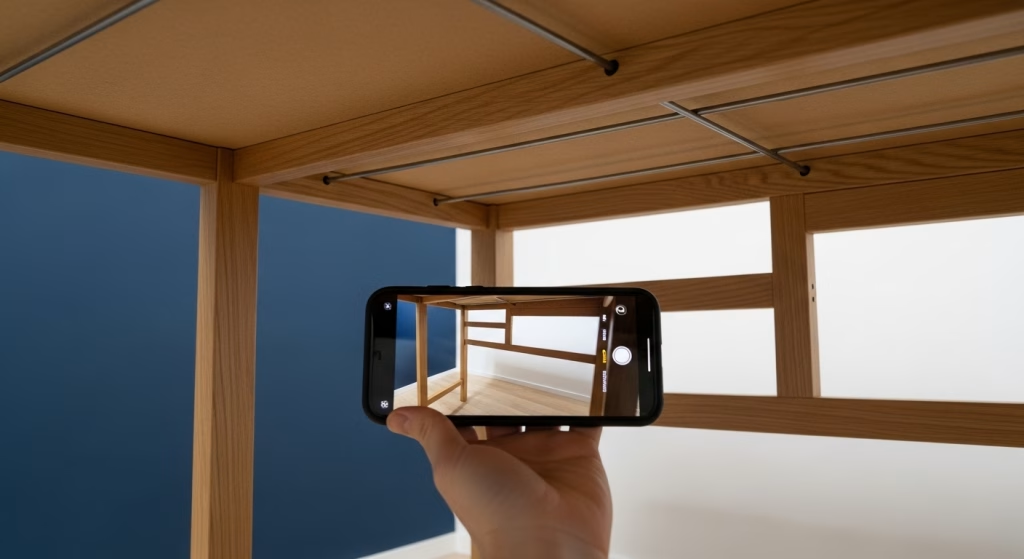
裏側をスマホで撮影しておくと、後から比較するときにも役立ちます。
チェック2 クランプの噛み方と当て板の検討|天板ダメージを減らすための具体策
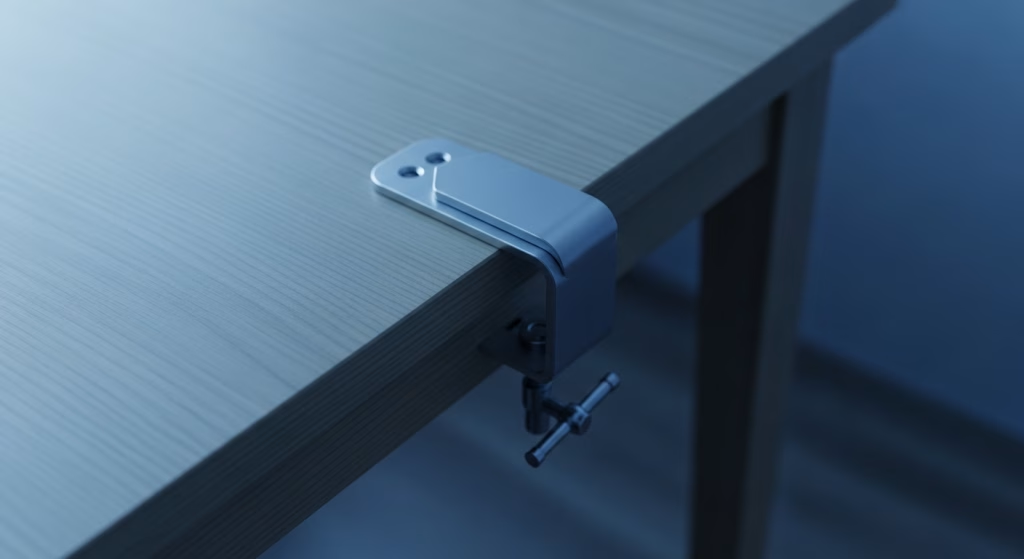
天板を確認したら、次はクランプの噛み方です。クランプは、ただ挟めればよいというものではありません。どの位置で、どの面積で力を受け止めるかによって安定感は大きく変わります。見た目は固定できているようでも、接地面がずれていたり、片側にだけ強く力がかかっていたりすると、使うたびにわずかな動きやきしみが出やすくなります。賃貸の場合は特に、締め付けの強さと接地のバランスを意識しながら、無理のない固定状態を探ることが安心につながります。
クランプは“固定するパーツ”というより“力を受け止める接点”と考えると、確認ポイントが具体的になります。取り付け前に当ててみるだけでも、見えてくることは少なくありません。
チェックリスト クランプ固定の適合性
チェックリスト
- 対応厚み範囲に収まるか
- 幕板や段差に干渉しないか
- ネジが机下収納に当たらないか
- 接地面が平行に当たりそうか
理由
厚すぎても薄すぎても安定しにくくなります。また、机下のワゴンや引き出しとの干渉も意外な盲点です。
具体例
- 奥行45cmの机では、背面ギリギリに付けるとネジが壁側に寄り、可動時に干渉しやすくなります。
- 奥行60cmでも、モニターを手前に引く前提ならネジ位置に余裕が必要です。
- 引き出し付きデスクは、クランプのネジが引き出し上部に当たることがあります。
- 机下にワゴンを置いている場合、ネジの出っ張りが動線の邪魔になることもあります。
- 天板裏に補強バーがあると、固定位置が限定されるケースがあります。
奥行45cmの机では、背面ギリギリに付けるとネジが壁側に寄ることがあります。机下の空間も含めて見ておくと安心です。
チェックリスト 当て板を検討する目安
チェックリスト
- 表面が柔らかそうか
- 接地面が小さそうか
- 調整を頻繁に行いそうか
理由
当て板はリスクを消す道具ではありません。ただ、圧を分散させやすくなります。面で支える発想は、賃貸では心強い考え方です。
具体例
- 天板より少し大きめの板を挟み、接地面積を広げる
- 保護シートや薄いゴムシートを併用して摩擦を分散させる
- 木製当て板は角を軽く面取りしておくと天板を傷つけにくくなります
- 金属プレートよりも柔らかい素材のほうが跡は残りにくい傾向があります
- 締め付け後、数日様子を見て緩みや跡が出ていないか確認する
締め付け過ぎないことも大切です。固定と圧のバランスを探る感覚がポイントになります。
チェック3 壁との距離と可動範囲|6〜8畳の壁際デスクで失敗しにくい考え方
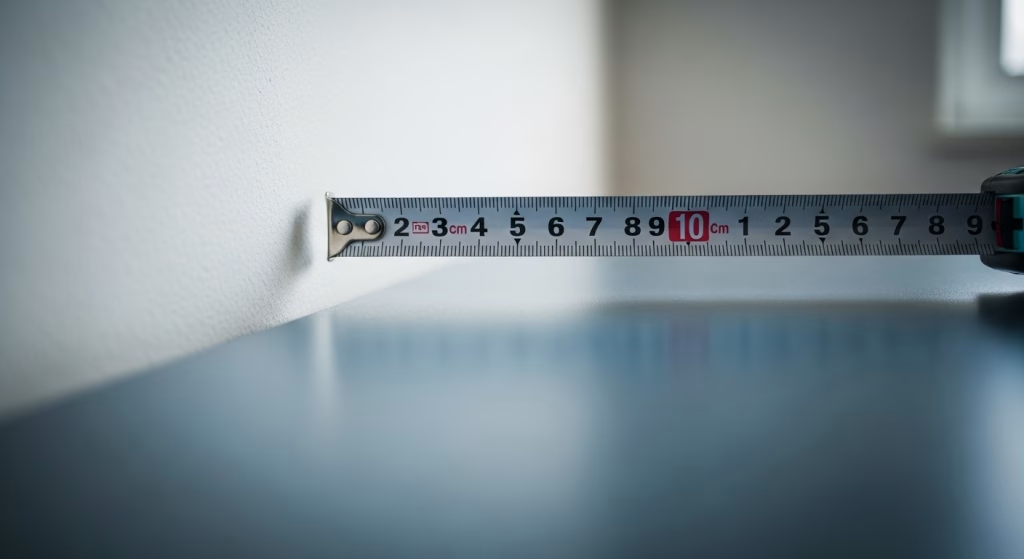
狭い部屋では、机を壁に寄せたレイアウトになりがちです。6〜8畳の空間では、通路を確保するために背面スペースを削ることも少なくありません。ただ、その状態でモニターアームを導入すると、思っている以上に「壁との干渉」が起きやすくなります。アームを少し後ろに倒しただけで壁紙に触れたり、関節部分が当たって可動域が制限されたり。使い始めてから気づくケースもあります。見た目の余裕だけでなく、実際の可動範囲を想像してみることが大切です。
壁との距離は“置けるかどうか”ではなく“動かせるかどうか”で判断します。設置前に可動イメージを具体的に描いておくと、後悔はぐっと減ります。
壁との距離
チェックリスト
- 背面の隙間を実測したか
- ベースの奥行を確認したか
- 動かしたとき壁紙に触れそうか
理由
壁紙は思ったより繊細です。擦れが続くとテカりやめくれが出ることもあります。
具体例
- 机を壁ぴったりにしている場合でも、5cm前に出すだけで可動域が広がることがあります。
- ベース部分の厚み分だけでも壁から離すと、後方可動がしやすくなります。
- 壁紙が柔らかい部屋では、関節部が軽く触れるだけでも跡になることがあります。
- コンセント位置が背面中央にある場合、ケーブル分の余裕も見て距離を確保します。
- カーテンが近い場合は、可動時に巻き込みが起きないかも確認しておきたいところです。
机を壁ぴったりにしている場合でも、5cm前に出すだけで可動域が広がることがあります。数cmは小さく見えても、体感は意外と大きいものです。
必要な可動範囲
チェックリスト
- 手前に引く必要があるか
- 奥に逃がす必要があるか
- 左右に振るか
- 縦回転を使うか
理由
可動域は広ければ安心、というわけではありません。必要な動きだけできれば十分な場合も多いです。
具体例
- 6〜8畳・奥行45〜60cmでは、前後調整ができれば足りるケースも少なくありません。
- デュアルモニターにしない場合、横振り可動は最小限でも問題ないことがあります。
- 縦回転を使わないなら、関節数が少ないモデルのほうが安定しやすいです。
- 奥行が浅い机では、長いアームほど前方へ張り出しやすくなります。
- 作業と会議で位置を少し変える程度なら、可動域より保持力を重視する選び方もあります。
必要な動きだけを整理すると、オーバースペックを避けやすくなります。
チェック4 映像ケーブル・電源ケーブルの長さ|動かしたときに余裕があるか確認
最後は配線です。正直なところ、後回しにされがちな部分かもしれません。ただ、実際に使い始めてからストレスになりやすいのも配線です。モニターアームは動かせることが前提の道具です。ケーブルに余裕がないと、その可動性を十分に活かせません。少し動かしただけで突っ張る。端子に負荷がかかる。タップが引きずられる。そんな小さな違和感が積み重なると、快適さは半減します。だからこそ、配線は最後ではなく、設置設計の一部として丁寧に確認しておきたいポイントです。
配線は“つながればOK”ではなく“動いても余裕があるか”が基準になります。取り付け前に、モニターを動かす想定でケーブルを軽く引いてみると、必要な長さの感覚がつかみやすくなります。
チェックリスト 配線の長さ確認
チェックリスト
- モニターとPCの端子位置を把握しているか
- 映像ケーブルの長さを測ったか
- 電源ケーブルの長さを確認したか
- タップの位置を把握しているか
理由
モニターを動かすと、ケーブルも一緒に動きます。余裕がないと端子に負担がかかりやすくなります。
具体例
- モニターを手前に10cmほど引いただけで映像ケーブルが突っ張り、端子部分がわずかに持ち上がることがあります。
- 奥に押したときにケーブルがアーム関節に巻き込まれ、可動が重く感じるケースもあります。
- 左右に振った際、背面でケーブル同士が引っ張り合い、思った位置まで動かせないことがあります。
- 電源タップが床置きの場合、アームを動かすたびにタップ本体がずれてしまうことがあります。
- デスクトップPCを床置きしていると、手前に引いたときにケーブルの長さが足りず、配線ルートを大きく変更する必要が出ることもあります。
- ノートPCを閉じて縦置きしている場合、端子位置が側面にあるため、想定より余裕が必要になることがあります。
配線は「今の位置で足りているか」ではなく「最大に動かしたときも余裕があるか」で見ると判断しやすくなります。直線距離だけでなく、アームの可動分とケーブルの曲がりしろを含めて見積もることが安心につながります。
配線で原状回復リスクを減らす
チェックリスト
- 壁紙に擦れないルートか
- 床に垂れ過ぎていないか
- 結束を締め過ぎていないか
理由
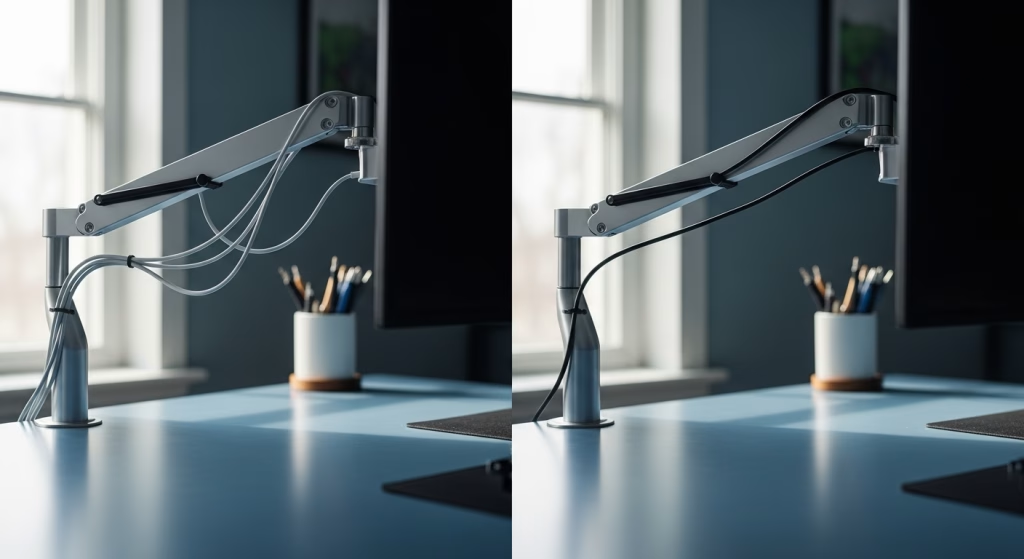
強く固定し過ぎると、動いたときに一気に負荷がかかります。少し余裕を残す設計のほうが扱いやすくなります。
具体例
- 壁沿いにケーブルを這わせる場合は、壁紙に直接こすれないよう数cm浮かせてから机下へ落とすルートにすると安心しやすくなります。
- 特に白い壁紙は擦れ跡が目立ちやすい傾向があります。
- 床に長く垂れたケーブルは、掃除機や椅子のキャスターで引っかけやすくなります。
- 机裏で一度まとめてから垂直に落とすだけでも、動線がすっきりします。
- 結束バンドで強く締めると、可動時に一気にテンションがかかります。
- 面ファスナーで軽く束ね、少し遊びを残すほうが衝撃を逃がしやすくなります。
- 余ったケーブルは小さくきつく巻くより、ゆるく大きめのループにしておくと断線リスクを減らしやすくなります。
- 直角に折らないことも意識したいポイントです。
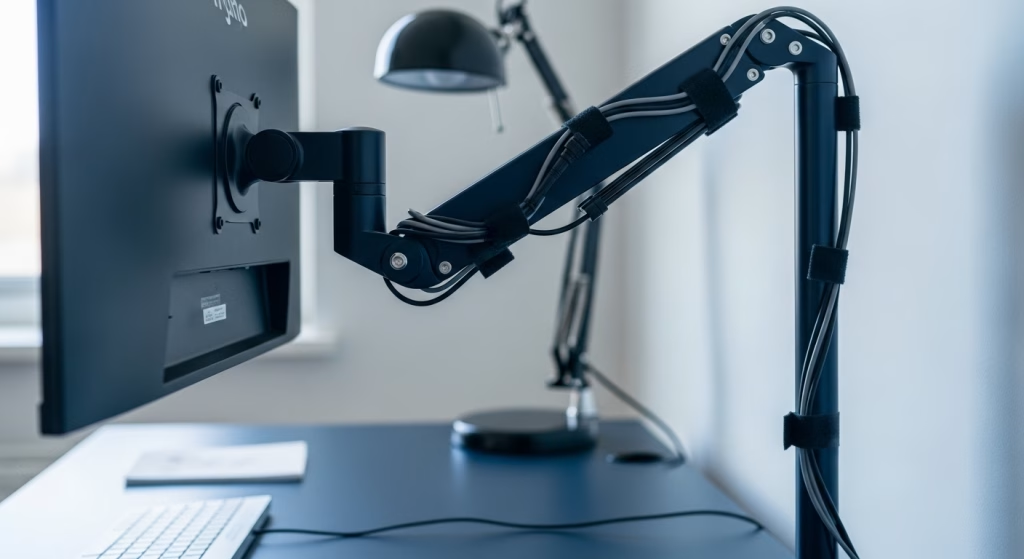
- モニター背面からアームに沿わせる場合は、関節付近に少し余白を作ると可動がスムーズになります。
- ピンと張った状態は避けたいところです。
- 電源タップは机下の中央付近に固定しておくと、左右に振ったときの負荷が偏りにくくなります。
配線は見た目を整えることも大切です。ただ、それ以上に「動いたときにどこへ力が逃げるか」を想像して設計することが重要になります。静止状態ではきれいでも、可動時に突っ張る構造では安心感が続きません。動きまで含めて整えることで、原状回復の不安もぐっと抑えやすくなります。
条件別に見えるモニターアームの方向性|あなたの机タイプ簡易診断
ここまで確認すると、自分の机と部屋の条件がある程度言語化できているはずです。天板の強度や裏側の構造、壁との距離、配線の余裕などを一つずつ見てきたことで、「なんとなく不安」だった状態から「ここがポイントになりそう」という具体的な感覚に変わっているのではないでしょうか。モニターアーム選びは、製品比較から入るよりも、この整理ができているかどうかで難易度が大きく変わります。条件を把握したうえで見渡すと、選択肢は自然といくつかのタイプに絞られていきます。
方向性が見えている状態で製品を見ると、スペックの数字に振り回されにくくなります。まずは自分の机タイプを知ること。それが遠回りに見えて、いちばん近道です。
- 天板がしっかりタイプ
-
- 厚みが十分
- 裏側もフラット
- 壁との距離もある
比較的選択肢は広めです。可動は必要最小限に絞ると扱いやすくなります。
- 天板が繊細タイプ
-
- 薄め
- 化粧面が柔らかそう
- 壁ぴったり配置
当て板前提で考えると安心しやすくなります。机を少し前に出せるかも検討材料になります。
- 裏側にクセがあるタイプ
-
- 幕板や段差がある
- 噛みが浅くなりそう
机の構造に合わせて、取り付け方式を選ぶ発想が有効です。
この記事のまとめ|賃貸でモニターアームを導入する前に押さえたいポイント
- 天板は厚み・材質・形状・裏側まで確認する
- クランプは干渉と噛み方を事前に見る
- 当て板はリスクを減らす選択肢のひとつ
- 壁との距離は可動域の実用性に直結する
- ケーブルは動いたときの余裕まで考える
モニターアームは、どれだけ丁寧に準備してもリスクを完全にゼロにすることは難しいものです。天板の個体差や使い方の癖、部屋のレイアウトなど、変数は思っているより多くあります。ただし、事前に確認を重ねるほど想定外は減らせます。不安が漠然としている状態から、対策できるポイントが見えている状態へ変わるだけでも、安心感は大きく違ってきます。
まずは天板と壁との距離、そして配線の長さを測るところから始めてみてください。数分のチェックが、その後の快適さを左右します。6〜8畳の賃貸でも、条件を整理すれば「狭いけどごちゃごちゃしていない」机上は十分に目指せます。焦らず、一つずつ整えていきましょう。
メタディスクリプション
賃貸でモニターアームを導入する前に確認すべき天板・クランプ・壁との距離・配線のチェックポイントを解説。6〜8畳・奥行45〜60cmデスクでも失敗を減らす具体的な確認手順をまとめています。

コメント