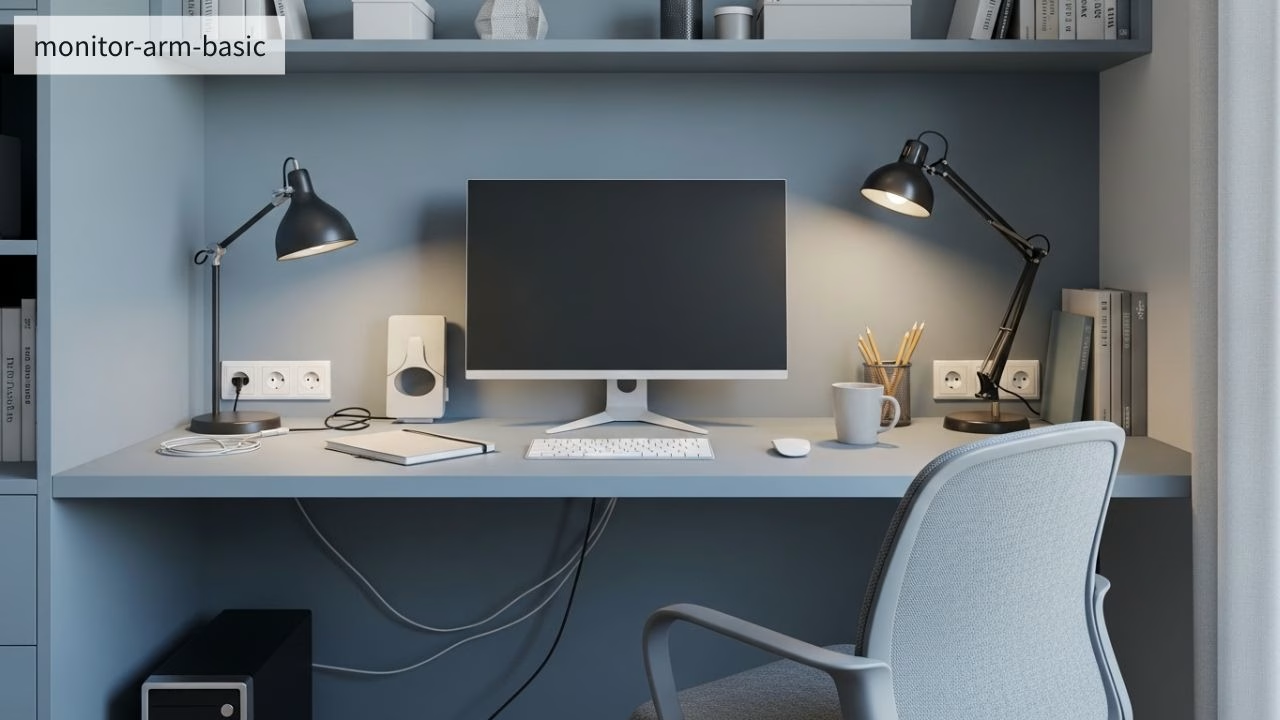
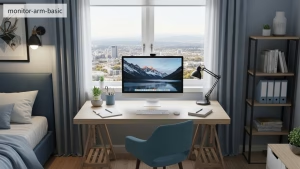
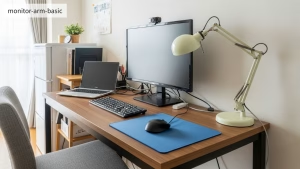
在宅ワークを続けていると、デスクそのものよりも、イスとモニターの位置関係で作業しやすさがかなり変わると感じることがあります。自分も最初は、モニターアームやデスクのサイズばかり気にしていました。ただ、6〜8畳の部屋で奥行45〜60cmくらいの省スペースデスクを使っていると、大きな模様替えより、イスの高さや座る位置、モニターとの距離を少しだけ見直すほうが、体感の変化が出やすい場面もありました。
特に、狭い部屋では後ろに十分なスペースが取りにくく、イスを引ける範囲も限られます。賃貸だと壁に大きな棚を付けたり、机を自由に拡張したりもしにくいものです。そのぶん、今ある机とイスの使い方を少し調整するだけで、前のめりになりにくくなった気がしたり、画面との付き合い方が落ち着いたりしやすかったです。
この記事では、自分が6〜8畳の部屋で実際に試して、わりと変化を感じやすかった調整ポイントを、できるだけ現実的な目線でまとめます。大がかりな買い替えではなく、まずは位置関係の見直しから始めたい人に向いた内容です。モニターやモニターアームを選ぶときにも、どんな方向性が自分の部屋に合いそうかをイメージしやすくなるはずです。
イスとモニター位置の関係で作業感が変わる理由
省スペースデスクの環境では、モニターそのものの性能よりも、イスとの位置関係のほうが使いやすさを左右しやすいと感じます。特に6〜8畳の部屋では、机を大きく動かしたり、後ろへ十分に下がったりしにくいため、座る位置の少しのズレがそのまま作業感に出やすいです。自分も最初はモニターのサイズやアームの有無ばかり見ていましたが、実際にはイスの高さ、座る深さ、画面の前後と上下の組み合わせを見直したほうが、変化を感じやすかった印象でした。この章では、その理由を主観ベースで順番に整理します。
- 位置関係の小さなズレでも印象は変わりやすい
- 高さの組み合わせ次第で落ち着き方が変わりやすい
- 狭い部屋ほど大きな変更より小さな調整が効きやすい
- イスとモニターは別々ではなくセットで考えやすい
位置のズレは小さくても印象が変わりやすい
イスとモニターの関係が大事だと感じたのは、机の上にある道具の配置よりも、自分の座る位置が毎回少しずつズレていたからです。同じデスク、同じモニターでも、座る位置が5cm前に寄るだけで画面が近く感じますし、逆に背もたれ側に浅く座ると、キーボードが遠く感じやすくなりました。つまり、モニター単体の問題ではなく、イスにどう座って、そのとき画面がどこにあるかの組み合わせで、作業中の感覚が変わりやすかったです。
自分の体験では高さの組み合わせが大きかった
自分の場合、以前はモニターを少し高めに置き、さらにイスを低めのまま使っていました。見た目としては整っていたのですが、気づくと顔を少し上げるような形になりやすく、文字を追っているうちに自然と前へ寄っていくことがありました。逆に、イスをほんの少し上げて、モニターを少しだけ下げたときは、画面との向き合い方が落ち着きやすくなりました。大きな改善というより、作業に入りやすい位置に収まった、という感覚に近いです。
狭い部屋では大きく動かすより少しずつが合いやすい
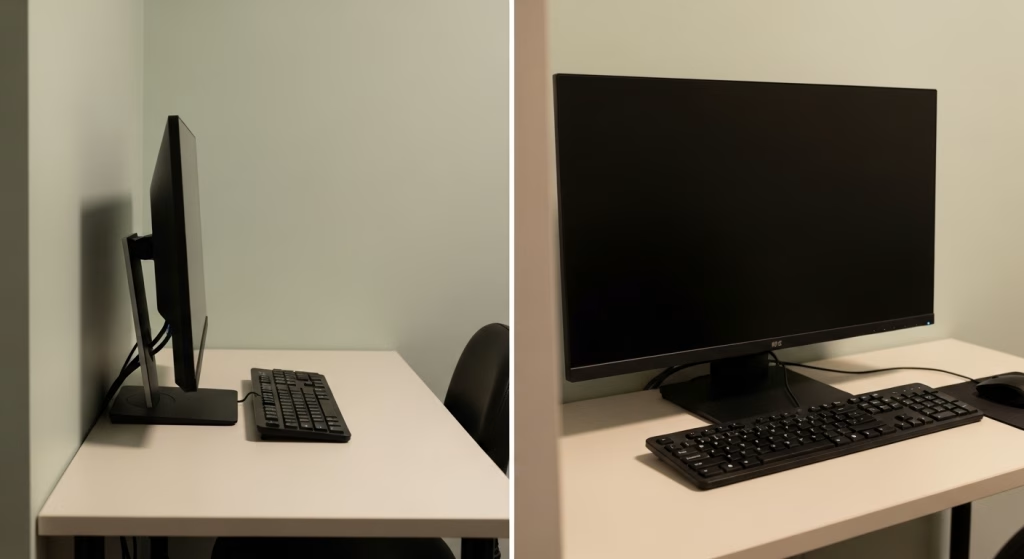
狭い部屋だと、デスクを壁にぴったり寄せて使うことも多いです。そのため、モニターを前後に大きく動かすよりも、イスの位置と座面の高さを変えたほうが調整しやすい場面もあります。モニターアームがなくてもある程度見直せますし、アームがあるなら、ほんの少しの前後上下だけでも違いを感じやすいです。
自分の体験でいちばん印象的だったのは、設定を一気に変えるより、1か所ずつ触ったほうが違いを判断しやすかったことです。イスもモニターも同時に大きく動かすと、何が良かったのか分からなくなりがちでした。
イスとモニターは別々の道具ではなく、ひとつのセットとして見たほうが調整しやすいと感じます。
まず見直したい イスの高さと座る位置の調整
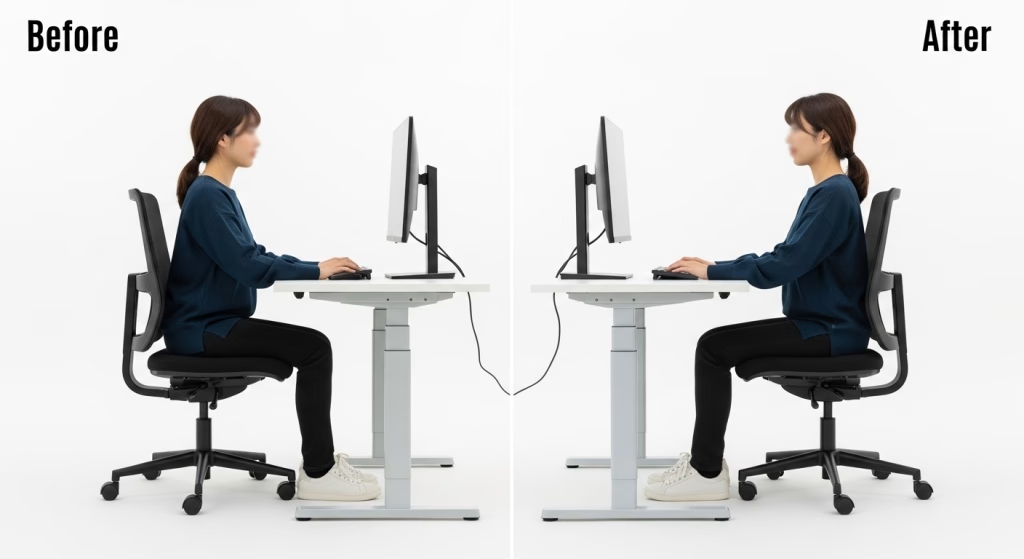
最初に触りやすいのは、モニターより先にイスでした。理由は単純で、イスの高さと座る位置はその場ですぐ変えられて、しかも画面の見え方と手元の使いやすさの両方に影響しやすいからです。省スペースデスクでは、モニター位置を大きく変えづらいことがありますが、イス側の微調整なら取り入れやすいです。
高さは数センチでも印象が変わった
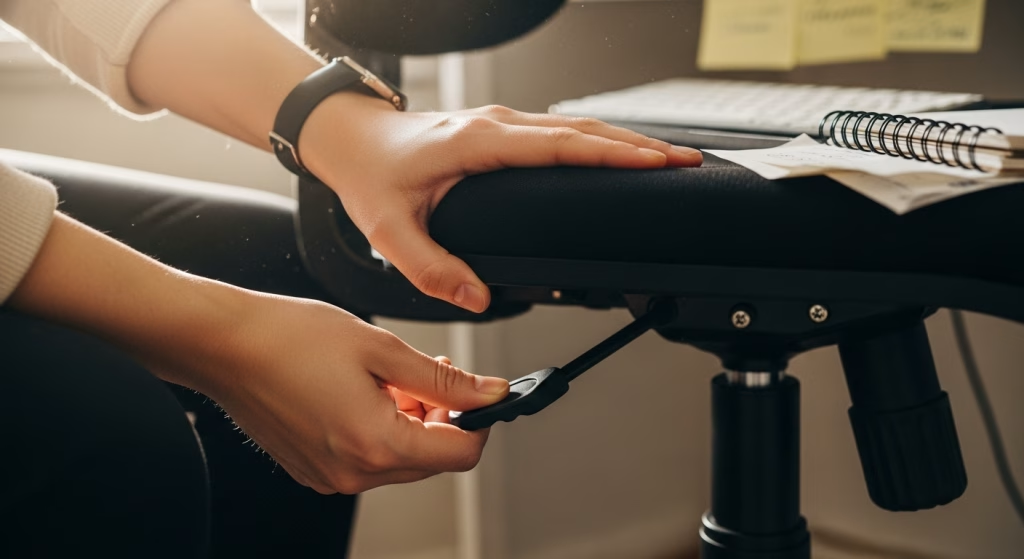
自分が試して変化を感じやすかったのは、座面をいきなり高くすることではなく、まず普段より少しだけ高め、または少しだけ低めを試してみる方法でした。数センチの差でも、机との向き合い方がかなり変わります。少し高くすると、手元に自然に届きやすくなった気がしました。一方で高すぎると、今度はモニターが低く見えすぎて落ち着かず、座り続けにくく感じました。逆に低すぎると、画面を見上げる感じになりやすく、自分には合いませんでした。
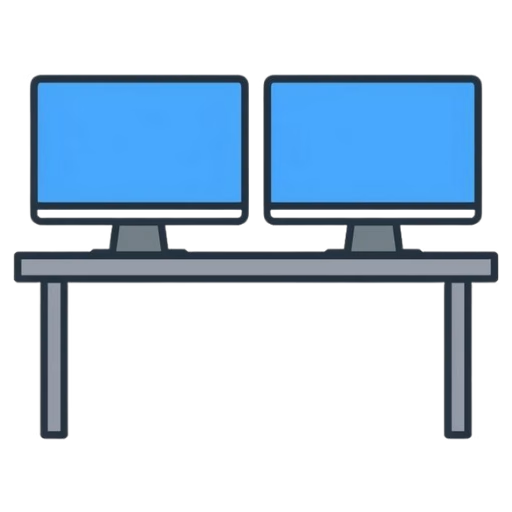
イスの高さは正解を一発で当てるというより、いつもの位置から少しだけ動かして比べるほうが、自分に合う感覚をつかみやすいです。
省スペースデスクでは机やモニターを大きく動かしにくいぶん、まずはイス側から触ると変化が見えやすいことがあります。
座る位置のクセも見直したい
座る位置も意外と見落としやすいです。以前の自分は、作業が始まるとだんだん前にずれて浅く座っていました。すると、キーボードには手が届きやすいのですが、そのぶん画面にも近づきやすくなって、全体のバランスが崩れやすかったです。そこで、まず座る位置を軽く整えてからモニターを見るようにしたところ、前のめりになりにくくなった気がしました。
狭い部屋では、イスを後ろへ大きく引くスペースがないことも多いので、座る位置の安定感はかなり大事です。後方スペースが少ない環境ほど、イスのキャスター移動で調整するより、座る深さと座面の高さで整えたほうが再現しやすいと感じました。
最初の一歩は、モニターではなくイスから触るほうが、変化をつかみやすい印象でした。
座る位置は地味な調整ですが、省スペース環境では意外と差が出やすい部分です。
机やモニターを大きく動かせないときほど、まずは浅く座っていないかを見直すだけでも、全体のバランスをつかみやすくなることがあります。
自分がやったイス調整
- 普段の座面の高さを基準にして、そこから少しだけ上げて10分作業してみる
- 2つ目は、その状態で浅く座ったときと、少し落ち着いて座ったときの画面の見え方を比べる
- 3つ目は、どちらがラクかを感覚で決めてから、次にモニター側を動かす
この順番にしたことで、何が変わったのかを把握しやすくなりました。
写
モニターとの距離調整で作業感が変わりやすい理由
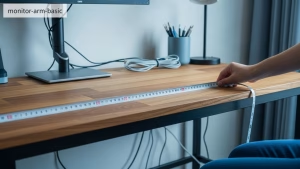
イスの次に見直しやすかったのが、モニターとの距離でした。奥行45〜60cmのデスクだと、机の広さに余裕があるようでいて、実際にはキーボード、マウス、飲み物、ちょっとした小物で前後の使える範囲がかなり限られます。そのため、モニターが少し手前にあるだけで圧迫感が出たり、逆にスタンドの位置や台座の張り出しでわずかに遠くなるだけで、手元と画面のつながりがちぐはぐに感じたりしやすいです。しかも、この差は数センチでも意外と印象が変わります。省スペース環境では、この前後の微差が作業のしやすさに直結しやすいと感じました。
自分の場合は少し奥へ寄せたほうが落ち着いた
自分の環境では、モニタースタンドをそのまま使っていた時期、台座が思ったより手前に張り出していて、キーボード位置との兼ね合いで全体が窮屈でした。結果として、自分の座る位置が前に寄りやすくなっていた気がします。そこで、まずキーボード位置を少し整え、次にモニターをほんの少し奥へ寄せてみました。すると、視界に少し余白ができる感じがあり、急いで画面に吸い寄せられるような感覚が減りました。
一方で、ただ遠くすればいいわけでもありませんでした。奥行の浅い机でモニターを無理に遠ざけると、今度は文字が見えにくいと感じて、また前へ寄ってしまいやすかったです。自分には、画面の近さをゼロにするより、無意識ににじり寄らなくて済む位置を探すほうが合っていました。
モニターとの距離は、遠ければ安心という単純な話ではなく、自然に座れるかどうかで見たほうが判断しやすいです。
特に奥行の浅いデスクでは、台座の張り出しやキーボード位置も一緒に見ると、窮屈さの原因が見つかりやすくなります。
アームがあると前後調整はかなりやりやすい
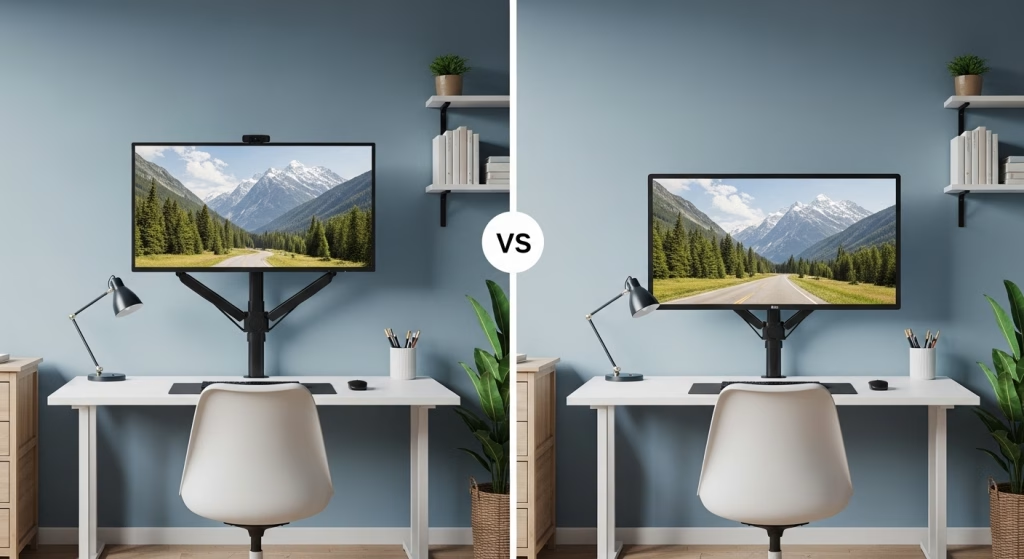
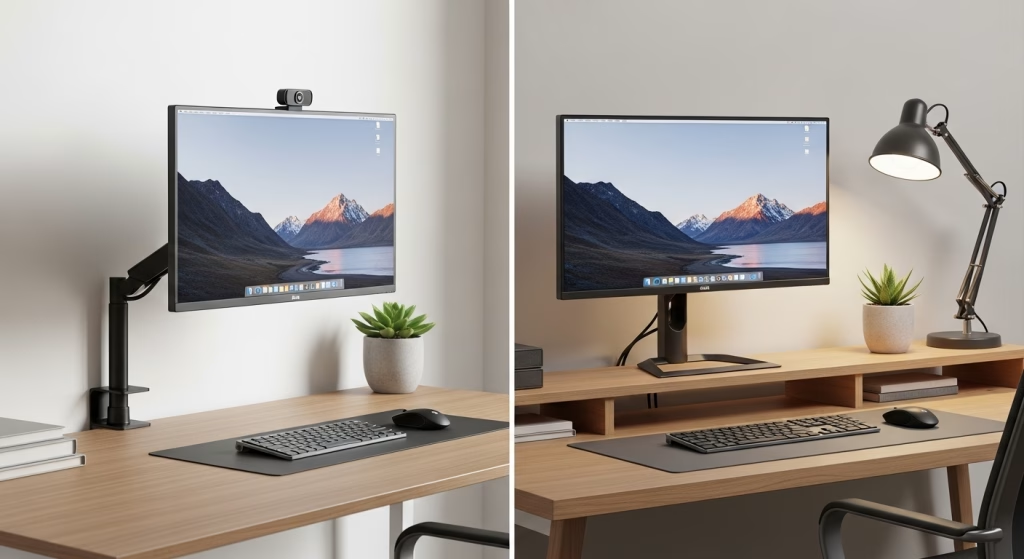
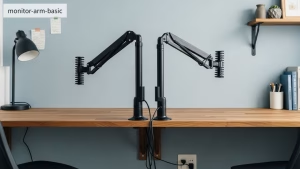
モニターアームがある場合は、この調整がかなりやりやすいです。前後の微調整がしやすいので、机の奥行が足りない環境でも、スタンドより柔軟に位置を探れます。特に6〜8畳の部屋だと、机そのものを買い替えるより、今ある机の中で画面の前後位置を整えるほうが現実的です。
ただし、アームがあれば必ず快適になるという感じでもありませんでした。アームでも前に出しすぎると圧迫感が出やすいですし、逆に奥へ逃がしすぎると、壁との距離や配線の取り回しが気になることもあります。狭い部屋では、使いやすさと圧迫感のバランスを見るのが大切だと思いました。
モニターとの距離は遠いほうが正解というより、自分が自然に座れる位置に収まるかで考えると分かりやすいように思います。
モニターアームは位置調整の自由度が高いぶん、動かせる範囲が広すぎて迷いやすい面もあります。
省スペース環境では、遠くへ逃がせるかより、今の机でちょうどよく止めやすいかを見ると、自分に合う構成を判断しやすくなります。
省スペースデスクで試しやすかった距離調整の考え方
- まずは今の位置を基準にする
- そこからモニターを数センチだけ前後に動かす
- 文字の見やすさより、前に寄りたくなるかどうかを確認する
- 机上が窮屈なら、スタンドの張り出しやアーム位置も一緒に見る
この順で確認すると、狭い机でも判断しやすく感じました。
モニターの高さ調整は少し下げるだけで落ち着くことがあった
高さについては、以前の自分は高めに置くほうが正しそうだと思っていました。画面の位置が高いと見た目がすっきりして、作業環境としても格好よく見えるからです。ただ、実際に長く使ってみると、自分の場合は高すぎる位置より、少しだけ低めのほうが自然に感じることがありました。
高さ調整は上げることより、少し下げてみる発想も持っておくと、意外としっくり来ることがありました。
少し下げるだけで違和感が減ることもあった
これは、奥行の浅い机で画面が近めになりやすいこととも関係していた気がします。近い画面が高い位置にあると、なんとなく視線が落ち着かず、顔が少し上がりやすい感じがありました。そこで、モニターをほんの少し下げてみたところ、画面との向き合い方がなだらかになった印象がありました。劇的な変化ではありませんが、作業に入るまでの違和感が減った感覚です。
逆に下げすぎると、今度は手元との落差が小さくなりすぎて、画面とキーボードの切り替えがしづらく感じることもありました。そのため、高さ調整も一気にやらず、ほんの少しずつ試すほうが自分には合っていました。
モニターの高さは、高いほうが見やすそうという先入観で決めてしまいがちですが、省スペースデスクでは少し下げたほうが落ち着くこともあります。
特に画面が近くなりやすい環境では、上下を一度に大きく変えず、ほんの少しだけ動かして感覚を比べると、自分に合う位置を見つけやすくなります。
高さを細かく触れる環境はやはり便利だった
モニターアームを使うと、高さの微調整がしやすくなります。特に、スタンドだと段階調整しかできない機種や、そもそも高さが固定の機種もあります。そういう場合、アームのよさは大きく動かせることより、自分の机とイスに合わせて少しだけ下げる、少しだけ寄せるといった細かな調整がしやすい点にあると感じました。
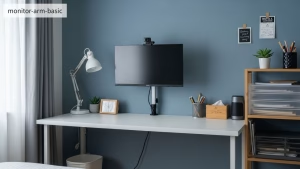
6〜8畳の部屋では、家具の自由度が高くないぶん、モニター単体のスペックよりも、置いたあとに位置を詰められるかどうかが大事になりやすいです。賃貸で壁寄せ配置が多いなら、奥行を節約しつつ高さも触りやすいアームは相性がいい場合があります。反対に、一度置いたらあまり動かさない人なら、スタンドでも十分なことがあります。
高さ調整のしやすさは、毎日少しずつ位置を見直したい人ほど効いてきやすいポイントです。
見た目のすっきり感や可動域の広さだけで選ぶより、今の机で無理なく微調整できるかを見たほうが、狭い部屋では使い勝手をイメージしやすくなります。
6〜8畳の省スペースデスクで真似しやすい簡単な調整ステップ
ここまでの話を読むと、細かく調整するのが面倒に見えるかもしれません。ただ、自分が実際にやってみて続けやすかったのは、かなり単純な流れでした。狭い部屋では大がかりな見直しより、5〜10分で終わる範囲の調整のほうが再現しやすい印象です。
まず、机の上を完璧に片付けようとしないことが大事でした。現実の在宅ワークでは、ノート、飲み物、充電ケーブル、サブデバイスなどが少しは置かれています。その状態のまま調整しないと、実際の使い心地とかけ離れやすいです。自分も最初は理想の空デスクで位置調整していましたが、普段の物を戻した途端に窮屈になって、結局やり直しになりました。
次に、以下の順で見直すとやりやすかったです。先にまとめると、イス→座る位置→距離→高さの順が、省スペース環境では試しやすい流れでした。
まずは何も変えず、普段どおり座ります。ここで、前に寄りたくなるか、画面が少し高い気がするか、キーボードが遠いかなどを軽く確認します。
自分の場合、この最初の確認だけでも、どこに無理が出ているかを言語化しやすくなりました。
調整前の違和感を先に把握しておくと、迷いにくくなります。
次に、イスの高さをほんの少しだけ変えます。大きく変えず、少し上げるか少し下げるかのどちらかだけで十分でした。
自分はここで、手元と画面の両方が急に変わる感覚があり、いちばん差を感じやすかったです。
最初に効きやすいのは、やはりイス側でした。
その高さのまま、浅く座るのではなく、一度落ち着いて座ってみます。狭い部屋だとイスを引く余裕が少ないので、この座る位置の安定感が意外と大事でした。
自分の場合、これだけで画面の見え方まで変わって感じました。
座る深さは見落としやすいものの、効果を感じやすい部分でした。
イスが決まってから、モニターを少しだけ前後に動かします。スタンドなら置き位置、アームならアームの前後位置で調整します。
ここでは、見た目よりも、自然に座り続けやすいかを基準にしました。
距離は数センチでも印象が変わることがあります。
最後に、モニターの高さをほんの少し調整します。高くするだけでなく、少し下げる方向も試すと、自分に合う位置が見つかりやすいです。
自分の部屋に合うモニターやモニターアームの方向性の考え方
大事だと感じたのは、機材のスペックから入るより、自分がどんなズレ方をしやすいかを見ることでした。たとえば、作業中に前へ寄りがちなら、モニターの前後位置を細かく動かしやすい構成のほうが合わせやすいですし、画面が少し高いと感じやすいなら、高さをこまめに触れる構成のほうが扱いやすいです。さらに、奥行の浅い机で机上が窮屈になりやすいなら、スタンドの台座が大きく張り出さないかも見ておきたいところでした。高機能かどうかより、今の部屋で自分のズレ方に合わせて微調整しやすいかを見るほうが、失敗しにくかったです。
| 気になりやすいこと | 見直しやすい調整ポイント | 合いやすい構成の考え方 |
|---|---|---|
| 前に寄りがち | モニターとの距離 | 前後位置を細かく動かしやすいアームや置き方 |
| 画面が高く感じやすい | モニターの高さ | 高さを少しずつ調整しやすい構成 |
| 机上が窮屈 | 台座やアーム位置 | 台座が邪魔になりにくいモニターや省スペース向きのアーム |
| 座る位置が安定しない | イスの高さと座る深さ | まずイス側から調整しやすい構成 |
| 壁寄せで置きたい | アームの動き方 | 後ろへ逃がしすぎず扱いやすいアーム |
先に見るべきなのは機材より部屋の条件
イスとモニター位置の関係を見直してみると、どんな機材が合うかも少し見えてきます。自分の場合、最初はモニターアームそのものに正解があると思っていました。でも実際は、部屋の広さ、デスク奥行、座る位置の安定感のほうが先で、そのあとにアームやモニターの条件が決まってくる感じでした。
奥行の浅い机なら前後調整のしやすさが大事だった
たとえば、奥行45〜50cmくらいのかなり浅めのデスクなら、スタンドの台座が大きいモニターは思ったより窮屈になりやすいです。そういう環境では、前後位置を細かく詰めやすいアームのほうが合いやすいかもしれません。逆に、奥行60cm前後あって、そこまで頻繁に位置を変えないなら、スタンド運用でも十分まとまりやすいです。
賃貸では取り付けやすさも見ておきたい
また、壁ぴったり配置の部屋では、アームの種類にも相性があります。後ろへ大きく逃がすタイプより、比較的コンパクトに動くタイプのほうが扱いやすいこともあります。賃貸で穴あけを避けたいなら、クランプ式で取り付けられるか、天板の厚みや形状に合うかを先に見たほうが安心です。
この記事のまとめ イスとモニター位置調整の要点
イスとモニターの関係は、見た目の正解を探すというより、自分が自然に座りやすい位置を見つけていく作業に近いです。狭い部屋だと、机のサイズや置き方に限界があって、できることが少なく見えるかもしれません。ただ、そのぶん大きな模様替えをしなくても、イスの高さを少し変える、座る位置を整える、モニターを数センチ前後に動かすといった小さな調整が、そのまま使いやすさにつながりやすいと感じました。自分の部屋に合うモニターやアームの方向性も、こうした微調整を試してみると見えやすくなります。まずは今日の作業前に、イスの高さとモニターの距離だけでも少し見直してみると、今の環境でどこを変えるとしっくり来るのか、その輪郭がやわらかく見えてくるかもしれません。

コメント